Rapporten
Rapporten toont de omzet van een kassa, een winkel of alle winkels over een periode: het totaal en de vergelijking, gevolgd door kaarten voor betalingen, producten, kassamedewerkers, belastingen en terugbetalingen. Open dit scherm via Rapporten in het zijmenu. Alles wordt op het apparaat berekend op basis van de bestellingen die het heeft gedownload.
- Rapporten opent met vandaag, voor alle kassa's in je winkel (bij de gratis plugin: de kassa van dit apparaat). Voor andere gegevens kies je de periode en vervolgens de winkel en kassa.
- Bekijk de omzet: het totaal en de vergelijking.
- Scrol voor meer details naar de kaarten en tik op de pijl van een kaart om het bijbehorende paneel te openen.
Bij de gratis plugin toont Rapporten vandaag voor de kassa van dit apparaat. Met WCPOS Pro krijg je toegang tot eerdere dagen, andere kassa's, alle winkels en de geschiedenis van afsluitingen.
Kies de periode
Open Rapporten en tik bovenaan op de periode om de vooraf ingestelde periodes en de kalender te openen.
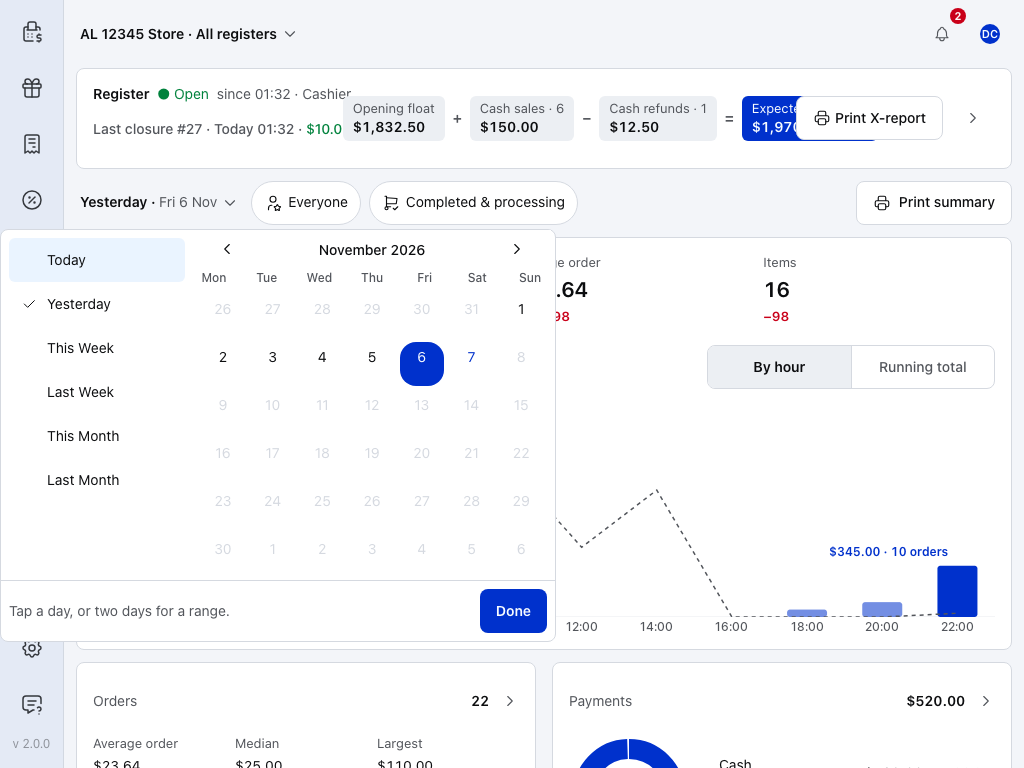
- Vandaag en Gisteren — één dag, vergeleken met de dag ervoor of dezelfde weekdag vorige week.
- Deze week en Vorige week — een kalenderweek. Deze week loopt tot en met vandaag.
- Deze maand en Vorige maand — een kalendermaand. Deze maand loopt tot en met vandaag.
- Kalender — tik op een dag om die dag te kiezen, of op twee dagen voor de periode ertussen.
- Gereed — past de dagen toe die je hebt aangetikt.
Als een periode is vergrendeld
Bij de gratis plugin staat bij elke periode behalve Vandaag een slotje. Als je erop tikt, zie je Eerdere dagen zijn beschikbaar in WCPOS Pro met de knop Bekijk Pro.
Kies de winkel en kassa
Tik bovenaan op de naam van de winkel en kassa.
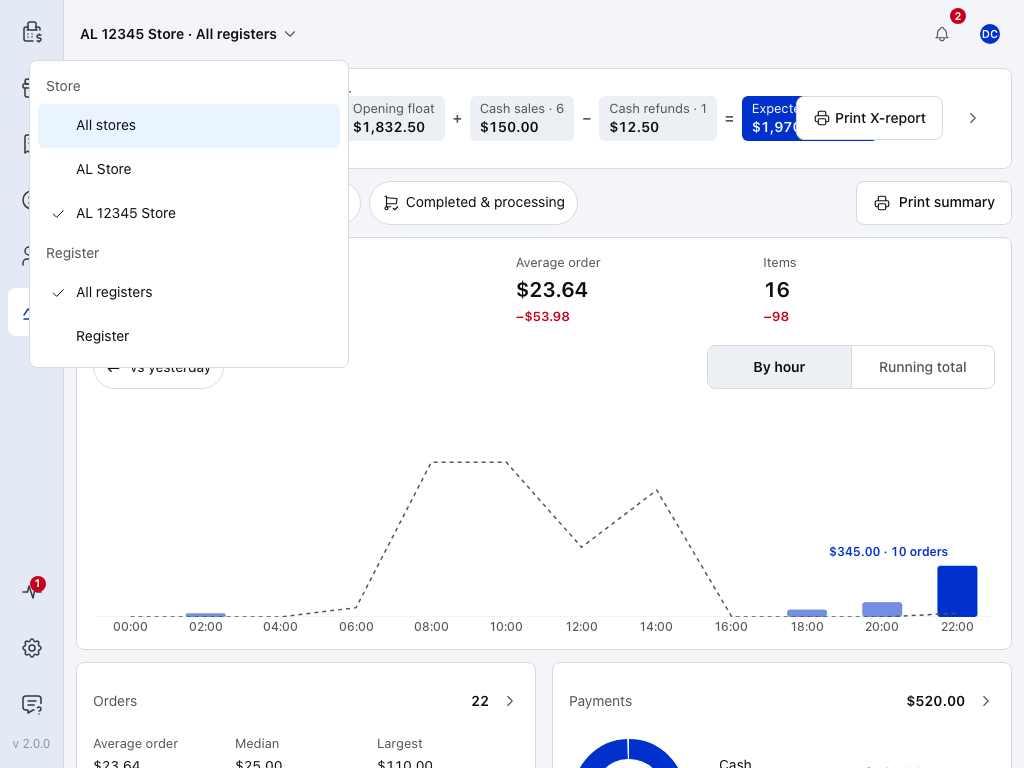
- Alle winkels — alle winkels in één rapport. Deze optie verschijnt alleen als er meer dan één winkel is.
- Een winkel — de omzet van één winkel.
- Alle kassa's — alle kassa's in de winkel en online geplaatste bestellingen.
- Een kassa — de omzet van één kassa.
Als een winkel of kassa is vergrendeld
Bij de gratis plugin kun je alleen de winkel en kassa openen waarbij je bent aangemeld. Bij de andere staat een slotje. Als je er een kiest, zie je Andere kassa's zijn beschikbaar in WCPOS Pro (of Andere winkels, of Alle winkels) met Bekijk Pro.
Met twee knoppen naast de periode kun je de cijfers verder filteren. Tik op Iedereen om een kassamedewerker te kiezen uit degenen die zich op dit apparaat hebben aangemeld. Op de kaart Kassamedewerkers wordt iemand die dat nooit heeft gedaan als nummer weergegeven, bijvoorbeeld #8. Tik op Afgerond & in behandeling om in plaats daarvan Elke status te kiezen.
Op een telefoon staan de periode en een afdrukknop samen op de bovenste regel. Daaronder staan Iedereen en Afgerond & in behandeling in twee kolommen. Er komt een knop bestellingen uitgesloten bij wanneer je bestellingen uitsluit.
Bekijk de omzet
Bovenaan het scherm zie je in de balk hoe de verkoop verliep voor de gekozen periode, winkel en kassa. Het totaal omvat alle betaalmethoden, inclusief belasting, vóór terugbetalingen. Dit is niet het contante geld in de kassalade: dat staat onder Verwacht in kassalade in de kassabalk.
Wacht tot Bestellingen downloaden bovenaan verdwijnt voordat je de cijfers gebruikt. Deze melding verschijnt als er meer bestellingen in de periode zijn dan op het apparaat staan, met het aantal dat tot nu toe is gedownload.
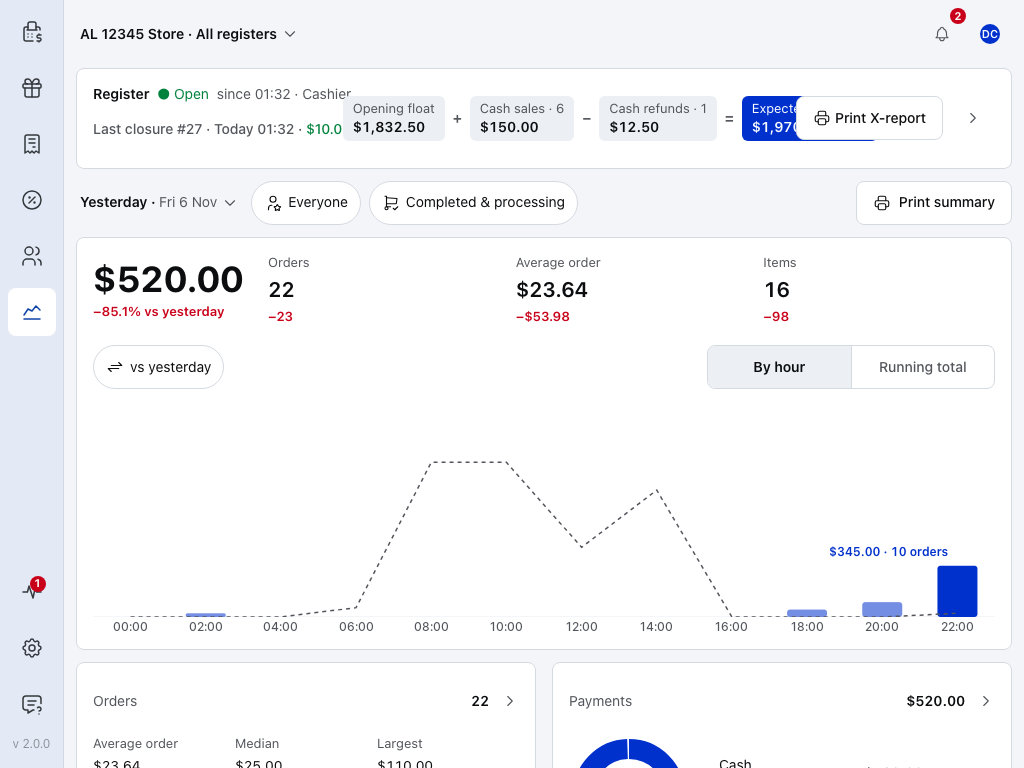
- Winkel en kassa — de winkel en kassa waarop de cijfers betrekking hebben. Zie Kies de winkel en kassa.
- Kassabalk — de kassasessie op dit apparaat: Open of Gesloten, met het contante bedrag onder Verwacht in kassalade. Dit blijft hetzelfde, ongeacht welke winkel, kassa of periode je kiest. Zie De kassabalk en afsluitingen.
- Periode — de dagen waarop de cijfers betrekking hebben. Zie Kies de periode.
- Kassamedewerker — Iedereen, of de omzet van één kassamedewerker.
- Status — Afgerond & in behandeling telt de verkochte bestellingen mee. Elke status voegt bestellingen toe die wachten op betaling of in de wacht staan.
- Overzicht afdrukken — drukt een Omzetoverzicht van de periode af. Zie Afdrukken of exporteren.
Onder de knoppen staan de cijfers en de grafiek.
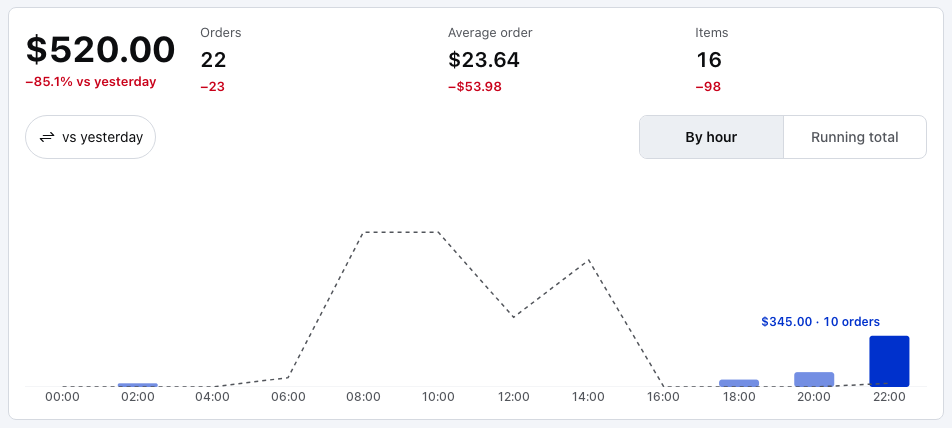
- Totaal — de omzet over de periode, inclusief belasting, vóór terugbetalingen (de kaart Terugbetalingen toont wat je hebt overgehouden). Het omvat alle betaalmethoden, niet het contante geld in de kassalade. Eronder staat de verandering ten opzichte van de vergelijkingsperiode, als percentage. Rood is een daling, groen een stijging.
- Bestellingen, Gemiddelde bestelling, Artikelen — elk met de eigen verandering ten opzichte van de vergelijkingsperiode. Een — betekent dat er niets is om mee te vergelijken.
- Vergelijking — waarmee de veranderingen worden vergeleken. Kies voor één dag t.o.v. gisteren of t.o.v. vorige met de weekdag. Zie Hoe vergelijkingen werken.
- Grafiek — Per uur voor één dag, Per dag voor langere periodes, of Cumulatief totaal om te zien hoe het totaal in de loop van de periode oploopt. De stippellijn is de periode waarmee je vergelijkt.
Hoe vergelijkingen werken
De vergelijkingsknop onder de cijfers vermeldt de periode waarmee de veranderingen worden vergeleken. Een dag wordt vergeleken met gisteren of dezelfde weekdag vorige week, een week met de week ervoor en een maand met de maand ervoor.
Hoe vergelijkingsperiodes worden berekend
- Eén dag wordt vergeleken met gisteren of met dezelfde weekdag vorige week, afhankelijk van je keuze via de vergelijkingsknop.
- Vandaag is nog bezig en wordt daarom op hetzelfde tijdstip vergeleken: om 3 uur 's middags met gisteren tot 3 uur 's middags.
- Een week, of een periode van twee tot zeven dagen, wordt vergeleken met dezelfde dagen een week eerder. Op de knop staat t.o.v. de week ervoor en dit kun je niet wijzigen.
- Een volledige kalendermaand wordt vergeleken met de volledige maand ervoor. Deze maand en elke periode langer dan zeven dagen worden vergeleken met hetzelfde aantal dagen, gerekend vanaf een maand eerder. Op de knop staat t.o.v. de maand ervoor.
- Een — onder een cijfer betekent dat er geen bestellingen zijn in de vergelijkingsperiode.
Bekijk de kaarten
Scrol omlaag naar de kaarten. Elke kaart opent een paneel met de volledige lijst.
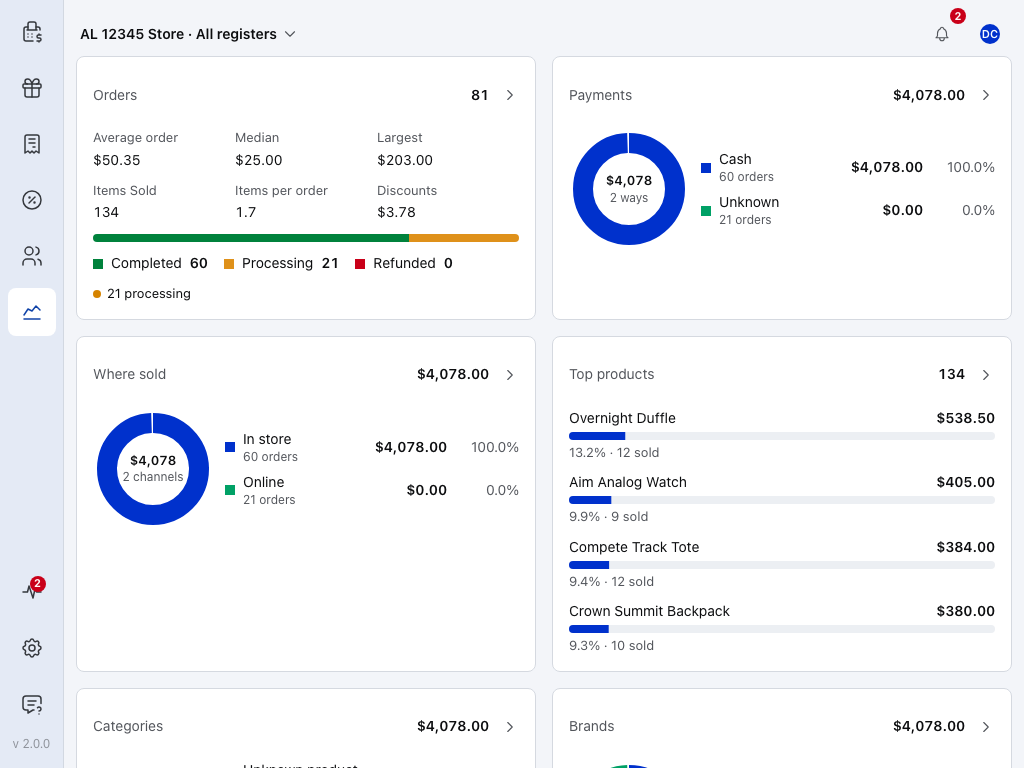
- Bestellingen — hoe een doorsneebestelling eruitziet, gevolgd door een balk met bestellingen met de status Afgerond, In behandeling en Terugbetaald.
- Actie nodig — hoeveel bestellingen nog in behandeling zijn, in de wacht staan of wachten op betaling. Als dat er geen zijn, staat er Geen actie nodig.
- Betalingen — de omzet per betaalmethode, met het aandeel van elke methode. ONBETAALD is het bedrag dat nog voor een bestelling moet worden betaald. Onbekend is een bestelling waarbij geen betaalmethode is vastgelegd.
- Verkooplocatie — In de winkel tegenover Online. Schakel over naar Kassa's wanneer de cijfers meer dan één kassa omvatten, of naar Winkels wanneer je Alle winkels hebt gekozen. Bij een bestelling zonder kassa staat Geen kassa.
- Bestverkopende producten — de bestverkopende producten op basis van omzet, met het aandeel en het verkochte aantal van elk product.
Wat de bestelcijfers betekenen
- Gemiddelde bestelling — de omzet gedeeld door het aantal bestellingen.
- Mediaan — het middelste besteltotaal, waarbij de helft van de bestellingen lager uitvalt.
- Grootste — de grootste bestelling.
- Verkochte artikelen — hoeveel artikelen de bestellingen bevatten.
- Artikelen per bestelling — het aantal verkochte artikelen gedeeld door het aantal bestellingen.
- Kortingen — de verleende kortingen.
Verder naar beneden:
- Categorieën — de omzet per productcategorie.
- Merken — de omzet per merk.
- Kassamedewerkers — de omzet per kassamedewerker.
- Belastingen — de belasting per tarief, telkens over de netto-omzet waarover deze is geheven.
- Terugbetalingen — de terugbetalingen in de periode: het bedrag, het aantal bestellingen waarop ze betrekking hadden en hoeveel van de omzet over de periode je hebt overgehouden. Een terugbetaling telt mee in de periode waarin deze is gedaan, ook als de bestelling ouder is.
Ontbrekende producten, categorieën of merken
- Zonder categorie op de kaart Categorieën staat voor een product dat niet in een categorie zit.
- Onbekend product is een bestelregel waarvan het product niet op dit apparaat staat en die daarom niet aan een categorie kan worden toegewezen. Een melding geeft aan om hoeveel regels het gaat, bijvoorbeeld 58 van 117 regels hebben geen lokaal product. De omzet telt wel mee in het totaal.
- Geen merk op de kaart Merken staat voor een product zonder merk. De kaart Merken verschijnt alleen wanneer je producten een merk hebben of wanneer de winkel de kostprijs bijhoudt.
Open een paneel
Tik op de pijl van een kaart. Op een tablet schuift het paneel vanaf rechts over het rapport heen, terwijl het zijmenu ernaast blijft staan. Op een telefoon opent het als een aparte pagina en ga je terug via Omzet bovenaan.
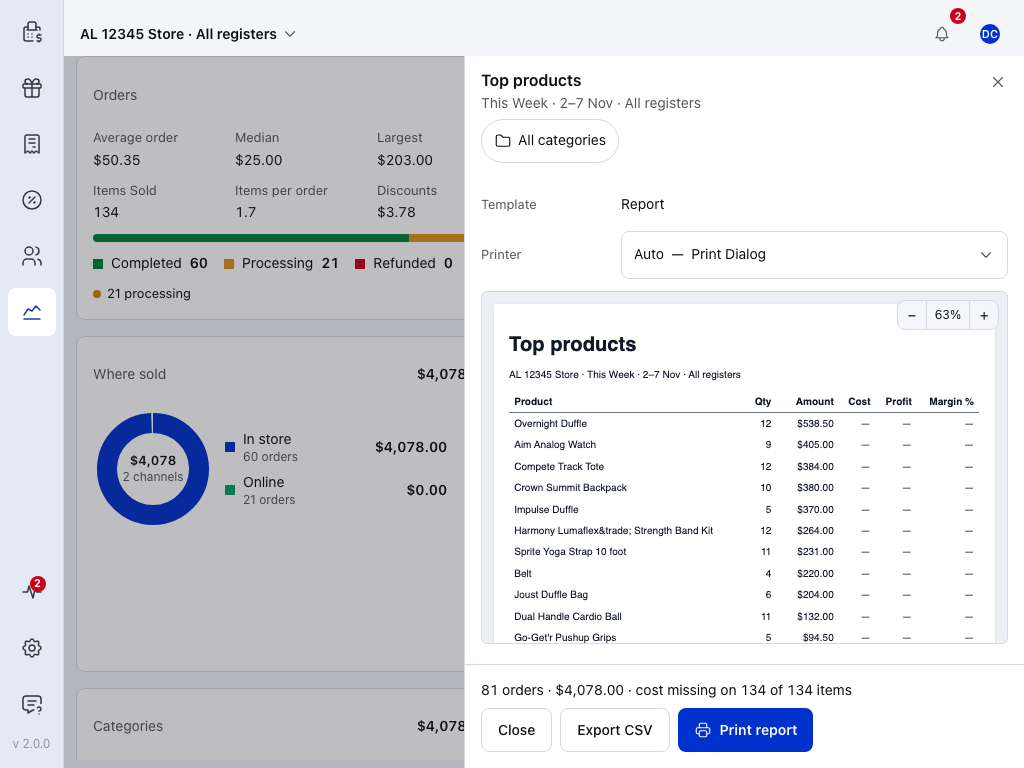
- Periode en kassa — waarop het paneel betrekking heeft.
- Filter — Bestverkopende producten filtert op één categorie (Alle categorieën), Omzet per merk op één merk.
- Statusregel — de bestellingen en het totaal. Als kostprijs is ingeschakeld, staat hier ook bij hoeveel artikelen de kostprijs ontbreekt. Zie Kostprijs, winst en marge.
- CSV exporteren — slaat de lijst op als CSV-bestand. In een browser wordt het bestand gedownload; in de app wordt het deelvenster geopend.
- Rapport afdrukken — drukt de lijst af met de Sjabloon en Printer die boven het voorbeeld worden getoond.
De panelen zijn Bestellingen, Omzet per betaalmethode, Bestverkopende producten, Omzet per categorie, Omzet per merk, Omzet per kassamedewerker, Geïnde belastingen (netto, belasting en bruto per tarief), Terugbetalingen, en Kanalen, Kassa's of Winkels vanuit Verkooplocatie.
Bestellingen uitsluiten
Een testverkoop of personeelsaankoop kan de dagcijfers vertekenen. Open het paneel Bestellingen en vink de bestellingen uit die je wilt uitsluiten.
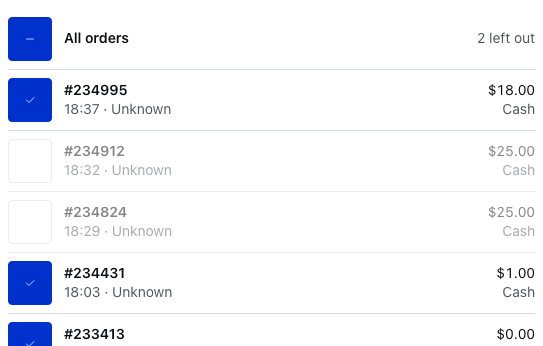
- Alle bestellingen — vinkt alle bestellingen aan of uit. Ernaast staat hoeveel er zijn uitgesloten, hier 2 uitgesloten.
- Een bestelling — vink deze uit om haar uit te sluiten. De bestelling wordt grijs en onderaan het paneel staat 36 van 38 meegeteld · de cijfers worden aangepast.
Elke rij toont het bestelnummer, de tijd en kassamedewerker, het totaal en de betaalmethode. Het paneel toont de 60 meest recente bestellingen en vermeldt vervolgens hoeveel er nog zijn. Om een eerdere bestelling te vinden, filter je eerst het rapport: kies een kortere periode, één kassa of één kassamedewerker. De cijfers en kaarten van het rapport worden opnieuw berekend zonder de uitgesloten bestellingen. De kassabalk blijft ongewijzigd.
Op de knop bestellingen uitgesloten naast de status staat dan bijvoorbeeld 2 bestellingen uitgesloten. Tik erop om terug te gaan naar het paneel Bestellingen, of tik op de × om ze weer mee te tellen. Een bestelling uitsluiten wijzigt alleen dit rapport op dit apparaat: de bestelling zelf blijft ongewijzigd. Als je alle bestellingen uitvinkt, staat op de kaart Bestellingen Alle bestellingen zijn uitgesloten.
Afdrukken of exporteren
- Overzicht afdrukken bovenaan drukt het Omzetoverzicht voor de periode af: omzet (netto, belasting, terugbetalingen en kortingen), betaalmethoden, belastingen, verzending, vervolgens winkels, kassa's en kassamedewerkers als er meer dan één is, en verkochte artikelen en de gemiddelde bestelling. Uitgesloten bestellingen blijven uitgesloten.
- Rapport afdrukken in een paneel drukt de lijst van dat paneel af.
- CSV exporteren in een paneel slaat die lijst op.
Voor het afdrukken worden je bonsjablonen en de gekozen printer gebruikt.
Als het afdrukken wacht of mislukt
- Wordt nog geladen. Zolang het rapport of een sjabloon wordt geladen, geeft het afdrukvenster dat aan: Wachten op de winkel, Rapport laden, Bestellingen voor deze periode worden nog geladen, Terugbetalingen voor deze periode worden nog geladen of Sjablonen laden. Zodra ze zijn geladen, kun je afdrukken.
- Geen sjabloon kan offline worden afgedrukt · beheer sjablonen in WP Admin. Op dit apparaat staat geen sjabloon dat offline kan worden afgedrukt. Je beheert sjablonen in WP Admin.
- De opgeslagen printer kan dit sjabloon niet afdrukken. Het sjabloon en de printer passen niet bij elkaar: kies een andere printer in het venster.
- "Afdrukken mislukt. Probeer het opnieuw." of "Exporteren mislukt. Probeer het opnieuw." Probeer het opnieuw. Blijft het afdrukken mislukken, controleer dan de printer in het venster.
Kostprijs, winst en marge
Als je winkel de kostprijs bijhoudt, krijgen de panelen Bestverkopende producten, Omzet per categorie en Omzet per merk de kolommen Kostprijs, Winst en Marge %. Bij een product zonder kostprijs staat daar —. De statusregel vermeldt bij hoeveel artikelen de kostprijs ontbreekt, bijvoorbeeld kostprijs ontbreekt bij 3 van 40 artikelen, zodat je weet hoe betrouwbaar de marge is.
De kassabalk en afsluitingen
De kassabalk toont de kassa van dit apparaat: Open of Gesloten, sinds wanneer en wie de kassa heeft geopend, en de berekening Beginsaldo + Contante verkopen − Contante terugbetalingen = Verwacht in kassalade. Stortingen en Opnames worden in de berekening opgenomen als die er in de sessie zijn. X-rapport afdrukken drukt de open sessie af; bij een gesloten kassa is in plaats daarvan Afsluiting afdrukken beschikbaar. Op een apparaat zonder kassa staat Geen kassa op dit apparaat.
Met WCPOS Pro opent de pijl aan het einde van de balk Afsluitingen: alle genummerde afsluitingen van de kassa's die je kunt zien, om opnieuw af te drukken, opnieuw te tellen of te controleren. CSV exporteren slaat daar de getoonde afsluitingen op. Afsluitingen exporteren onder Gereedschap in WP Admin > POS > Settings downloadt alle afsluitingen. De dagelijkse werkwijze staat in Kascontrole.
Langere periodes in WooCommerce Analytics
Voor exports op bestelniveau of een willekeurig datumbereik gebruik je WP Admin > WooCommerce > Analytics. Dit gebruikt dezelfde bestellingen. Met WCPOS Pro:
- Het filter voor besteltype in het rapport Bestellingen krijgt de opties POS-bestellingen en Online bestellingen.
- Het rapport Omzet krijgt de filters Winkel, Kassamedewerker en Betaalmethode, elk zodra er meer dan één is.
Als er iets misgaat
"Toegang tot rapporten is niet toegestaan". Je gebruiker heeft niet de bevoegdheid rapporten bekijken. Zie Toegang.
De cijfers lijken laag. Controleer de statusknop: Afgerond & in behandeling sluit bestellingen uit die wachten op betaling of in de wacht staan. Kijk of er een knop bestellingen uitgesloten is en controleer vervolgens de winkel, kassa en kassamedewerker.
Een product wordt weergegeven als Onbekend product. Dat product staat niet op dit apparaat, dus de bestelregel kan niet aan een categorie worden toegewezen. De omzet telt wel mee in het totaal.
Een kassamedewerker wordt weergegeven als nummer. Die kassamedewerker heeft zich nooit op dit apparaat aangemeld. De omzet hoort bij die persoon; alleen de naam ontbreekt.
Een afdruk wacht of mislukt. Open Als het afdrukken wacht of mislukt onder Afdrukken of exporteren.
Pro geeft toegang tot eerdere dagen, aangepaste periodes, andere kassa's, Alle winkels en de geschiedenis van Afsluitingen. Zie Gratis versus Pro.