Instellingen
Instellingen vind je op vier plekken. De meeste wijzigingen aan de kassa doe je via Instellingen in de POS. Die gelden alleen voor dit apparaat. Wat alle kassa’s delen, stelt de winkeleigenaar in WordPress in. Met WCPOS Pro heeft elke winkel daar ook een eigen pagina. Sommige schermen hebben bovendien een eigen knop om hun weergave aan te passen.
- Instellingen in de POS gelden voor dit apparaat, voor de winkel die erop is geopend. Iedereen die de POS kan openen, kan ze wijzigen.
WP Admin > POS > Settingsgelden voor alle kassa’s op de site. De winkeleigenaar stelt ze in. Sommige instellingen worden maar één keer naar een kassa overgenomen: zie wie welke instellingen kan wijzigen.- Met WCPOS Pro stel je op de eigen pagina van elke winkel onder
WP Admin > POS > Storesde naam en het adres, de valuta en taal, belastingen, bonnen, het klantendisplay, kassa’s en personeel van die winkel in. - De weergave-instellingen van een scherm bepalen hoe dat ene scherm er op dit apparaat uitziet. Iedereen die de POS kan openen, kan ze wijzigen.
Instellingen openen in de POS
Druk op het tandwiel onderaan het menu, tussen Winkelstatus en Ondersteuning. Instellingen opent op Algemeen, met links de zeven pagina’s. Druk op een pagina om die te openen. Elke wijziging wordt meteen opgeslagen: er is geen knop Opslaan. Open op een telefoon eerst het menu linksboven: zie Op een telefoon.
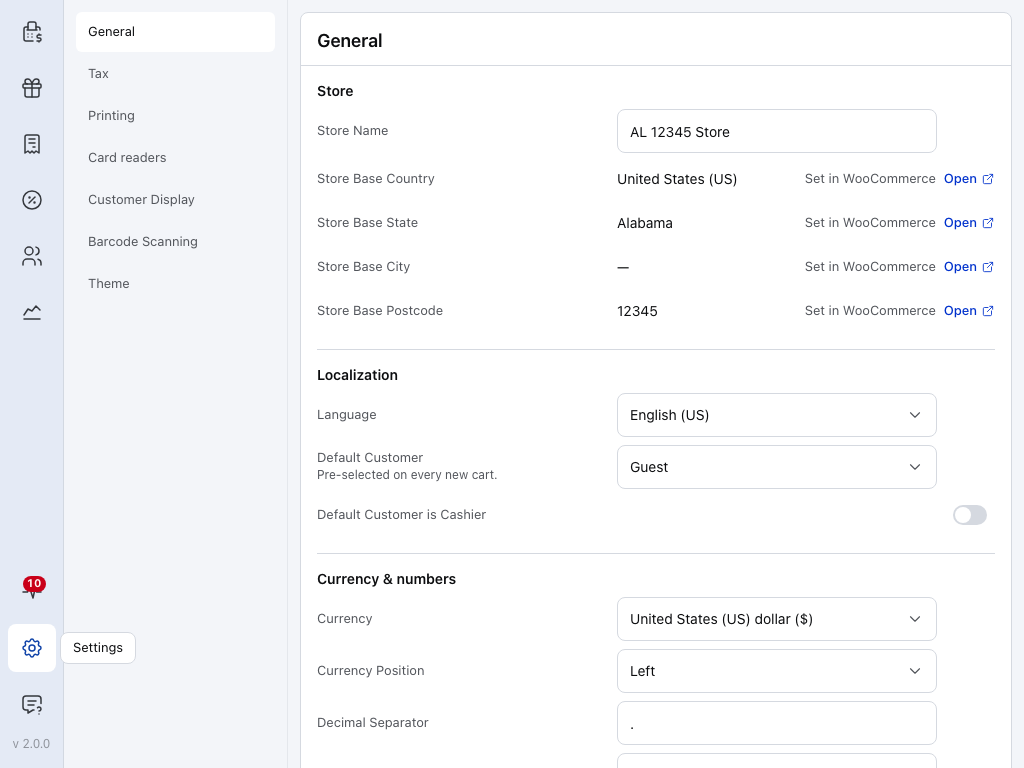
- Instellingen — het tandwiel onderaan het menu. Druk op het kassapictogram bovenaan het menu om weer te verkopen.
- Algemeen — de naam en het adres van de winkel, de taal, de klant waarmee elke nieuwe winkelwagen begint, de valuta en de notatie van bedragen. Het adres wordt ingesteld in WooCommerce, of met WCPOS Pro op de eigen pagina van de winkel. De rest kun je voor dit apparaat wijzigen: zie Wat op dit apparaat blijft. Zie Winkelgegevens, taal en valuta.
- Belasting — hoe de POS belasting berekent en weergeeft. De belastingregels zelf worden in WooCommerce ingesteld. Zie Belastinginstellingen.
- Afdrukken — de printers waarmee dit apparaat afdrukt, een Testafdruk voor elke printer en welke printer elke bonsjabloon gebruikt. Zie Printers.
- Kaartlezers — de kaartlezers waarmee deze kassa betalingen ontvangt. Je stelt een kaartlezer eerst in via de bijbehorende betaalgateway in WooCommerce. Daarna verschijnt deze hier om verbinding te maken. Kaartlezers zijn beschikbaar met WCPOS Pro. Zie Compatibiliteit van kaartlezers.
- Klantendisplay — koppel met een koppelcode een tweede scherm waarop de klant de aankoop ziet. Klantendisplays zijn beschikbaar met WCPOS Pro. Zie Klantendisplay.
- Barcodes scannen — hoe de POS een scan van typen onderscheidt, een geluid bij elke scan en een veld om je scanner te testen. Zie Barcodes scannen.
- Thema — hoe de POS er op dit apparaat uitziet: het thema, de Schaal van knoppen en tekst, de pictogrammen en de lettertypen. Zie Thema.
Sneltoetsen zijn geen instelling: ze liggen vast en geen ervan opent Instellingen. Druk in het POS-scherm op Alt + / om ze allemaal te zien, of zie Sneltoetsen.
Op een telefoon
Open het menu linksboven en druk op Instellingen. Op een telefoon staan de zeven pagina’s in een lijst: druk op een pagina om die te openen. Elke pagina wordt hierboven beschreven.
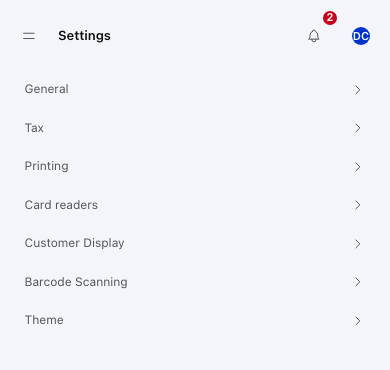
Een pagina vult het hele scherm. Druk linksboven op Instellingen om terug te gaan naar de lijst.
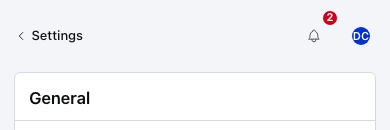
- Instellingen — terug naar de lijst met zeven pagina’s.
Wat op dit apparaat blijft
Wat je in Instellingen in de POS wijzigt, geldt alleen voor dit apparaat, voor de winkel die erop is geopend. Een andere kassa in dezelfde winkel houdt zijn eigen instellingen en niets wat je hier wijzigt, wordt doorgegeven aan WordPress. Als je POS-instellingen beheren voor een rol in WordPress uitschakelt, blijft dit scherm zichtbaar: zie Toegang en rollen.
Let vooral op de pagina Algemeen. De winkelnaam, taal, standaardklant, valuta en getalnotatie worden één keer uit je winkel gekopieerd. Je kunt ze hier voor dit apparaat wijzigen. Het winkeladres wordt op dezelfde manier gekopieerd, maar kun je hier niet wijzigen. Na die eerste kopie worden wijzigingen in WooCommerce of WP Admin pas overgenomen als je onderaan Algemeen op Serverinstellingen herstellen drukt.

- Serverinstellingen herstellen — onderaan Algemeen. Druk erop en bevestig.
Serverinstellingen herstellen laadt de winkelinstellingen opnieuw uit WooCommerce en overschrijft alle wijzigingen op dit apparaat: alle waarden op Algemeen behalve Groepering van duizendtallen, inclusief het adres, en alle keuzes op Belasting. Printers, kaartlezers, het klantendisplay, barcodes scannen en het thema blijven ongewijzigd.
Instellingen die alle kassa’s delen
De winkeleigenaar stelt deze in WordPress in, onder WP Admin > POS > Settings. Ze gelden voor alle kassa’s op de site: bijvoorbeeld het Barcodeveld voor het scannen van producten, de klant waarmee een nieuwe winkelwagen begint, welke betaalgateways bij het afrekenen verschijnen, de e-mails voor POS-bestellingen en wie de POS mag gebruiken. Met WCPOS Pro worden de kassaregels hier de standaardwaarden voor de site. Een winkel kan ze op de eigen pagina Kassa’s wijzigen: zie Meer kassa’s met Pro. Zie Instellingen in het WordPress-beheer.
Om ze te wijzigen heb je een WordPress-gebruiker nodig die de POS mag beheren. Beheerders en winkelmanagers mogen dat; een kassamedewerker niet, tenzij de eigenaar POS-instellingen beheren voor die rol inschakelt. Zie Toegang en rollen.
Sommige van deze instellingen, zoals de klant waarmee een nieuwe winkelwagen begint, worden bij het instellen van een kassa naar de pagina Algemeen van die kassa gekopieerd. Een kassa houdt die kopie totdat iemand daar op Serverinstellingen herstellen drukt: zie Wat op dit apparaat blijft.
De eigen instellingen van een scherm
Het productpaneel en de winkelwagen hebben elk een knop met schuifregelaars (), Productinstellingen en Winkelwageninstellingen. De schermen Producten, Bestellingen, Klanten en Coupons hebben dezelfde knop, met de naam Weergaveopties. Daarmee bepaal je hoe dat scherm eruitziet: welke kolommen of details zichtbaar zijn, hoe het sorteert en wat het bij het openen toont. Elke wijziging wordt meteen opgeslagen, alleen op dit apparaat. De instellingen van elk scherm worden bij dat scherm uitgelegd:
Als er iets misgaat
Een wijziging op de ene kassa verschijnt niet op de andere. Instellingen in de POS worden per apparaat bewaard. Voer dezelfde wijziging op elke kassa door of vraag de winkeleigenaar een instelling die voor alle kassa’s moet gelden te wijzigen onder WP Admin > POS > Settings.
De winkelnaam of valuta is na een wijziging in WooCommerce nog steeds de oude. Open Instellingen, vervolgens Algemeen, en druk op Serverinstellingen herstellen. Dit overschrijft de wijzigingen op dit apparaat op Algemeen en Belasting (zie Wat op dit apparaat blijft). Zie Winkelgegevens, taal en valuta.
Er is geen POS-menu in WP Admin. Je WordPress-gebruiker mag de POS niet beheren. Vraag een beheerder om POS-instellingen beheren voor je rol in te schakelen. Zie Toegang en rollen.