HTML-sjablonen
WP admin: HTML-sjablonen bewerk je in WP Admin → POS → Templates.
Pas de tekst of indeling van een bon aan door een HTML-sjabloon te bewerken: een bon die is opgebouwd als een webpagina, met {{placeholders}} op de plek van de bestelgegevens. Wil je een andere kant-en-klare bon gebruiken? Zie Je bon aanpassen.
HTML of thermisch?
Gebruik HTML voor afdrukken via de browser, PDF's, A4-facturen en printers die webpagina's afdrukken. Gebruik voor een bonprinter die ESC/POS-opdrachten verwerkt een thermisch sjabloon. Voor de meeste winkels raden we HTML als engine aan. De POS vult een HTML-sjabloon op het apparaat zelf in, zodat je ook zonder verbinding met je winkel een voorbeeld kunt bekijken en kunt afdrukken.
Ga direct naar: Een sjabloon schrijven · Syntaxis · Veelgebruikte patronen · Als er iets misgaat
Een sjabloon schrijven
Begin niet met een lege pagina: kopieer een sjabloon uit de galerij en bewerk de kopie.
-
Druk in de Sjabloongalerij op Sjabloon gebruiken bij de kaart die het beste aansluit bij wat je wilt. Je krijgt een eigen kopie onder Je sjablonen; het origineel in de galerij blijft ongewijzigd.
-
Open je kopie. Onder Velden staan alle placeholders: zoek de gewenste placeholder en kies Invoegen, zodat je de namen niet hoeft te onthouden. Voorbeeld vult het sjabloon tijdens het typen in met Voorbeeldgegevens of een van je POS-bestellingen.
-
Pas aan wat nodig is. Wil je bijvoorbeeld een regel over retourneren toevoegen aan je kopie van Standaardbon, zoek dan naar
{{i18n.thank_you_purchase}}tegen het einde. De volgende</div>sluit de voettekst af. Kopieer deze regels na die</div>:<div style="text-align: center;">Returns within 30 dayswith this receipt.</div>Ingetypte tekst wordt precies zo afgedrukt, in één taal. Geef elk element zijn eigen stijlen (
style="…"), zoals hier, niet in een<style>blok: zie Stijlen kunnen verdwijnen bij het afdrukken. -
Druk op Bijwerken. Elke bon die met jouw kopie wordt afgedrukt, bevat nu je wijziging, zoals de retourregel onder het bericht in de voettekst.
-
Schakel onder Je sjablonen de optie Actief in, zodat de POS het sjabloon aan de kassa aanbiedt.
Dit het eerste sjabloon aan de kassa maken
De kassa toont actieve sjablonen in de volgorde van Je sjablonen en begint elke verkoop met het eerste. Verplaats jouw sjabloon omhoog door de ≡-greep op de rij te verslepen, of met de knoppen ↑ en ↓ in de kolom Acties. Een winkel met een eigen sjablonenlijst behoudt zijn eigen volgorde. Zie Wat kassamedewerkers aan de kassa zien.
-
Controleer het in de POS voordat je het aan de kassa gaat gebruiken: zie Controleren in de POS.
Controleren in de POS
Het voorbeeld in de editor is vergevingsgezinder dan de POS. Een sjabloon is dus pas klaar als het er aan de kassa goed uitziet.
Om snel de indeling te bekijken, heb je geen verkoop nodig: voeg een artikel toe aan de winkelwagen, druk op ⋮ naast Afrekenen en vervolgens op Afdrukken. De sjabloonkiezer en het voorbeeld openen voor de bestelling in de winkelwagen. Een HTML-sjabloon toont daar al een voorbeeld voordat de bestelling de winkel bereikt; het Verouderd PHP-sjabloon vraagt je eerst de bestelling te synchroniseren.
Voordat je het aan de kassa gaat gebruiken, controleer je elk bedrag bij een echte verkoop:
- Sla een bestelling aan zoals je die op drukke momenten verwerkt: een regel met korting, een product met belasting en een contante betaling met wisselgeld.
- Kies op het scherm na betaling je sjabloon onder Sjabloon.
- Controleer het voorbeeld: namen, prijzen, korting, belastingregels, ontvangen bedrag en wisselgeld.
- Druk het af zoals je dat aan de kassa gaat doen, met Bon afdrukken of PDF downloaden, en controleer ook het papier of het bestand. Stijlen kunnen verdwijnen bij het afdrukken.
Het scherm na betaling, met Standaardbon uit de galerij geselecteerd:
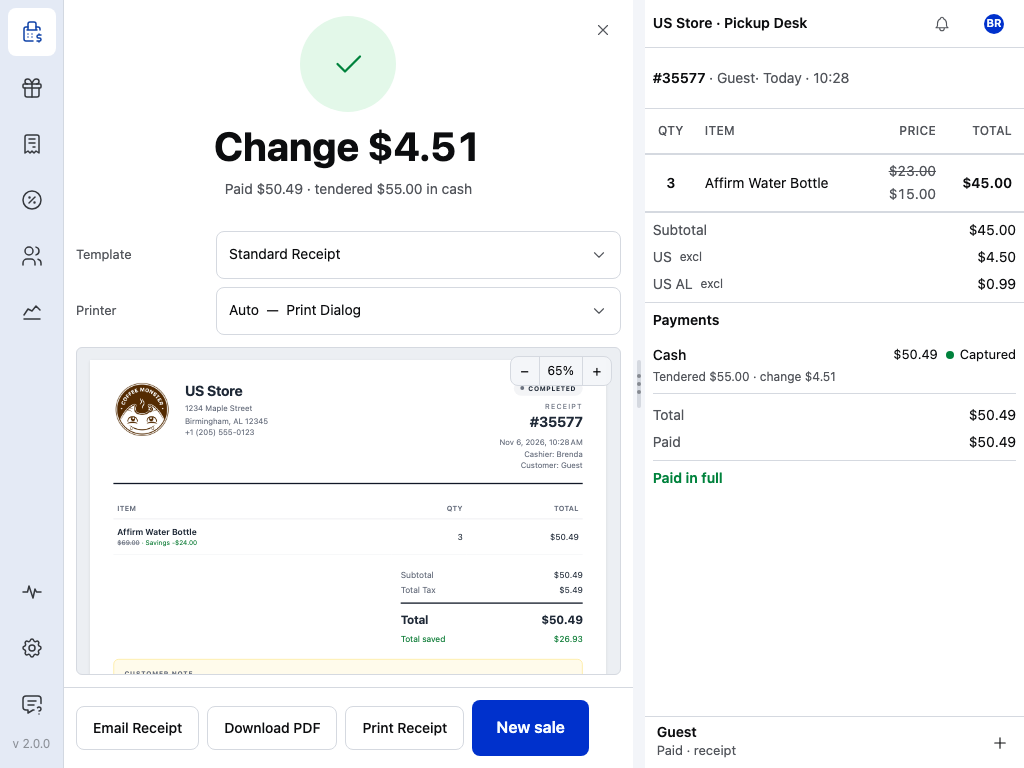
- Wisselgeld — wat je moet teruggeven. Op een bon is dat
{{change_display}}binnen{{#payments}}. - Betaald met — het bedrag en de betaalwijze:
{{amount_display}}en{{method_title}}op een bon. - Sjabloon — kies hier je sjabloon. Alleen actieve sjablonen worden getoond; je keuze geldt voor deze verkoop. Zie Je bon aanpassen.
- Printer — waar de bon wordt afgedrukt. Zie De bon afdrukken.
- Voorbeeld — je sjabloon, door de POS ingevuld met deze verkoop: de bon zoals die wordt afgedrukt. Met − en + zoom je uit en in.
- Bon afdrukken — drukt de bon af op de bovenstaande printer.
- Bon e-mailen — verstuurt de bon naar de klant.
- Nieuwe verkoop — een lege winkelwagen voor de volgende klant.
PDF downloaden, naast Bon e-mailen, laat de winkel de bon als PDF genereren en heeft dus een verbinding nodig. Meer over dit scherm: Bonnen bij het afrekenen.
Elke klik op Sjabloon gebruiken maakt een nieuwe kopie. Maak tijdens het uitproberen twee kopieën (Bon v1, Bon v2) en wissel aan de kassa tussen beide.
Syntaxis
De placeholders gebruiken Mustache, een kleine sjabloontaal zonder eigen logica. Deze doet drie dingen: een waarde invullen, een blok herhalen voor elk item in een lijst en een blok tonen of verbergen.
Variabelen
Zet de naam van een veld tussen dubbele accolades:
<h1>{{store.name}}</h1>
<p>Order #{{order.number}}</p>
<p>Total: {{totals.total_display}}</p>
Een veld dat eindigt op _display bevat een geldbedrag dat al is opgemaakt voor je winkel ($12.50 in plaats van 12.5). Het Overzicht van bongegevens bevat alle velden.
Escapen
{{field}} drukt de waarde af als platte tekst: een < in een productnaam verschijnt als <, nooit als HTML. Met drie accolades, {{{field}}}, wordt de waarde als HTML afgedrukt. Die HTML wordt nog steeds opgeschoond voor het afdrukken (zie Opmaak), dus een veld kan nooit een script toevoegen.
Secties (lussen en voorwaarden)
{{#section}}...{{/section}} herhaalt het blok voor elk item in een lijst, of toont het eenmaal als de waarde aanwezig is.
Voorbeeld: één rij per bestelregel
{{#lines}}
<div class="line-item">
  <span>{{name}} × {{qty}}</span>
  <span>{{line_total_display}}</span>
</div>
{{/lines}}
Binnen een sectie wordt een naam eerst in het huidige item opgezocht en daarna daarbuiten. Daarom werkt {{i18n.tendered}} binnen {{#payments}}. {{.}} is het huidige item zelf, voor een lijst met platte tekst zoals store.address_lines.
Omgekeerde secties
{{^section}}...{{/section}} toont het blok als de waarde ontbreekt, leeg is, of false of 0 is.
Voorbeeld: klantnaam of ‘Afrekenen als gast’
{{#customer.id}}
  <p>Customer: {{customer.name}}</p>
{{/customer.id}}
{{^customer.id}}
  <p>Guest checkout</p>
{{/customer.id}}
Gelokaliseerde labels
{{i18n.key}} drukt een label af in de taal van je winkel, zodat één sjabloon in elke winkel werkt.
Voorbeeld: een vertaald label voor Subtotaal
<th>{{i18n.subtotal}}</th>
<td>{{totals.subtotal_display}}</td>
De labels volgen de WordPress-taal van de winkel, niet de taal die de kassamedewerker in de app heeft gekozen. Elke sleutel staat in het i18n-overzicht.
Wat de POS niet ondersteunt
- Deelsjablonen (
{{> name}}) drukken niets af in de POS. Zet alles in één sjabloon. - Lambda's (functies in plaats van waarden) zijn niet mogelijk: de bongegevens bevatten alleen gewone waarden.
- Opmerkingen (
{{! a note }}) en gewijzigde scheidingstekens ({{=<% %>=}}) werken zoals gebruikelijk in Mustache.
Veelgebruikte patronen
Winkelgegevens in de kop
store.address_lines bevat het adres al opgesplitst in regels. Gebruik een lus om die te doorlopen in plaats van zelf de adresvelden samen te voegen.
Voorbeeld: logo, naam, adres, telefoon en belastingnummers
<div style="text-align: center;">
  {{#store.logo}}<img src="{{store.logo}}" alt="{{store.name}}" style="max-width: 200px;" />{{/store.logo}}
  <h1 style="margin: 8px 0;">{{store.name}}</h1>
  {{#store.address_lines}}<div>{{.}}</div>{{/store.address_lines}}
  {{#store.phone}}<div>{{store.phone}}</div>{{/store.phone}}
  {{#store.tax_ids}}<div>{{label}}: {{value}}</div>{{/store.tax_ids}}
</div>
Het logo komt uit de winkelinstellingen, niet uit het sjabloon. Zie Je bon aanpassen.
Bestelregels met korting
Het veld discounts van een regel bevat de korting als een positief getal, of 0 als er geen korting is. Mustache behandelt 0 als leeg, dus {{#discounts}}...{{/discounts}} toont het blok alleen op een regel met korting.
Voorbeeld: elke regel met de bijbehorende korting
{{#lines}}
<div class="line-item" style="display: flex; justify-content: space-between;">
  <div>
    <div>{{name}} × {{qty}}</div>
    {{#discounts}}
      <div style="font-size: 0.9em;">
        <s>{{line_subtotal_display}}</s> −{{discounts_display}}
      </div>
    {{/discounts}}
  </div>
  <div>{{line_total_display}}</div>
</div>
{{/lines}}
line_subtotal_display is het regelbedrag vóór korting, line_total_display erna. Zie voor actieprijzen en besparingen Reguliere prijs en besparing weergeven.
Belastingoverzicht
tax_summary bevat één rij per belastingtarief. rate is een percentage, zoals 10. Het kan leeg zijn (bij een tarief van 0% of een offline afgedrukte bon), dus de voorwaarde {{#rate}} voorkomt dat er alleen (%) op de bon staat.
Voorbeeld: één rij per belastingtarief
{{#tax_summary}}
<div class="tax-line" style="display: flex; justify-content: space-between;">
  <span>{{label}}{{#rate}} ({{rate}}%){{/rate}}</span>
  <span>{{tax_amount_display}}</span>
</div>
{{/tax_summary}}
Betaalgegevens
Druk je af voordat de bestelling je winkel bereikt, bijvoorbeeld als je offline bent? Dan laat de bon het ontvangen contante bedrag en het wisselgeld weg. Druk de bon opnieuw af zodra de bestelling is gesynchroniseerd. Het scherm na betaling toont het wisselgeld in beide gevallen.
Waarom, en een voorbeeld met ontvangen bedrag en wisselgeld
Het Wisselgeld op het scherm na betaling wordt door de POS zelf berekend. De velden tendered en change op de bon komen uit je winkel. Totdat de bestelling is gesynchroniseerd, zijn ze dus leeg en wordt het blok {{#tendered}} overgeslagen.
{{#payments}}
<div class="payment" style="display: flex; justify-content: space-between;">
  <span>{{method_title}}</span>
  <span>{{amount_display}}</span>
</div>
{{#tendered}}
  <div style="display: flex; justify-content: space-between;">
    <span>{{i18n.tendered}}</span><span>{{tendered_display}}</span>
  </div>
  <div style="display: flex; justify-content: space-between;">
    <span>{{i18n.change}}</span><span>{{change_display}}</span>
  </div>
{{/tendered}}
{{/payments}}
Barcodes en QR-codes
Gebruik dezelfde elementen als bij thermische sjablonen. De waarde komt binnen het element en de POS tekent de code op die plek.
Voorbeeld: Code 128, EAN-13 en een QR-code
<!-- Code 128 barcode of the order number -->
<barcode type="code128" height="40">{{order.number}}</barcode>

<!-- EAN-13 of each product, when your SKUs are EAN numbers -->
{{#lines}}<barcode type="ean13" height="30">{{sku}}</barcode>{{/lines}}

<!-- QR code: size sets how big, 4 by default -->
{{#order.payment_url}}<qrcode size="4">{{order.payment_url}}</qrcode>{{/order.payment_url}}
- Stel altijd
typein. Zonder dit attribuut tekent de POS Code 128 en tekent de PDF van de winkel een QR-code. - Gebruik Code 128 voor bestelnummers. Gebruik EAN-13 alleen als de SKU een geldige EAN-productcode is.
Barcodetypen, QR-formaten en placeholders voor typen
-
Kies uit deze typen:
code128,code39,code93,ean13,ean8,upca,upce,codabar,itfenqrcode. De POS kan andere bwip-js-typen tekenen, zoalspdf417, maar het editorvoorbeeld en de PDF tekenen die als Code 128. -
Gebruik
<qrcode size="…">voor QR-codes.<barcode type="qrcode">(ofqr) tekent er ook een, maar de POS bepaalt het formaat op basis vanheighten de PDF op basis vansize, waardoor de twee niet overeenkomen. -
typekan een placeholder zijn, omdat de placeholders worden ingevuld voordat de codes worden getekend:<barcode type="{{presentation_hints.order_barcode_type}}">{{order.number}}</barcode>
Als de waarde niet bij het type past, toont de POS een blok Barcodefout of QR-codefout met de waarde erin. Corrigeer de waarde of kies een type dat deze ondersteunt. De PDF drukt in plaats daarvan alleen de waarde af.
Opmaak
Geef elk element inline opmaak met een style="…"-attribuut, zoals de sjablonen in de galerij:
<div style="font-family: monospace; font-size: 12px; max-width: 300px; margin: 0 auto;">
  <div style="text-align: center; margin-bottom: 16px;">
    <strong style="font-size: 16px;">{{store.name}}</strong>
  </div>
  <div style="display: flex; justify-content: space-between; font-weight: 700; border-top: 1px solid black; padding-top: 8px;">
    <span>{{i18n.total}}</span>
    <span>{{totals.total_display}}</span>
  </div>
</div>
Een <style> blok ziet er goed uit in het voorbeeld van de sjablooneditor, omdat de editor je HTML toont zoals je die hebt geschreven. De PDF van de winkel en de mobiele apps verwijderen <style> blokken vóór het afdrukken, waardoor dezelfde bon daar zonder opmaak wordt afgedrukt. Houd alle stijlen inline.
Welke HTML wordt verwijderd?
De bon wordt vóór het afdrukken opgeschoond, zodat een sjabloon nooit code kan uitvoeren. Scripts, <link> en <meta> tags en on… attributen worden verwijderd, ongeacht waar de bon wordt afgedrukt. De PDF van de winkel verwijdert <style> blokken, <head> en de andere tags op documentniveau; de mobiele apps verwijderen ook <style> blokken.
Bonnen worden meestal afgedrukt op thermische of laserprinters in zwart-wit. Gebruik letterdikte, witruimte, lettergrootte en horizontale lijnen om hiërarchie aan te brengen, in plaats van gekleurde vlakken. Gekleurde achtergronden en grijze tekst verdwijnen of worden afgedrukt als onduidelijke grijstinten.
Druk op Sjabloon gebruiken op de kaart Smalle bon in de galerij. Dit is een indeling met een lettertype met vaste tekenbreedte van 72 mm breed die netjes wordt afgedrukt vanuit de browser, op printers die webpagina's afdrukken (Sunmi- en iMin-apparaten) en op standaardpapier. Gebruik voor een printer die ruwe ESC/POS-opdrachten verwerkt een Eenvoudige thermische bon (58mm of 80mm).
Aanbevolen werkwijzen
- Gebruik
_display-velden voor geldbedragen: die bevatten de valutaopmaak van je winkel. - Gebruik
{{i18n.*}}-labels in plaats van ingetypte tekst, zodat het sjabloon in de taal van elke winkel werkt. - Zet optionele velden in secties,
{{#field}}...{{/field}}, zodat er niets wordt afgedrukt als ze leeg zijn. - Begin met een sjabloon uit de galerij in plaats van een lege pagina.
- Controleer het in de POS met een echte bestelling, met korting, een belastingregel en een contante betaling, voordat je het aan de kassa gaat gebruiken.
Als er iets misgaat
Stijlen zijn zichtbaar in de editor, maar niet op de bon. Verplaats ze naar inline opmaak. Zie Stijlen kunnen verdwijnen bij het afdrukken.
Een veld drukt niets af. Controleer de naam in het Overzicht van bongegevens; een verkeerd gespeld of onbekend veld blijft leeg, zonder foutmelding. Binnen een sectie wordt de naam eerst in het huidige item opgezocht.
De bon toont een blok Barcodefout. De waarde past niet bij het barcodetype. Zie Barcodes en QR-codes.
Het ontvangen bedrag en het wisselgeld ontbreken op de bon. De bon is offline afgedrukt, voordat de bestelling je winkel bereikte; het scherm na betaling toonde het wisselgeld wel. Druk de bon opnieuw af zodra de bestelling is gesynchroniseerd. Zie Offlinemodus.
Het sjabloon staat niet in de lijst Sjabloon aan de kassa. Het is niet Actief, of een winkel heeft een eigen sjablonenlijst. Zie Je bon aanpassen.
Het editorvoorbeeld meldt ‘Fout bij het renderen van sjabloon’. Een sectie is niet afgesloten, of een sluittag komt niet overeen met de openingstag. Elke {{#x}} en {{^x}} heeft een eigen {{/x}} nodig.