POS-instellingen
POS-instellingen: Instellingen in de POS gelden alleen voor dit apparaat.
Bij Instellingen stel je in hoe de POS op dit apparaat werkt: de taal en de notatie van geldbedragen, de belastingweergave, de printers, kaartlezers en scanners bij deze kassa, een klantendisplay en het uiterlijk van de POS. Er is geen knop Opslaan: een wijziging gaat direct in.
Wat je hier wijzigt, wordt op dit apparaat bewaard, ook de instellingen onder Belasting: ze blijven behouden wanneer je opnieuw laadt of synchroniseert met je winkel. Elke kassa heeft eigen instellingen, dus stel die op elke kassa afzonderlijk in.
Wie de POS mag gebruiken, de betaalmethoden bij het afrekenen en je kassa's stel je niet hier in, maar in WordPress. Zie Instellingen in WP Admin.
Instellingen openen
Tik op een telefoon linksboven op het menu (☰) en vervolgens op Instellingen. Zie Op een telefoon.
Klik op een breder scherm onderaan het zijmenu op Instellingen, tussen Winkelstatus en Ondersteuning. Instellingen opent op Algemeen, met de zeven pagina's ernaast. Klik op een pagina om die te openen. Klik als je klaar bent bovenaan het zijmenu op POS om terug te gaan naar de kassa.
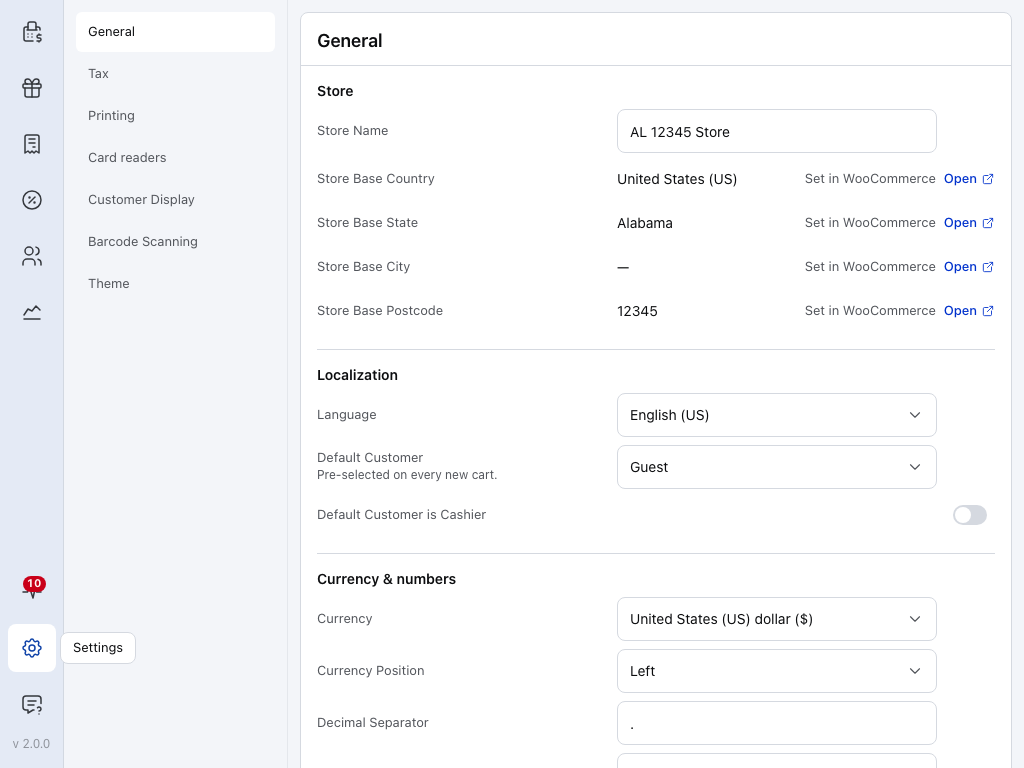
- Instellingen — in het zijmenu, onder Winkelstatus (het hartslagpictogram met het rode aantal) en boven Ondersteuning.
- Algemeen — de winkelnaam, de taal, de standaardklant voor een nieuwe winkelwagen en de notatie van geldbedragen: valuta, decimalen en scheidingstekens. Onderaan staat Serverinstellingen herstellen. Zie Algemeen.
- Belasting — waarop de belastingberekening is gebaseerd en of prijzen inclusief of exclusief belasting worden weergegeven. Zie Belasting.
- Afdrukken — de bonprinters die dit apparaat gebruikt en welke printer elke bonsjabloon gebruikt. Zie Printers.
- Kaartlezers — de kaartlezers waarmee deze kassa betalingen ontvangt: verbinden, de verbinding verbreken of een kaartlezer vergeten. Kaartlezers zijn beschikbaar met WCPOS Pro. Zie Kaartlezers.
- Klantendisplay — koppel een tweede scherm dat naar de klant is gericht. Klantendisplays zijn beschikbaar met WCPOS Pro. Zie Een klantendisplay koppelen.
- Barcodes scannen — stel de barcodescanner van deze kassa in en test deze. Wordt een scan niet herkend of wordt typen als een scan gezien? Zie Barcode-instellingen.
- Thema — de kleuren, de grootte van knoppen en tekst, de pictogrammen en de lettertypen. Zie Thema.
Serverinstellingen herstellen vervangt de waarden onder Algemeen en Belasting die je op dit apparaat hebt gewijzigd door de waarden van je winkel, behalve Groeperingsstijl voor duizendtallen. Printers, scanners en het thema blijven ongewijzigd. Zie Serverinstellingen herstellen.
Een rij met Ingesteld in WooCommerce toont een waarde die je winkel doorgeeft, zoals het adres of Belastingen inschakelen. Je kunt die hier niet wijzigen: druk op Openen ernaast om de waarde in WooCommerce te wijzigen.
Een klantendisplay koppelen
- Open Klantendisplay in Instellingen.
- Druk op Koppelcode genereren.
- Open de URL van de displaypagina op het scherm dat naar de klant is gericht en voer daar de code in.
Op een telefoon
- Tik linksboven op het menu (☰) en vervolgens op Instellingen onderaan het menu.
- Instellingen opent met een lijst van de zeven pagina's, net als hierboven. Tik op een pagina om die te openen.
- Tik bovenaan op ‹ Instellingen om terug te gaan naar de lijst.
- Tik in de lijst op het menu (☰) en vervolgens op POS om terug te gaan naar de kassa.
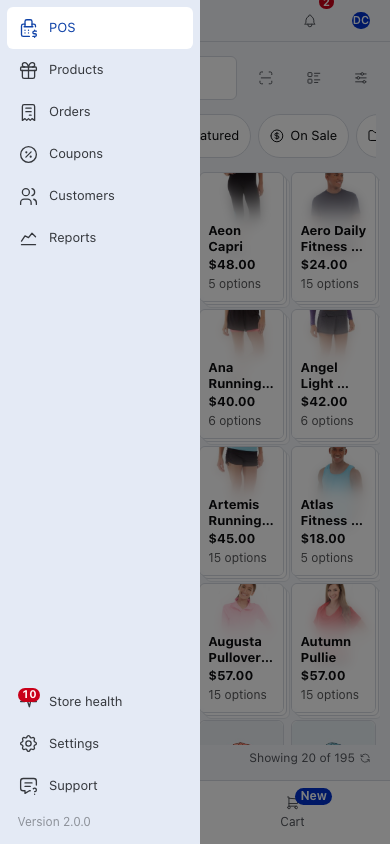
- POS — terug naar de kassa.
- Winkelstatus — de verbinding met de winkel en de logboeken van de app. Zie Winkelstatus.
- Instellingen — opent de lijst met instellingenpagina's.
- Ondersteuning — hulp en een manier om contact met ons op te nemen. Zie Ondersteuning.
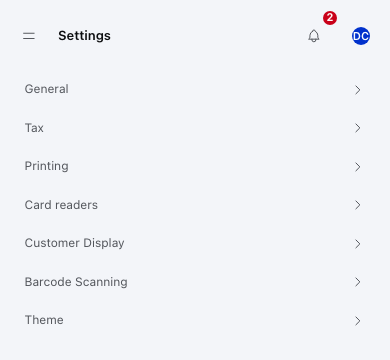
- Algemeen — zie Algemeen.
- Belasting — zie Belasting.
- Afdrukken — zie Printers.
- Kaartlezers — zie Betaalgateways.
- Klantendisplay — koppel een tweede scherm dat naar de klant is gericht (WCPOS Pro).
- Barcodes scannen — zie Barcode-instellingen.
- Thema — zie Thema.
Sneltoetsen
Er is geen instellingenpagina voor sneltoetsen en je kunt ze niet wijzigen. Druk op het POS-scherm op Alt + / om ze allemaal te bekijken. Zie Sneltoetsen.
Instellingen in WP Admin
Wie de POS mag gebruiken, de betaalgateways bij het afrekenen, kassa's en hun startbedragen, de e-mails voor POS-bestellingen en de belastingnummers van je winkel stel je in WordPress in, onder WP Admin > POS > Settings, niet in de app. Zie Instellingen in WordPress-beheer.
Als er iets misgaat
Een andere kassa ziet er anders uit of werkt anders. Elk apparaat bewaart zijn eigen instellingen. Open Instellingen op die kassa en stel ze daar ook in.
Een waarde komt niet overeen met WooCommerce. Herstellen vervangt de waarden onder Algemeen en Belasting die je op dit apparaat hebt gewijzigd door de waarden van je winkel, behalve Groeperingsstijl voor duizendtallen. Printers, scanners en het thema blijven ongewijzigd. Druk onderaan Algemeen op Serverinstellingen herstellen. Zie Serverinstellingen herstellen.
Er zijn geen kaartlezers ingesteld voor deze winkel. Kaartlezers moeten eerst op de pagina van de betaalgateway in WooCommerce worden ingesteld en vereisen WCPOS Pro. Zie Betaalgateways.
Klantendisplays zijn een Pro-functie. Je winkel gebruikt de gratis plugin. Zie WCPOS Pro. Staat er Klantendisplays vereisen een nieuwere versie van WCPOS Pro, werk dan de Pro-plugin bij in WordPress.