Scannerinstellingen
POS-instellingen: Settings → Barcode Scanning in de POS, op dit apparaat. Het barcodeveld staat onder Algemeen in WP Admin.
Open Instellingen en kies Barcodes scannen. De meeste winkels hoeven hier niets te wijzigen: een scanner werkt zodra je hem aansluit of koppelt. Ga hierheen om een scangeluid in te schakelen of als scans niet binnenkomen zoals je verwacht.
Wijzigingen worden meteen opgeslagen en er is geen knop Opslaan. Ze gelden voor dit apparaat, dus stel ze in op elke kassa met een scanner.
Werken scans niet? Begin bij Je scanner testen. Daar zie je wat de POS heeft ontvangen en krijg je een oplossing aangeboden.
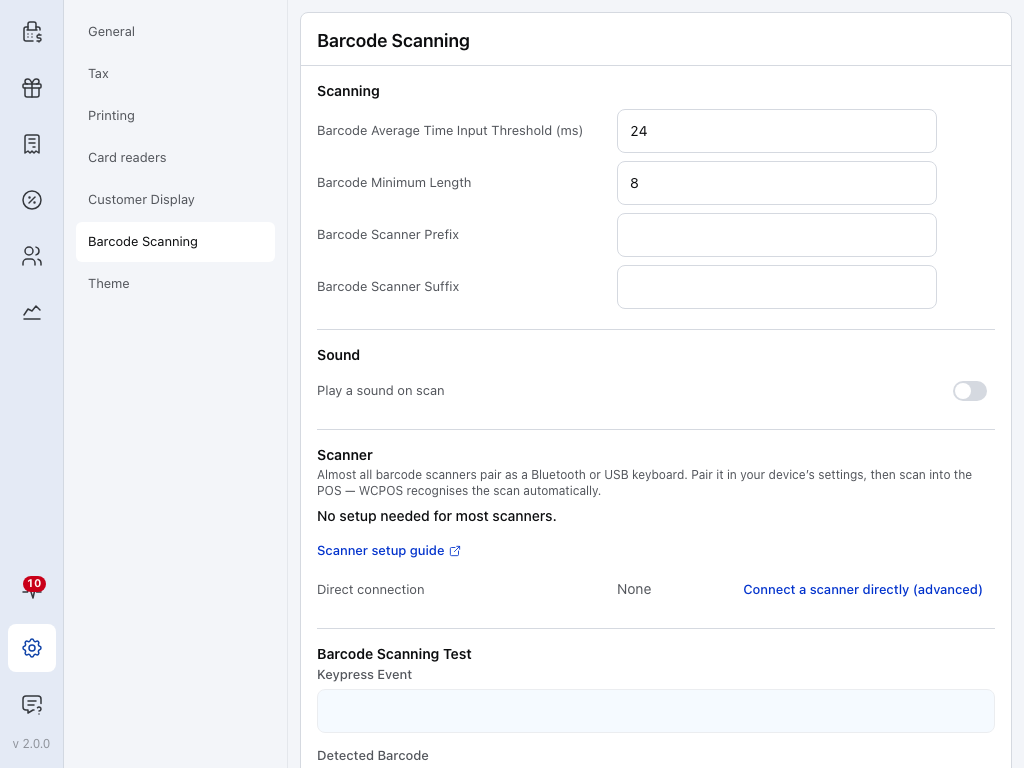
- Drempelwaarde gemiddelde invoertijd barcode (ms) — hoe snel toetsaanslagen moeten binnenkomen om als scan te tellen. Zie Een scan van typen onderscheiden.
- Minimumlengte barcode — de kortste code die als scan telt.
- Voorvoegsel barcodescanner — een teken dat je scanner vóór elke code toevoegt en dat vóór het opzoeken wordt verwijderd.
- Achtervoegsel barcodescanner — een teken dat je scanner na elke code toevoegt en dat vóór het opzoeken wordt verwijderd.
- Geluid afspelen bij scan — staat standaard uit. Schakel dit in om een geluid te kiezen. Zie Een scangeluid kiezen.
- Voor de meeste scanners is geen configuratie nodig — de tekst in het gedeelte Scanner totdat een scanner rechtstreeks is verbonden of op dit apparaat is geregistreerd.
- Scannerhandleiding — opent de Scannerconfiguratiewizard.
- Een scanner rechtstreeks verbinden (geavanceerd) — voor wanneer de toetsenbordmodus niet volstaat. Zie Een scanner verbinden.
- Barcodescantest — scan hierin om te zien hoe de POS een scan beoordeelt. Zie Je scanner testen.
Een scan van typen onderscheiden
Weet je niet wat je moet instellen? Scan in het testveld. De test meet de snelheid van je scanner en biedt een oplossing.
Scandetectie aanpassen
Een scanner in toetsenbordmodus, wat voor bijna elke scanner geldt, typt de barcode alsof het een heel snel toetsenbord is. De POS meet de tijd tussen toetsaanslagen. Ligt de gemiddelde tijd onder de drempelwaarde, dan gelden de toetsaanslagen als scan; ligt die erboven, dan gelden ze als typen. In het gedeelte Scannen stel je die grens in.
- Drempelwaarde gemiddelde invoertijd barcode (ms) — staat standaard op 24. Toetsaanslagen met een gemiddelde tussentijd onder dit aantal milliseconden tellen als scan. Verhoog de waarde voor een langzame scanner; verlaag deze als snel typen als scan wordt gezien.
- Minimumlengte barcode — staat standaard op 8. De kortste code die als scan telt. Stel dit in op je kortste barcode; 8 is geschikt voor een EAN-8.
- Voorvoegsel barcodescanner — is standaard leeg. Eén teken dat je scanner vóór elke code toevoegt. De POS verwijdert het voordat de code wordt opgezocht.
- Achtervoegsel barcodescanner — is standaard leeg. Eén teken dat je scanner na elke code toevoegt en dat op dezelfde manier wordt verwijderd.
Een extra teken verwijderen
Laat Voorvoegsel barcodescanner en Achtervoegsel barcodescanner leeg, tenzij je scanner is ingesteld om een teken toe te voegen. Zet hij A vóór elke code en Z erachter, vul dan A in als voorvoegsel en Z als achtervoegsel: de scan A4006381333931Z wordt opgezocht als 4006381333931. De POS verwijdert het teken alleen aan die kant van de code, nooit uit het midden. Voor een afsluitende Enter is geen achtervoegsel nodig: de POS negeert die.
Als een barcode te kort is
Een scan die korter is dan Minimumlengte barcode wordt nooit opgezocht. De POS toont Barcode gescand: met de code en Barcode moet minimaal 8 tekens lang zijn (of jouw ingestelde minimum). Bij een scanner in toetsenbordmodus verschijnt dit alleen als de toetsaanslagen op een scan lijken, volledig uit cijfers bestaan of eindigen op Enter, en hoogstens één keer per 30 seconden. Een korte reeks snel ingevoerde letters wordt als snel typen gezien en ongemoeid gelaten.
Een scangeluid kiezen
Met scangeluiden hoor je of een product aan de winkelwagen is toegevoegd of dat de scan aandacht nodig heeft, terwijl je je blik op de klant houdt. Zo kies je een geluid:
- Schakel onder Geluid de optie Geluid afspelen bij scan in. De overige geluidsinstellingen verschijnen eronder.
- Druk op de naam van een thema om het te kiezen. Druk op de bijbehorende ▶ en ▶✕ om het succesgeluid en foutgeluid te beluisteren.
- Versleep Volume en druk op de ▶ ernaast om het resultaat te horen.
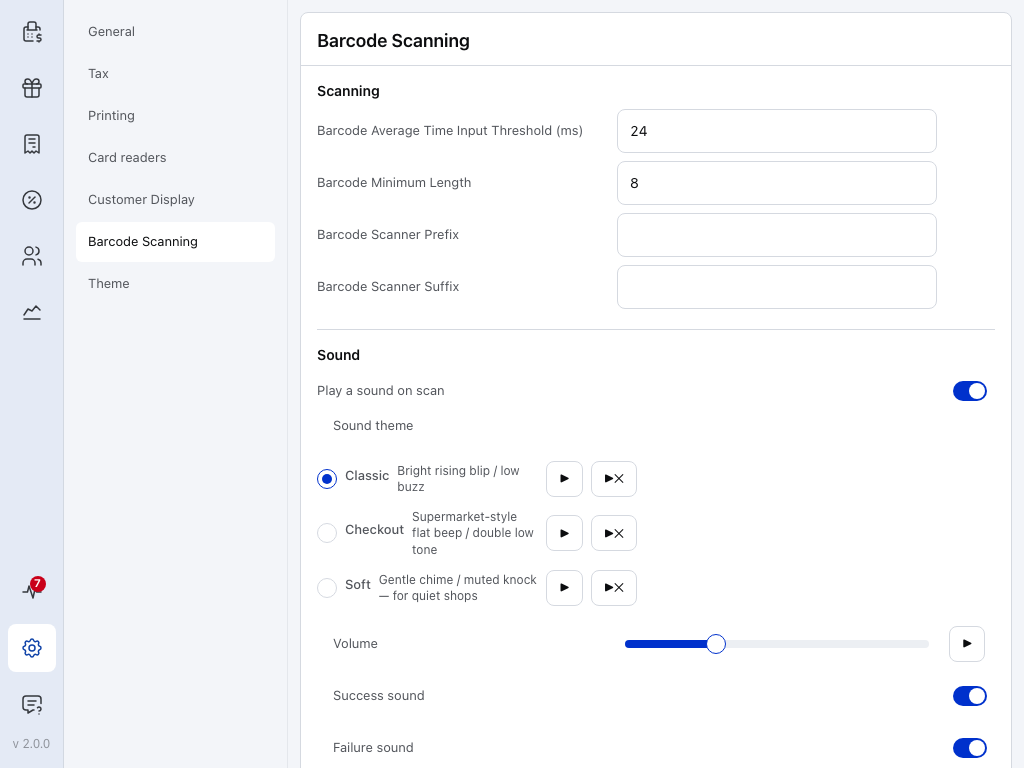
- Geluid afspelen bij scan — schakelt scangeluiden in en toont de opties eronder.
- Geluidsthema — Klassiek, Kassa of Zacht. Druk op de naam van een thema om het te kiezen.
- ▶ — speelt het succesgeluid van dat thema af, voor wanneer een product aan de winkelwagen wordt toegevoegd.
- ▶✕ — speelt het foutgeluid af.
- Volume — versleep de schuifregelaar. Deze staat standaard op een laag volume.
- ▶ naast Volume — speelt het succesgeluid van het gekozen thema op dat volume af.
- Succesgeluid — staat standaard aan. Schakel dit uit om alleen fouten te horen.
- Foutgeluid — staat standaard aan. Schakel dit uit om alleen geslaagde scans te horen.
Geluidsthema’s vergelijken
Elk thema heeft een succesgeluid en een foutgeluid. De app beschrijft ze zo:
| Thema | Succes / fout |
|---|---|
| Klassiek | Heldere oplopende piep / lage zoemtoon. Het standaardthema. |
| Kassa | Vlakke pieptoon zoals in de supermarkt / dubbele lage toon |
| Zacht | Zachte beltoon / gedempte tik, voor rustige winkels |
De voorbeelden worden afgespeeld op het ingestelde volume. Druk erop om samen een thema en volume te kiezen.
Wanneer welk geluid klinkt. Het succesgeluid klinkt wanneer een gescand product aan de winkelwagen wordt toegevoegd. Het foutgeluid klinkt bij alle andere meldingen die de POS na een scan kan geven: Barcode niet gevonden, Meerdere overeenkomsten, Kies een variatie, niet op voorraad en de overige meldingen onder Wat het scherm meldt. Winkel doorzoeken… blijft stil, omdat het resultaat nog moet komen.
Trillen op iPhone, iPad en Android
In de apps voor iPhone, iPad en Android is er nog een schakelaar: Trillen bij fout, die standaard aanstaat. Het apparaat trilt bij een mislukte scan, samen met het foutgeluid of op zichzelf als Foutgeluid uitstaat. Hiervoor moet Geluid afspelen bij scan aanstaan. Het voorbeeld ▶✕ speelt alleen het geluid af, zonder trilling. In een browser en de desktopapp is deze optie niet beschikbaar.
Kies voor een zacht geluid Zacht en verlaag het volume. Wil je stilte, laat dan in de app voor iPhone, iPad of Android Geluid afspelen bij scan en Trillen bij fout aanstaan en schakel Succesgeluid en Foutgeluid uit. Dan voel je alleen een trilling bij een mislukte scan.
Een scanner verbinden
Het gedeelte Scanner is bedoeld voor een scanner die de POS herkent aan het apparaat zelf in plaats van aan de snelheid. Bijna elke scanner wordt gekoppeld als Bluetooth- of USB-toetsenbord en heeft hier niets nodig: koppel hem in de instellingen van je apparaat en scan.
- Scannerhandleiding opent de Scannerconfiguratiewizard, die een paar vragen stelt en je door de configuratie of een oplossing leidt.
- Een scanner rechtstreeks verbinden (geavanceerd) opent het paneel voor een USB- of Bluetooth-scanner die niet in toetsenbordmodus staat. Op Android heet deze rij Een scanner registreren: hiermee registreer je een scanner in toetsenbordmodus op basis van het apparaat, zodat scans niet meer afhangen van de typesnelheid. Zie Een scanner rechtstreeks verbinden.
In Safari en Firefox is er geen gedeelte Scanner: deze browsers kunnen geen rechtstreekse verbinding met een scanner maken.
Je scanner testen
De Barcodescantest onderaan het scherm laat zien hoe de POS elke scan heeft beoordeeld op basis van de bovenstaande instellingen.
- Maak je klaar om te scannen. Klik in een browser of de desktopapp buiten alle tekstvelden. Tik in de app voor iPhone, iPad of Android op Toetsaanslag.
- Scan een willekeurige barcode.
- Lees de beoordeling onder de grafiek: Herkend als scan, of waarom de invoer als typen werd behandeld.
- Als er een oplossing wordt aangeboden, druk je op Toepassen.
- Scan opnieuw om te controleren.
Hier is dezelfde barcode twee keer gescand: één keer langzaam, waardoor de invoer als typen werd behandeld, en één keer op scannersnelheid.
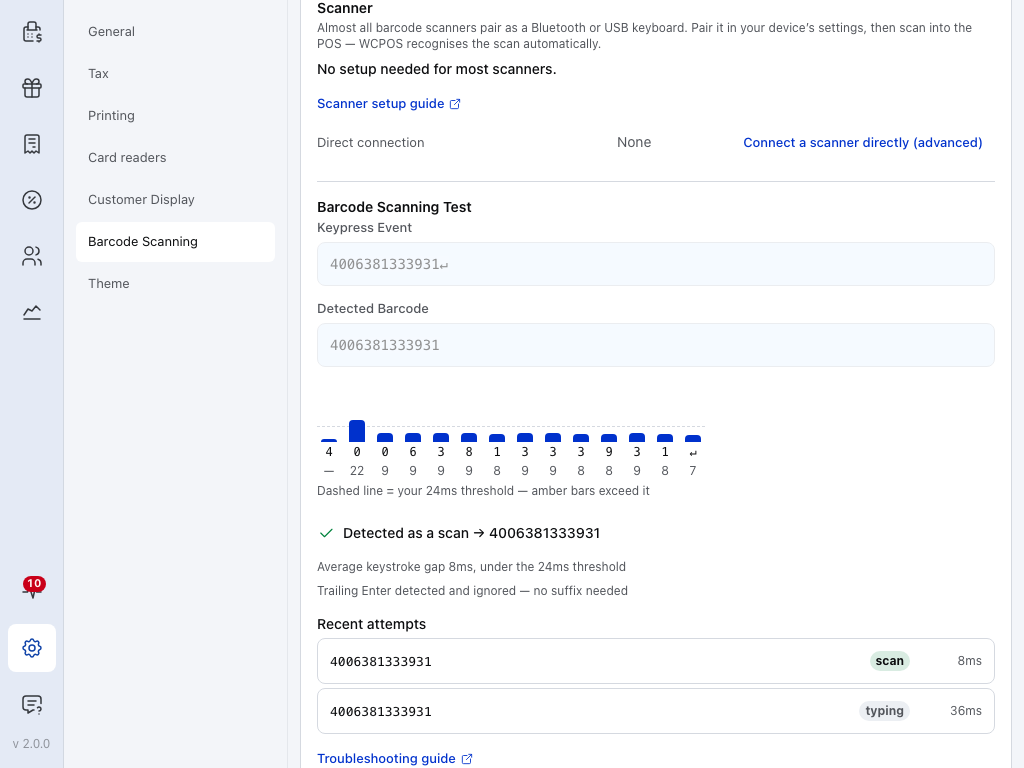
- Toetsaanslag — elke ontvangen toets, inclusief een afsluitende Enter.
- Gedetecteerde barcode — de code die de POS gaat opzoeken, nadat het voorvoegsel en achtervoegsel zijn verwijderd.
- Tijdgrafiek — één balk per toets, met een gestippelde lijn op je drempelwaarde. Een oranje balk boven de lijn betekent dat een toets te langzaam binnenkwam.
- Beoordeling — Herkend als scan, of waarom de invoer als typen werd behandeld. Als een instelling in de weg zit, wordt een oplossing aangeboden met een knop Toepassen om die op te slaan.
- Recente pogingen — je laatste pogingen, elk aangeduid als scan, typen of te kort, met de gemiddelde tijd tussen toetsaanslagen.
- Handleiding voor probleemoplossing — opent de Scannerconfiguratiewizard voor een oplossing op basis van het probleem.
De test biedt als oplossingen Drempelwaarde verhogen voor een scanner die iets te langzaam is, Minimumlengte verlagen voor een code onder je minimum en het verwijderen van een beginteken als voorvoegsel. Zie Een scan controleren in het testpaneel voor een uitleg van elke beoordeling.
Als er iets misgaat
Er verschijnt niets in de test. Controleer eerst waar je scant. In een browser of de desktopapp voert een scan in een tekstveld de tekst in dat veld in, dus klik erbuiten voordat je scant. Tik in de app voor iPhone, iPad of Android eerst op Toetsaanslag. Blijft de test leeg, controleer dan of de scanner is gekoppeld of aangesloten: zie Een scanner verbinden.
De beoordeling zegt ‘Behandeld als typen’. De scanner is langzamer dan je drempelwaarde. Druk bij de suggestie op Toepassen, of verhoog Drempelwaarde gemiddelde invoertijd barcode (ms) en scan opnieuw.
Typen in de productzoekfunctie wordt als scan gezien. Dit gebeurt in de apps voor iPhone, iPad en Android, waar de POS ook getypte zoekopdrachten op snelheid beoordeelt. Verlaag de drempelwaarde of verhoog Minimumlengte barcode. In een browser of de desktopapp telt typen in een veld nooit als scan.
De code heeft een extra teken aan het begin of einde. Je scanner voegt dit toe. Vul dat teken in bij Voorvoegsel barcodescanner of Achtervoegsel barcodescanner. Voor een afsluitende Enter hoef je niets in te stellen.
‘Barcode moet minimaal 8 tekens lang zijn’. De code is korter dan Minimumlengte barcode. Verlaag deze tot de lengte van je kortste barcode.
Geen geluid bij een scan. Controleer of Geluid afspelen bij scan aanstaat, of Succesgeluid of Foutgeluid aanstaat voor het geluid dat je verwacht en of het apparaat niet is gedempt. In een browser werkt geluid pas nadat je ergens op de pagina hebt geklikt of getikt. De eerste scan na het openen van de pagina kan dus stil zijn.
De scan komt binnen in de POS, maar er verschijnt geen product. De POS geeft aan waarom. Zie Wat het scherm meldt. Welk productveld de barcode bevat, stel je in bij Barcodeveld.