Sneltoetsen
Met een toetsenbord op de toonbank kun je een verkoop verwerken zonder de muis te gebruiken. Houd Alt (Option ⌥ op een Mac) ingedrukt en druk op een toets. Met Alt + / zie je alle sneltoetsen.
In een browser en in de desktopapp, op het POS-scherm. Ze werken ook als de cursor in een tekstveld staat. Op een Mac moet je bij een sneltoets die daar een accent typt, zoals Option + N, eerst buiten het veld klikken. De apps voor telefoons en tablets hebben geen sneltoetsen. De andere schermen ook niet, behalve de bestellijst, die eigen pijltoetsen heeft.
De sneltoetsen
Alle sneltoetsen behalve Alt + / zijn inactief tijdens het afrekenen en op het scherm na betaling. Alle sneltoetsen behalve Alt + F en Alt + / zijn ook inactief als de winkelwagen niet zichtbaar is: achter de kassakeuze, de kaart Kassa openen, de telling of de lijst met openstaande bestellingen.
| Toets | Wat er gebeurt |
|---|---|
| Alt + F | De cursor gaat naar Producten zoeken. Op een smal scherm opent eerst het tabblad Producten. |
| Alt + P | Afrekenen wordt geopend. Er moet ook iets in de winkelwagen zitten. |
| Alt + N | Een lege winkelwagen. De bestelling waaraan je werkte, blijft openstaan. Er moet ook een bestelling in de winkelwagen staan; de winkelwagen mag niet leeg zijn. |
| Alt + ← of Alt + → | De vorige of volgende openstaande bestelling. Er moeten ook twee of meer bestellingen openstaan. |
| Alt + D | Korting toevoegen wordt geopend. Er moet ook een bestelling in de winkelwagen staan. |
| Alt + V | De bestelling in de winkelwagen wordt direct geannuleerd. Druk meteen op Ongedaan maken als dat niet de bedoeling was. Er moet ook een bestelling in de winkelwagen staan. |
| Alt + / | De lijst met sneltoetsen wordt geopend of gesloten. Werkt altijd op het POS-scherm, ook tijdens het afrekenen. |
De bestelling wordt geannuleerd zodra je de sneltoets indrukt. Het bericht dat verschijnt, heeft een knop Ongedaan maken: druk er meteen op als dat niet de bedoeling was.
De sneltoetsen liggen vast. Er is geen instelling om ze te wijzigen. Wil je andere toetsen gebruiken? Laat het ons weten op Discord.
Alle sneltoetsen bekijken
Druk op Alt + /. De lijst schuift van rechts in beeld.
Een grijze rij kun je op dat moment niet uitvoeren. Bij een lege winkelwagen zijn Afrekenen, Nieuwe winkelwagen, Korting toevoegen en Bestelling annuleren grijs. Vorige winkelwagen en Volgende winkelwagen blijven grijs totdat er twee bestellingen openstaan. Druk op een andere rij om de actie uit te voeren, net als met de bijbehorende toetsen. Op Windows staat onderaan een waarschuwing over Firefox. Druk op Sluiten of nogmaals op Alt + / om de lijst te sluiten.
De lijst bedekt de winkelwagen en dimt de producten ernaast.
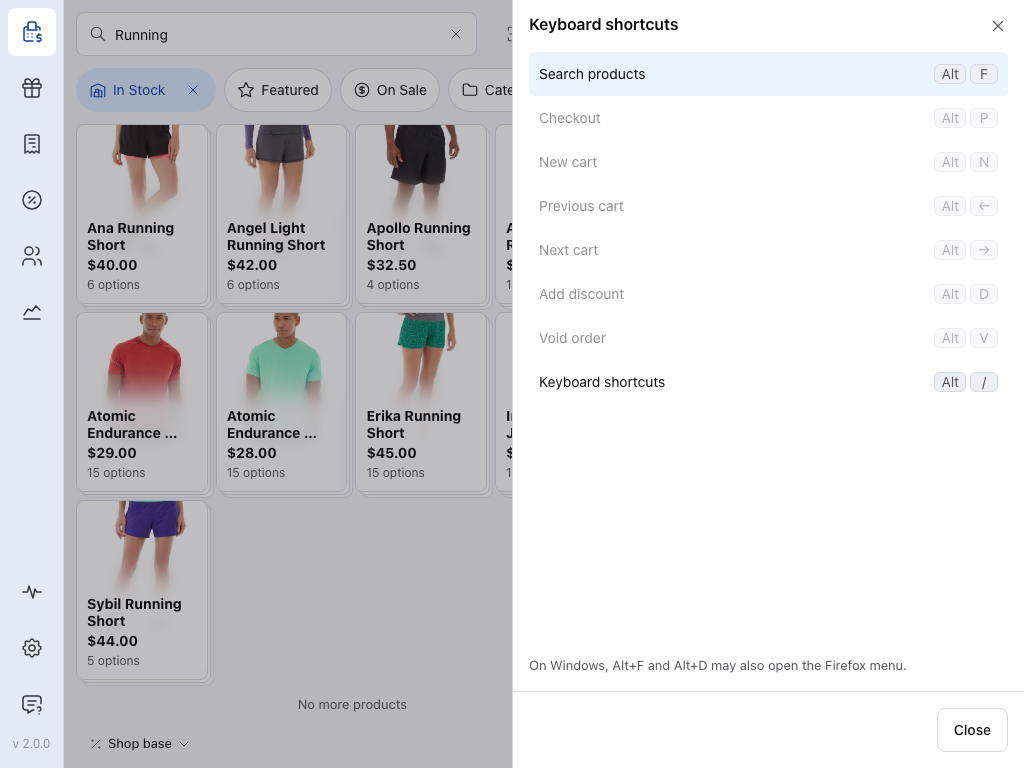
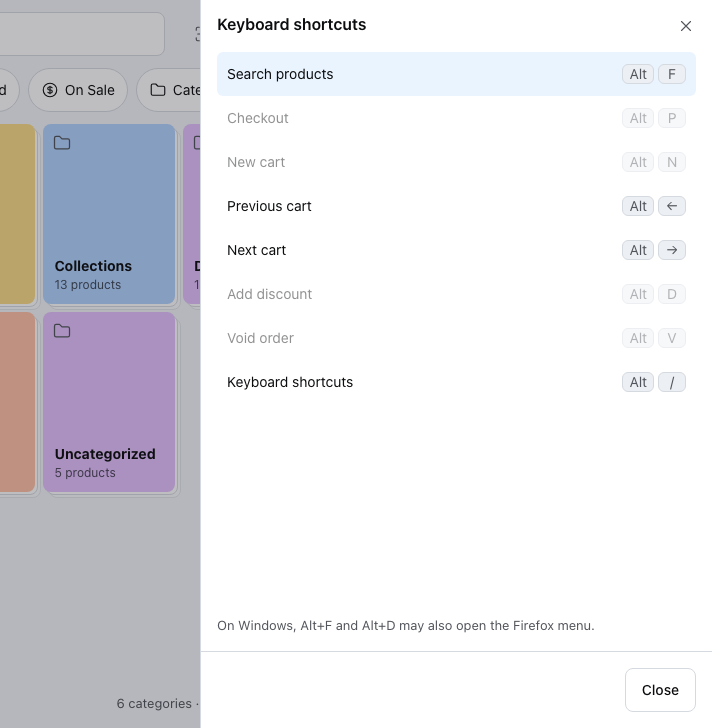
- Producten zoeken — plaatst de cursor in het zoekveld voor producten, klaar om te typen of te scannen. Zie Zoeken en filteren.
- Afrekenen — opent het betaalpaneel voor de bestelling in de winkelwagen. Zie Afrekenen.
- Nieuwe winkelwagen — begint met een lege winkelwagen. De bestelling waaraan je werkte, blijft in Openstaande bestellingen staan.
- Vorige winkelwagen — gaat terug naar de vorige openstaande bestelling.
- Volgende winkelwagen — gaat naar de volgende openstaande bestelling.
- Korting toevoegen — opent Korting toevoegen voor de bestelling. Zie Kortingen.
- Bestelling annuleren — annuleert de bestelling in de winkelwagen direct, zonder eerst om bevestiging te vragen. Druk meteen op Ongedaan maken als dat niet de bedoeling was. Zie Annuleren.
- Sneltoetsen — deze lijst.
Door de bestellijst navigeren
Klik op het scherm Bestellingen in een browser of de desktopapp op een bestelling (of ga met Tab naar de lijst). Daarna geldt:
- ↓ / ↑ verplaatst de markering naar de volgende of vorige bestelling.
- Enter opent de gemarkeerde bestelling.
Het scherm Bestellingen is beschikbaar met WCPOS Pro. Zie Bestellingen.
Als er iets misgaat
Er gebeurt niets. Open de lijst met Alt + /: als de rij van de sneltoets grijs is, kun je die nog niet uitvoeren om de reden in de tabel. Controleer of je op het POS-scherm bent, de kassa open is en de lijst met openstaande bestellingen de winkelwagen niet bedekt.
Alt + F of Alt + D opent het Firefox-menu. Op Windows kan Firefox die twee toetsencombinaties zelf gebruiken. Druk in plaats daarvan op de rij in de lijst met sneltoetsen, of gebruik Chrome, Edge of de desktopapp.
Op een Mac plaatst Option + N in plaats daarvan een accent in het zoekveld. Sommige toetsenbordindelingen gebruiken Option + een letter om een accent te typen. Terwijl je in een veld typt, laat de POS dat accent door. Klik buiten het veld en druk de sneltoets opnieuw in.