Belasting in de POS
POS-instellingen: Settings → Tax in de POS. De belastingtarieven zelf stel je in WooCommerce in.
De pagina Belasting laat zien hoe de POS belasting berekent en weergeeft. Open Instellingen onderaan het menu en vervolgens Belasting.
Je belastingtarieven en de vier rijen die in WooCommerce worden ingesteld, komen uit je winkel: de POS kopieert ze telkens wanneer je winkel wordt geladen. Belasting berekenen op basis van en de weergaveopties zijn instellingen van de kassa zelf. Ze blijven op dit apparaat bewaard totdat je op Serverinstellingen herstellen drukt onder Algemeen.
De pagina Belasting
De pagina bestaat uit drie onderdelen: Berekening, Weergave en Belastingtarieven.
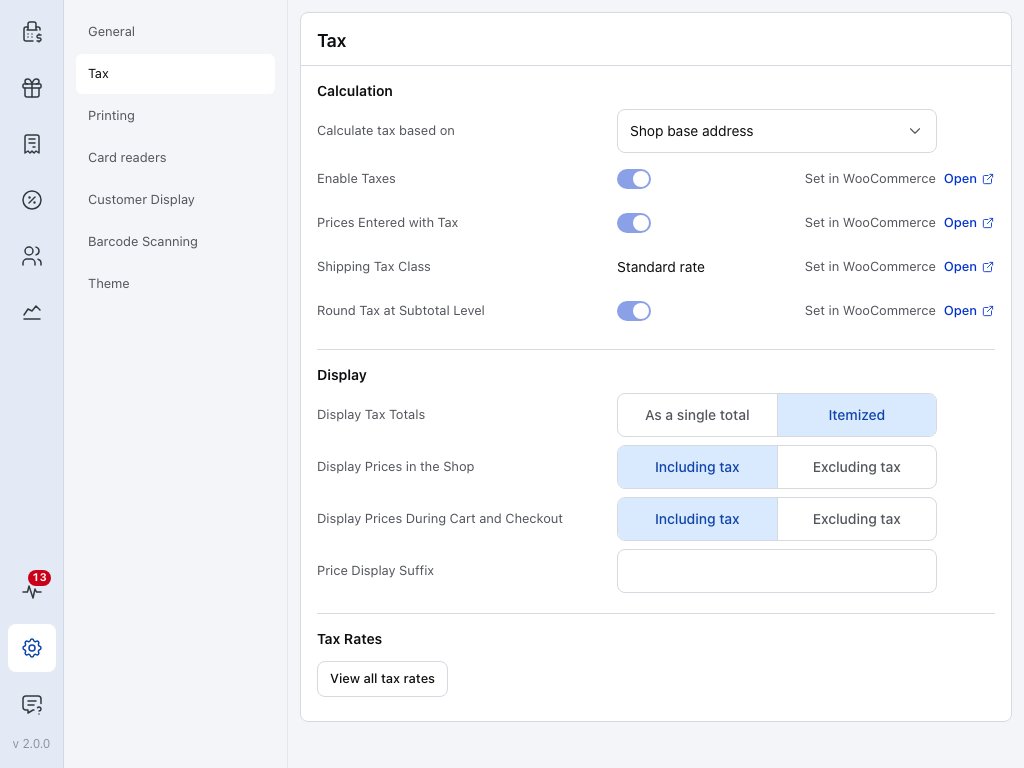
- Belasting berekenen op basis van — welk adres het belastingtarief bepaalt. Zie Belasting berekenen op basis van.
- Belastingen inschakelen — staat aan als WooCommerce belasting berekent. Als dit uitstaat, voegt de POS geen belasting toe aan een verkoop. De schakelaar is grijs omdat de waarde in WooCommerce wordt ingesteld.
- Openen — opent de belastinginstellingen van je winkel in WooCommerce in de browser. Elke grijze rij heeft een eigen vermelding Ingesteld in WooCommerce en een link Openen.
- Prijzen ingevoerd inclusief belasting — staat aan als je productprijzen al belasting bevatten.
- Belastingklasse voor verzending — de belastingklasse voor verzendregels, hier Standaardtarief.
- Belasting afronden op subtotaalniveau — staat aan als de belasting eenmaal voor de hele bestelling wordt afgerond in plaats van per regel.
- Belastingtotalen weergeven — Gespecificeerd toont elke belasting op een eigen regel in de winkelwagen en op bonnen; Als één totaal voegt ze samen op één regel.
- Prijzen weergeven in de winkel — of prijzen op producttegels en productregels inclusief of exclusief belasting worden getoond.
- Prijzen weergeven in winkelwagen en bij afrekenen — hetzelfde voor de winkelwagen, het afrekenen en bonnen.
- Achtervoegsel prijsweergave — de tekst die WooCommerce achter een prijs op je website zet. De POS toont deze niet. Zie Hoe belasting wordt weergegeven.
- Alle belastingtarieven bekijken — alle belastingtarieven op dit apparaat, met een tabblad per klasse. Zie De belastingtarieven controleren.
Belasting berekenen op basis van
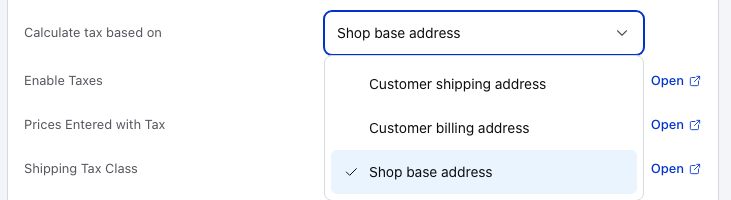
- Verzendadres van klant — het tarief wordt bepaald door het adres waarnaar de bestelling wordt verzonden.
- Factuuradres van klant — het tarief wordt bepaald door het factuuradres van de klant.
- Winkeladres — het tarief wordt bepaald door het eigen adres van je winkel, dat je ziet onder Algemeen.
Aanvankelijk is dit de waarde van Belasting berekenen op basis van in WooCommerce. Een wijziging hier blijft op dit apparaat bewaard, ook na opnieuw laden en synchroniseren, totdat je onder Algemeen op Serverinstellingen herstellen drukt.
Als de bestelling geen dergelijk adres heeft, gebruikt de POS hetzelfde alternatief als WooCommerce. Bij Verzendadres van klant wordt eerst het factuuradres gebruikt en daarna het winkeladres. Bij Factuuradres van klant wordt het winkeladres gebruikt. Bij een verkoop aan de balie zonder klant wordt de belasting berekend op basis van het winkeladres.
Voeg een klant toe aan de winkelwagen of wijzig de klant. Als voor het adres van die klant andere tarieven gelden, berekent de POS de belasting in de winkelwagen opnieuw met die tarieven. Een van belasting vrijgestelde bestelling blijft zonder belasting. Zie De klant kiezen.
De keuze wordt met elke POS-bestelling meegestuurd, zodat je winkel de belasting voor die bestelling op dezelfde manier berekent. Wil je zien welk adres en welke tarieven een winkelwagen gebruikt? Zie Welke tarieven gelden voor deze verkoop.
Hoe belasting wordt weergegeven
Deze vier instellingen veranderen alleen de weergave van bedragen. De berekende belasting blijft hetzelfde. Een wijziging is direct zichtbaar, met Opgeslagen naast de naam van de rij, en blijft op dit apparaat bewaard, ook na opnieuw laden en synchroniseren, totdat je onder Algemeen op Serverinstellingen herstellen drukt.
| Rij | Opties |
|---|---|
| Belastingtotalen weergeven | Gespecificeerd: één regel per belasting, zoals "Staat" en "County", in de winkelwagen en op bonnen. Als één totaal: één belastingregel. |
| Prijzen weergeven in de winkel | Inclusief belasting of Exclusief belasting op producttegels en productregels. |
| Prijzen weergeven in winkelwagen en bij afrekenen | Inclusief belasting of Exclusief belasting op winkelwagenregels, bij het afrekenen, op bonnen en op het klantendisplay. |
| Achtervoegsel prijsweergave | De tekst die WooCommerce achter een prijs op je website zet, zoals "incl. btw". De POS bewaart deze, maar toont die niet op tegels, in de winkelwagen of bij het afrekenen. |
De belastingtarieven controleren
Druk op Alle belastingtarieven bekijken om alle tarieven te zien die dit apparaat heeft gedownload, met een tabblad per belastingklasse. Dit zijn de tarieven uit de belastinginstellingen van WooCommerce. Als je de lijst vanuit de POS opent, zoals hier, zijn de tarieven gemarkeerd die gelden voor het adres van de winkelwagen: zie Welke tarieven gelden voor deze verkoop.
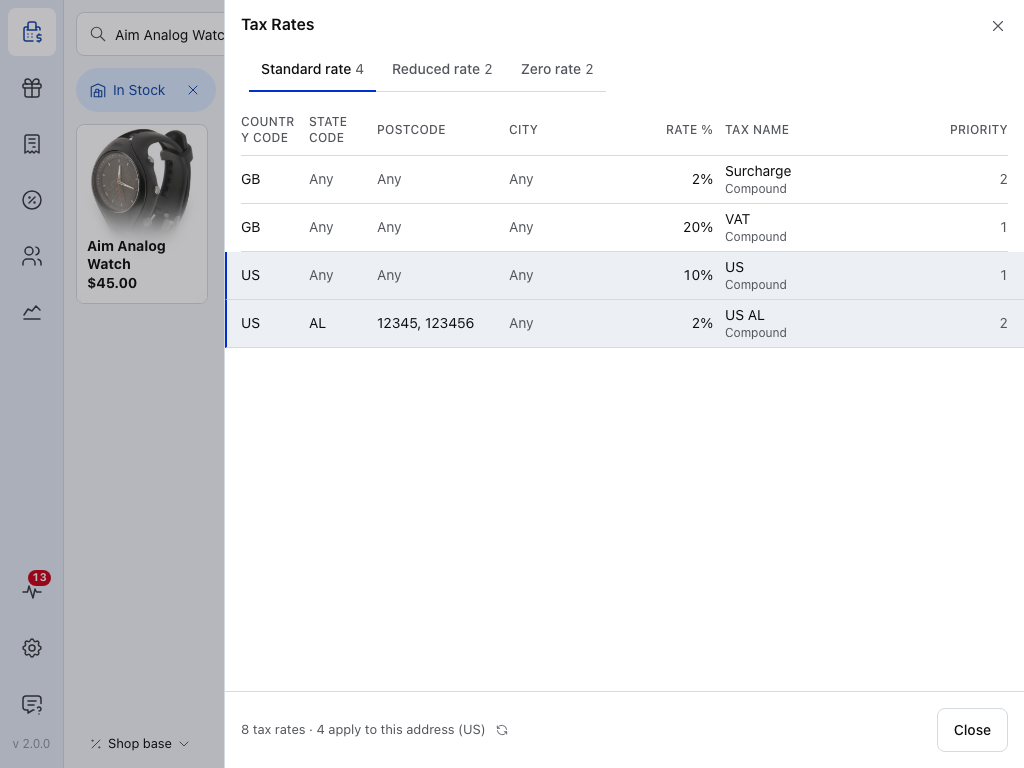
- Standaardtarief 4 — één tabblad per belastingklasse, met het aantal tarieven in die klasse.
- US, 10%, prioriteit 1 — een gemarkeerde rij met een gekleurde achtergrond en een blauwe balk links: dit tarief geldt voor het adres dat de winkelwagen gebruikt. Er staat ook Samengesteld, maar er gaat geen ander tarief aan vooraf, dus het blijft gewoon 10%.
- US, AL, 12345, 123456, 2%, prioriteit 2 — ook gemarkeerd. Dit tarief geldt alleen in Alabama voor die postcodes. Samengesteld betekent dat het wordt berekend over de prijs nadat de 10% al is toegevoegd: bij $100 eerst $10 en dan $2.20, dus in totaal 12.2%.
- GB, Toeslag — rijen zonder markering gelden niet voor dit adres.
- Prioriteit — WooCommerce bepaalt de toepasselijke tarieven in volgorde van prioriteit. Binnen elke klasse geldt slechts één tarief per prioriteit voor een adres.
- 8 belastingtarieven · 4 gelden voor dit adres (US) — het totaal voor alle klassen en het aantal tarieven dat geldt voor het adres van de winkelwagen. De synchronisatieknop ernaast haalt wijzigingen uit je winkel op.
- Sluiten — terug naar waar je was.
- Op een telefoon — kies de belastingklasse uit een lijst in plaats van via de tabbladen.
- De kolommen lezen — het zijn de kolommen van WooCommerce. Alle betekent elke waarde; Niet op verzending onder een naam betekent dat het tarief niet over verzendkosten wordt berekend.
- De tarieven vernieuwen — zolang er nog tarieven worden gedownload, staat onderaan … van … belastingtarieven gesynchroniseerd. Houd de synchronisatieknop ingedrukt en kies Wissen en vernieuwen om alle tarieven opnieuw te downloaden.
Welke tarieven gelden voor deze verkoop
Druk onder de producten op de knop voor het belastingadres, bijvoorbeeld Winkellocatie, om te zien welk adres de winkelwagen gebruikt en welke tarieven daarvoor gelden.
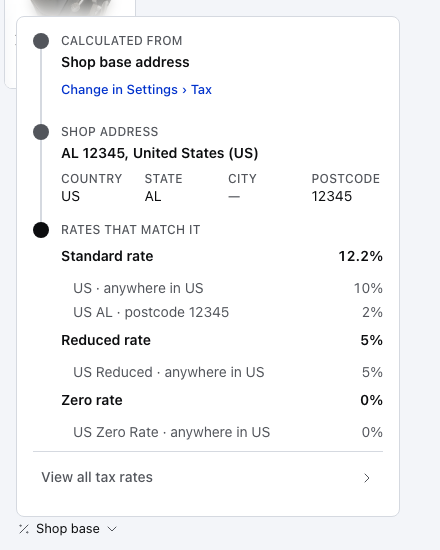
- Berekend op basis van — de adreskeuze die deze winkelwagen gebruikt, hier Winkeladres.
- Wijzigen in Instellingen › Belasting — opent deze pagina.
- Winkeladres — het adres waarvoor de toepasselijke tarieven worden bepaald. Als de bestelling een klantadres heeft, staat er Adres op de bestelling.
- Toepasselijke tarieven — elke belastingklasse met het totaal en daaronder elk toepasselijk tarief met de reden, zoals "overal in US" of "postcode 12345".
- Alle belastingtarieven bekijken — opent de volledige lijst met deze tarieven gemarkeerd. Onderaan staat hoeveel tarieven van toepassing zijn, bijvoorbeeld "4 gelden voor dit adres (US)".
Serverinstellingen herstellen
Serverinstellingen herstellen staat onderaan Algemeen, niet op deze pagina. Hiermee worden de instellingen van je winkel opnieuw geladen, inclusief belastinginstellingen, en worden alle waarden teruggezet die je op dit apparaat hebt gewijzigd.
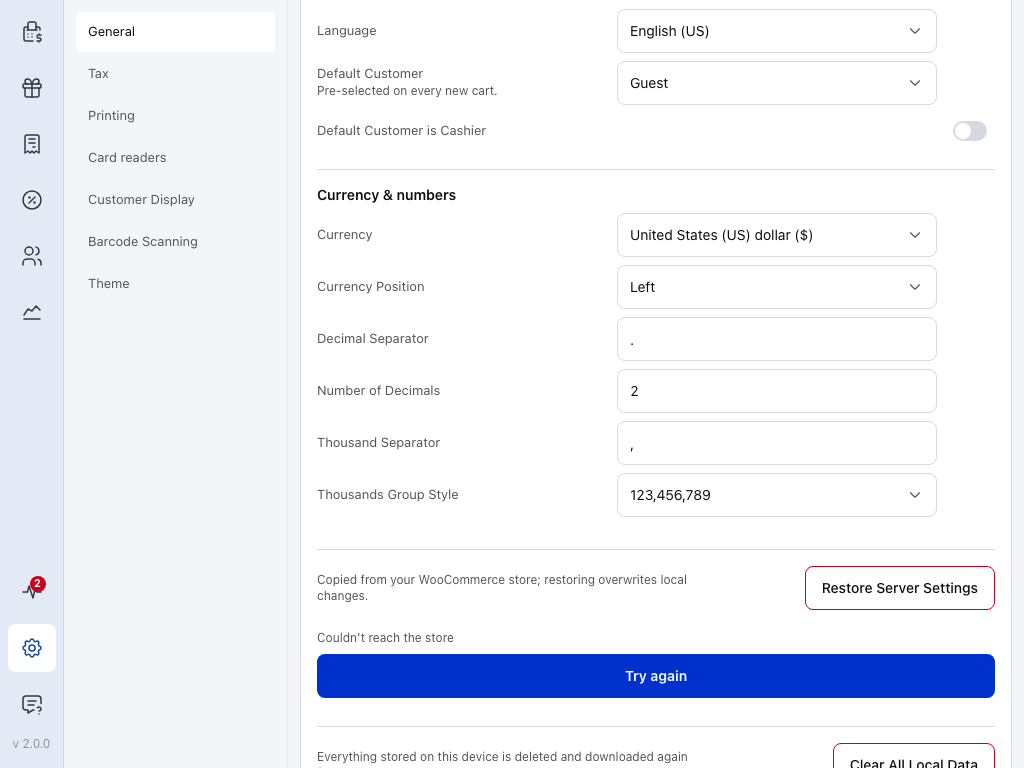
- Serverinstellingen herstellen — onderaan Algemeen, onder Gekopieerd uit je WooCommerce-winkel; herstellen overschrijft lokale wijzigingen.
- Opnieuw proberen — herstellen vereist een verbinding. Als je offline bent, staat er Kon de winkel niet bereiken en blijven je instellingen ongewijzigd. Druk op Opnieuw proberen zodra je weer online bent.
Herstellen zet alle winkelinstellingen terug die je op dit apparaat hebt gewijzigd, zowel onder Algemeen als onder Belasting.
- Druk op Serverinstellingen herstellen.
- Druk in Serverinstellingen herstellen? nogmaals op Serverinstellingen herstellen om te bevestigen, of op Annuleren.
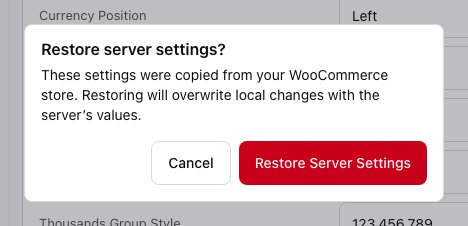
- Serverinstellingen herstellen? — de waarden van je winkel vervangen wat je op dit apparaat hebt gewijzigd.
- Serverinstellingen herstellen — doorgaan.
- Annuleren — je instellingen behouden zoals ze zijn.
- Als het herstellen klaar is, verschijnt Hersteld onder de knop.
Ingesteld in WooCommerce
Vier rijen kun je niet in de POS wijzigen. Je winkel gebruikt deze instellingen om de bestelling te berekenen bij het opslaan. Een andere waarde aan de kassa zou dus alleen een ander totaal opleveren. Wijzig ze in WooCommerce: druk op Openen in de rij of ga naar WP Admin > WooCommerce > Settings > Tax. De POS neemt de nieuwe waarden over wanneer je winkel de volgende keer wordt geladen.
Belastingen inschakelen, Prijzen ingevoerd inclusief belasting, Belastingklasse voor verzending en Belasting afronden op subtotaalniveau
Belastingen inschakelen
De WooCommerce-instelling Belastingtarieven en -berekeningen inschakelen, onder WP Admin > WooCommerce > Settings > General. Als deze uitstaat, wordt bij geen enkele verkoop belasting berekend en verbergt de POS de knop voor het belastingadres onder de producten.
Prijzen ingevoerd inclusief belasting
Aan: de prijs die je instelt, is al inclusief belasting en de POS berekent welk deel daarvan belasting is. Uit: belasting wordt boven op de prijs berekend.
Belastingklasse voor verzending
Gebaseerd op winkelwagenartikelen gebruikt de belastingklasse van de artikelen in de winkelwagen. Een specifieke klasse, zoals Standaard of Verlaagd tarief, belast de verzending volgens de tarieven van die klasse.
Belasting afronden op subtotaalniveau
Aan: de belasting wordt voor de hele bestelling opgeteld en daarna eenmaal afgerond. Uit: de belasting wordt per regel afzonderlijk afgerond. Bij een grote bestelling kan dat een verschil van een of twee cent opleveren.
Hoe de POS belasting berekent
De POS gebruikt de tarieven van je winkel en berekent belasting op dezelfde manier als WooCommerce.
Afronding en samengestelde belastingen
- Afronding — elke belasting wordt met extra decimalen berekend en daarna afgerond op het aantal decimalen van je valuta. Als Belasting afronden op subtotaalniveau uitstaat, gebeurt dat per regel; als het aanstaat, eenmaal over het belastingtotaal van de bestelling.
- Samengestelde belastingen — een tarief met de aanduiding Samengesteld wordt berekend boven op de voorgaande tarieven, in volgorde van prioriteit.
Bij geautomatiseerde belastingen via WooCommerce Tax kan de eerste verkoop op een nieuwe locatie eenmalig afwijken, totdat de tarieven voor die locatie de POS bereiken.
Als er iets misgaat
De POS en WooCommerce tonen verschillende totalen. Controleer of de vier rijen onder Ingesteld in WooCommerce overeenkomen met je winkel en druk vervolgens onder Algemeen op Serverinstellingen herstellen. Met WooCommerce Tax kan de eerste verkoop op een nieuwe locatie eenmalig afwijken: zie WooCommerce Tax. Zie Totalen komen niet overeen voor de melding in de winkelwagen.
Geen belasting bij een verkoop. Controleer in deze volgorde:
- Belastingen inschakelen staat aan.
- De Belastingstatus van het product is Belastbaar in WooCommerce.
- De belastingklasse heeft tarieven: druk op Alle belastingtarieven bekijken en open het tabblad van die klasse.
- Gebruik je geautomatiseerde belastingen via WooCommerce Tax? Een lege klasse is normaal totdat de eerste verkoop op een locatie plaatsvindt. Stop hier.
- Voeg anders tarieven toe in de belastinginstellingen van WooCommerce. Houd daarna de synchronisatieknop in de lijst met belastingtarieven ingedrukt en kies Wissen en vernieuwen.
Het verkeerde tarief. Druk onder de producten op de knop voor het belastingadres, bijvoorbeeld Winkellocatie, om te zien welk adres de winkelwagen gebruikt. Als je de klant wijzigt, wordt de belasting in de winkelwagen opnieuw berekend op basis van diens adres. Bij een klant zonder opgeslagen adres wordt het winkeladres gebruikt. Als geautomatiseerde belastingen via WooCommerce Tax aanstaan, voeg dan geen tarieven handmatig toe: de tarieven voor een locatie verschijnen na de eerste verkoop daar.
Prijzen lijken lager dan op het prijskaartje. Prijzen ingevoerd inclusief belasting staat aan en een weergaveoptie staat op Exclusief belasting. De POS toont de prijs zonder belasting; het in rekening gebrachte totaal blijft hetzelfde.
Een of twee cent verschil. De afronding verschilt tussen de kassa en de winkel. Controleer Belasting afronden op subtotaalniveau in WooCommerce en druk vervolgens onder Algemeen op Serverinstellingen herstellen, zodat de POS dezelfde waarde gebruikt.