Thema
POS-instellingen: Settings → Theme in de POS, op dit apparaat.
Thema verandert het uiterlijk van de POS: de kleuren, de grootte van knoppen en tekst, de pictogrammen en de lettertypen. Het verandert niets aan een verkoop, prijs of bon. Je keuze wordt op dit apparaat opgeslagen voor de winkel waarin je werkt. Zo kan de kassa bij het raam donker zijn terwijl die achterin licht blijft.
Open Instellingen, het tandwiel onderaan het menu, en kies Thema. Een wijziging is meteen zichtbaar en wordt direct opgeslagen; er is geen knop Opslaan.
Een thema kiezen
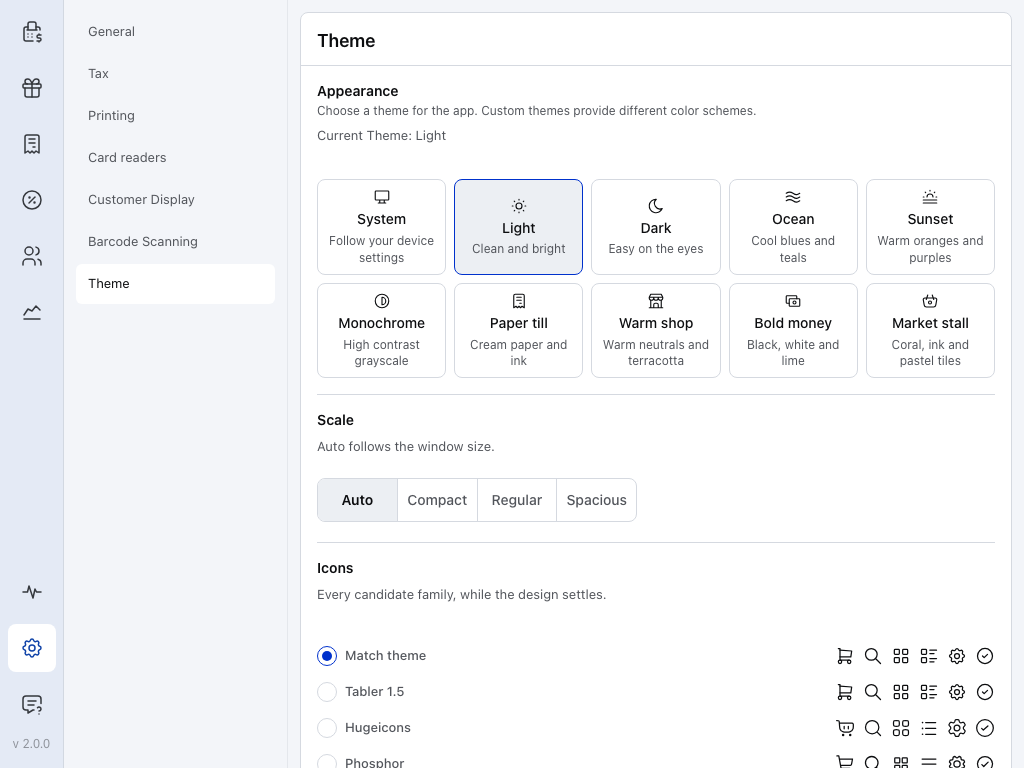
Tik op een tegel en de hele POS verandert, inclusief dit scherm. Probeer een thema uit op de kassa; je kunt altijd terug naar Licht.
- Thema — deze pagina, onder Instellingen.
- Systeem — volgt je apparaat. Wanneer het apparaat naar de donkere modus schakelt, schakelt de POS naar Donker, en terug naar Licht wanneer het apparaat terugschakelt. Boven de tegels staat dan Volgt systeemthema.
- Licht — de omlijnde tegel is het actieve thema. Huidig thema boven de tegels vermeldt de naam. Een nieuw apparaat begint met Licht, geschikt voor een goed verlichte winkel.
- Donker — lichte tekst op een donkere achtergrond, voor een donkere winkel of een avonddienst.
- Oceaan — een van drie kleurenschema's, naast Zonsondergang en Monochroom. Oceaan en Zonsondergang geven de kassa meer karakter. Monochroom gebruikt grijstinten met een hoog contrast, voor een scherm in fel licht of een kassamedewerker die sterk contrast nodig heeft.
- Papieren kassa — een van vier winkelstijlen, naast Warme winkel, Opvallend geld en Marktkraam. Elke stijl heeft eigen kleuren, lettertypen en pictogrammen. Zie Wat elk thema verandert.
- Automatisch — de Schaal waarmee een nieuw apparaat begint. Zie Alles groter of kleiner maken.
- Compact — kleiner, zodat er meer op het scherm past.
- Ruim — groter. Normaal zit tussen de twee in.
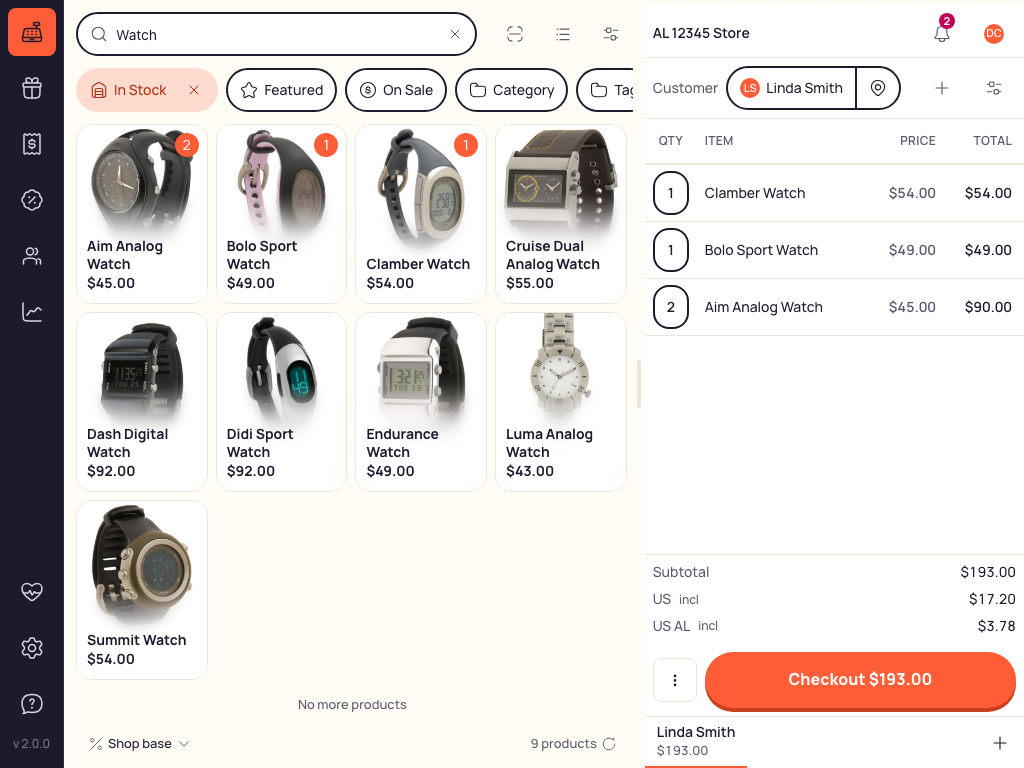
Marktkraam op het verkoopscherm, met een bestelling in behandeling: links het productpaneel, rechts de winkelwagen.
Wat elk thema verandert
De vier winkelstijlen veranderen meer dan alleen de kleur. Zolang Pictogrammen en Lettertypen op Thema volgen staan, gebruikt elk thema zijn eigen pictogramstijl en lettertypen.
Thema's, pictogrammen en lettertypen vergelijken
| Thema | Pictogrammen en lettertypen |
|---|---|
| Systeem Licht of Donker, afhankelijk van het apparaat | Pictogrammen: Tabler 1.5 Lettertypen: Systeem |
| Licht Strak en helder | Pictogrammen: Tabler 1.5 Lettertypen: Systeem |
| Donker Rustig voor de ogen | Pictogrammen: Tabler 1.5 Lettertypen: Systeem |
| Oceaan Koele blauw- en blauwgroentinten | Pictogrammen: Phosphor Lettertypen: Systeem |
| Zonsondergang Warme oranje- en paarstinten | Pictogrammen: Phosphor Lettertypen: Systeem |
| Monochroom Grijstinten met hoog contrast | Pictogrammen: Tabler 1.5 Lettertypen: Systeem |
| Papieren kassa Crèmekleurig papier en inkt | Pictogrammen: Phosphor Lettertypen: DM Sans · Instrument Serif |
| Warme winkel Warme neutrale tinten en terracotta | Pictogrammen: Hugeicons Lettertypen: DM Sans · Fraunces |
| Opvallend geld Zwart, wit en limoengroen | Pictogrammen: Phosphor Lettertypen: Space Grotesk |
| Marktkraam Koraalrood, inktkleur en pastelkleurige tegels | Pictogrammen: Hugeicons Lettertypen: Manrope |
Alles groter of kleiner maken
Schaal bepaalt overal in de POS de grootte van knoppen, tekst en tussenruimte. Laat deze op Automatisch staan, tenzij het scherm te vol of te leeg aanvoelt.
Tik in Instellingen → Thema, onder Schaal, op Automatisch, Compact, Normaal of Ruim.
- Automatisch — kiest de grootte op basis van het venster: Compact bij een smal venster, zoals op een telefoon, Ruim op een brede bureaumonitor en Normaal daartussenin.
- Met Compact past er meer op het scherm; Ruim maakt knoppen en tekst groter; Normaal zit ertussenin. Deze drie behouden dezelfde grootte wanneer het venster verandert.
Wanneer Automatisch omschakelt, en aanraakschermen
Automatisch gebruikt Compact bij een breedte onder 640 pixels, Ruim vanaf 1600 pixels en Normaal daartussenin. Pas de grootte van het browser- of desktopvenster aan en de schaal past zich mee aan. In de iOS- en Android-apps gaat Automatisch uit van de kortste zijde van het scherm, zodat de grootte niet verandert wanneer je het apparaat draait.
Op een aanraakscherm houdt Compact elke knop minstens 44 pixels hoog, zodat je er gemakkelijk op kunt tikken; tekst en tussenruimte worden wel kleiner. Met een muis krijgen knoppen de volledige Compact-grootte.
Pictogrammen en lettertypen kiezen
Scrol in Instellingen → Thema voorbij Schaal naar Pictogrammen en Lettertypen en tik op een optie in een van de lijsten.
Beide staan aanvankelijk op Thema volgen, dat het thema volgt (zie Wat elk thema verandert). Kies een andere optie dan Thema volgen om die pictogrammen of lettertypen te behouden wanneer je van thema wisselt.
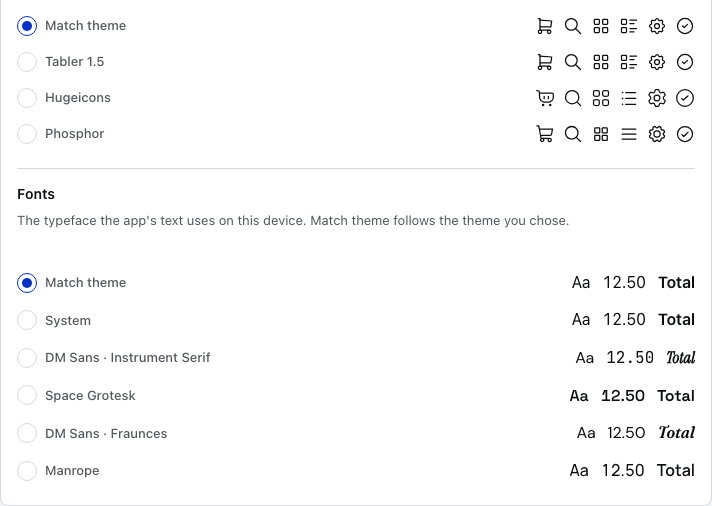
- Pictogrammen: Thema volgen — de bovenste lijst is Pictogrammen. Thema volgen gebruikt de pictogrammen van je thema. Een nieuw apparaat begint hiermee.
- Voorbeelden — zes pictogrammen die je op elk scherm tegenkomt, getekend in die stijl, zodat je kunt vergelijken voordat je kiest.
- Phosphor — een van drie pictogramstijlen, naast Tabler 1.5 en Hugeicons. Kies er een om die bij elk thema te gebruiken.
- Lettertypen: Thema volgen — de lijst onder Lettertypen. Thema volgen gebruikt de lettertypen van je thema. Een nieuw apparaat begint hiermee.
- Voorbeelden — Aa voor tekst, 12.50 voor prijzen en Totaal voor koppen, elk in dat lettertype.
- DM Sans · Fraunces — een van vijf lettertypesets, naast Systeem, DM Sans · Instrument Serif, Space Grotesk en Manrope. Systeem is het eigen lettertype van je apparaat.
Als er iets misgaat
- De POS werd vanzelf donker — Systeem staat aan en het apparaat schakelde naar de donkere modus. Kies Licht of Donker om de hele dag hetzelfde uiterlijk te behouden.
- Een andere kassa ziet er anders uit — elk apparaat bewaart zijn eigen thema. Stel het ook op dat apparaat in.
- De lettertypen of pictogrammen veranderden niet mee met het thema — Pictogrammen of Lettertypen staat op een andere optie dan Thema volgen. Zet die terug op Thema volgen.
- Knoppen zijn te klein om op te tikken, of er passen er te weinig op het scherm — pas de Schaal aan.
- Het thema veranderde nadat je van winkel wisselde — elke winkel bewaart zijn eigen thema op dit apparaat. Stel het opnieuw in voor die winkel.