Instellingen in WP Admin
WP admin: WP Admin → POS → Settings, gedeeld door alle kassa’s.
Je hebt de machtiging POS-instellingen beheren nodig om deze instellingen te zien: beheerders en winkelmanagers hebben die, kassamedewerkers niet (Toegang).
Voor de printer, barcodescanner, het thema of de weergave van één kassa open je Instellingen in de POS. Die instellingen gelden alleen voor dat apparaat.
Een instelling vinden
Veelvoorkomende taken:
- De naam, het telefoonnummer of het retourbeleid van de winkel wijzigen: Winkelgegevens.
- Kiezen welke betaalmethoden de kassa aanbiedt: Betaalmethoden kiezen.
- Bepalen wat kassamedewerkers mogen doen: Toegang.
- Een verloren of gedeeld apparaat uitloggen: Sessies.
- Het startbedrag instellen: Kassa.
- Kiezen welk productveld de barcodescanner leest: Barcodeveld.
- Kiezen met welke klant elke verkoop begint: Standaard POS-klant.
- Alle kassa-afsluitingen als spreadsheet downloaden: Afsluitingen exporteren.
- De fouten en waarschuwingen lezen die WCPOS heeft vastgelegd: Logboeken.
- Je WCPOS Pro-licentiesleutel activeren: WCPOS Pro installeren.
Het menu links onder POS > Instellingen heeft drie groepen: Instellingen, Gereedschap en Account. Op Algemeen en Kassa wordt elke wijziging meteen opgeslagen; alleen de POS-instellingen van een betaalmethode hebben een knop Opslaan.
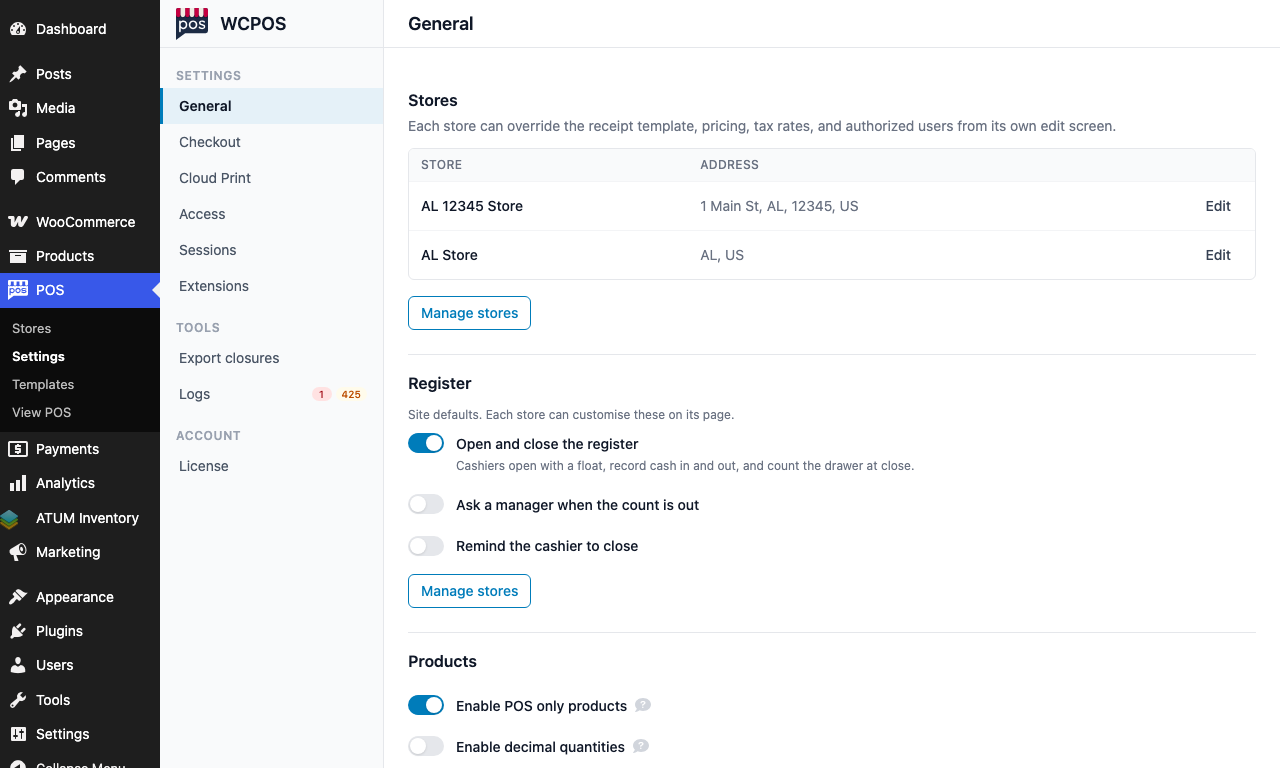
- Instellingen — Algemeen, Kassa, Afdrukken via de cloud, Toegang, Sessies en Extensies.
- Gereedschap — Afsluitingen exporteren en Logboeken.
- Account — Licentie.
Alles in het instellingenmenu
Instellingen
- Algemeen: winkelgegevens, de kassa, producten, klanten, privacy en SSL afdwingen. Zie Algemene instellingen, of open verderop Wat je op Algemeen vindt.
- Kassa: verkopen boven de voorraad, de POS-e-mails en de betaalmethoden (Betaalgateways) met de bestelstatus die elke methode instelt. Zie Kassa-instellingen, of open verderop Wat je op Kassa vindt.
- Afdrukken via de cloud: printers die bonnen via internet ophalen, de regels om bestellingen automatisch af te drukken en de afdrukwachtrij. Zie Afdrukken via de cloud.
- Toegang: wat elke WordPress-rol in de POS mag doen, inclusief de rol Kassamedewerker. Zie Toegang.
- Sessies: wie op welke apparaten bij de POS is ingelogd en een apparaat uitloggen. Zie Sessies.
- Extensies: WCPOS-extensies bekijken, installeren, bijwerken en uitschakelen. Een getal naast de naam geeft aan hoeveel updates klaarstaan. Zie Extensies.
Gereedschap
- Afsluitingen exporteren: met CSV downloaden download je alle kassa-afsluitingen die deze winkel heeft vastgelegd, één rij per afsluiting, met de cijfers zoals die bij het afsluiten waren. Zie Kascontrole.
- Logboeken: het eigen WCPOS-logboek van de winkel, met fouten en waarschuwingen. Naast de naam geeft het ene getal het aantal ongelezen fouten aan en het andere het aantal ongelezen waarschuwingen. Zie Logboeken.
Account
- Licentie: als WCPOS Pro is geïnstalleerd, voer je je Licentiesleutel in en klik je op Activeren, of klik je op Deactiveren om deze uit te schakelen. Zonder Pro biedt de pagina de upgrade aan. Zie WCPOS Pro installeren.
Een extensie kan een eigen pagina toevoegen onder Gereedschap of Account.
Wat je op Algemeen vindt: winkelgegevens, kassa, producten, klanten, privacy, SSL afdwingen
- Winkelgegevens: naam, telefoonnummer, e-mailadres, retourbeleid en Belastingnummers van de winkel. Zie Winkelgegevens.
- Kassa: de kassa openen en sluiten, het startbedrag en de afsluitregels. De gratis plugin heeft één kassa; voor meer kassa’s heb je Pro nodig. Zie Kassa.
- Producten: producten uitsluitend voor de POS, decimale aantallen, voorraad herstellen bij het verwijderen van een bestelling en het Barcodeveld. Zie Algemene instellingen.
- Klanten: gegenereerde gebruikersnamen, de Standaard POS-klant, Klanten bonnen laten downloaden en Belastingnummers van klanten (Belastingnummers van klanten). Zie Algemene instellingen.
- Privacy: anonieme gebruiksgegevens en foutrapporten. Totdat een beheerder antwoord geeft, staan hier de knoppen Toestaan en Nee, bedankt. Zie Algemene instellingen.
- Geavanceerd: SSL afdwingen. Zie SSL afdwingen.
Wat je op Kassa vindt: verkopen boven de voorraad, e-mails, betaalmethoden
- Verkopen boven de voorraad voorkomen. Zie Kassa-instellingen.
- De schakelaars E-mails aan beheerders, E-mails aan klanten en E-mails aan kassamedewerkers. Zie E-mailmeldingen.
- De tabel Betaalgateways. Zie Kassa-instellingen. Hier kun je:
- kiezen welke betaalmethoden de kassa aanbiedt en in welke volgorde (met de gratis plugin kun je alleen Contant en Kaart inschakelen of wijzigen; voor andere betaalmethoden heb je Pro nodig);
- de Bestelstatus kiezen die een POS-bestelling krijgt wanneer deze met een bepaalde methode wordt betaald;
- de POS-instellingen van een betaalmethode openen om de naam en beschrijving op de kassa te wijzigen en, voor contant geld, de Afronding: Niet afronden of een stapgrootte van 0.05 tot 10. Zie Contante bedragen afronden.
E-mailmeldingen, kassa’s en belastingnummers
E-mailmeldingen zijn de drie e-mailschakelaars op Kassa. Kassa’s is het onderdeel Kassa op Algemeen. Belastingnummers van de winkel maken deel uit van Winkelgegevens en Belastingnummers van klanten staan onder Klanten, beide op Algemeen.
Winkelgegevens
Open WP Admin > POS > Settings > General en wijzig de velden bovenaan. Elke wijziging wordt meteen opgeslagen. Deze gegevens worden gebruikt op POS-bonnen en -facturen:
| Veld | Inhoud |
|---|---|
| Winkelnaam | De naam van je winkel. |
| Telefoon | Het telefoonnummer van de winkel. |
| Het e-mailadres van de winkel. | |
| Terugbetalings- en retourbeleid | Een korte tekst die op POS-bonnen wordt afgedrukt. |
| Belastingnummers van de winkel | De belastingnummers van de winkel. Zie Belastingnummers van de winkel. |
Laat een veld leeg om de bestaande waarde uit WooCommerce te behouden; die staat in het lege veld in het grijs. Als WooCommerce ook geen waarde heeft, gebruikt Winkelnaam de sitetitel en E-mail het afzenderadres van je WooCommerce-e-mails.
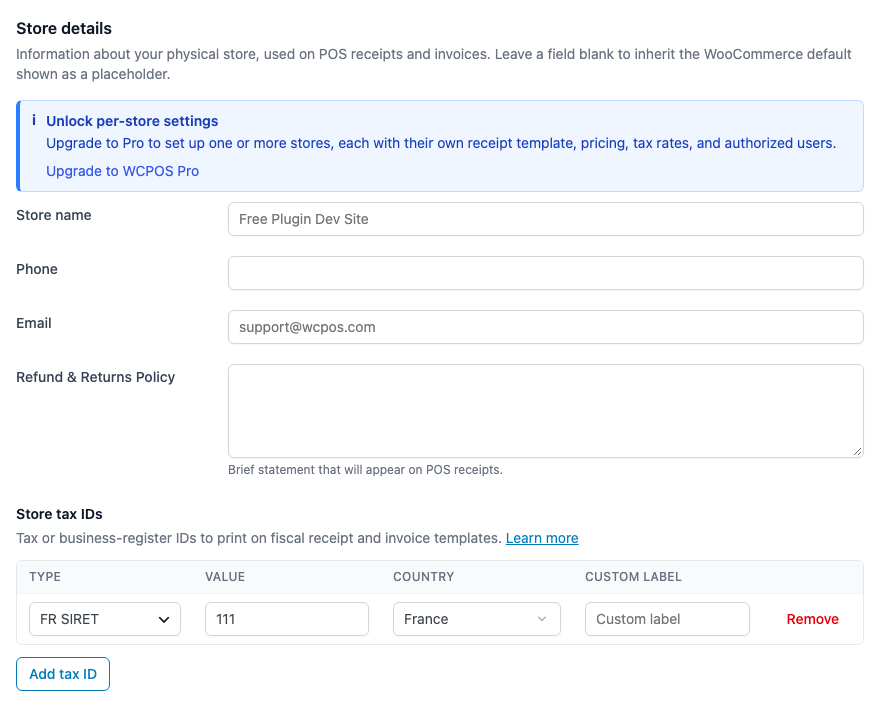
- Winkelnaam — hier leeg, dus wordt de grijze sitetitel gebruikt.
- Telefoon — standaard leeg.
- E-mail — hier leeg, dus wordt het grijze adres gebruikt.
- Terugbetalings- en retourbeleid — wordt op POS-bonnen afgedrukt.
- Belastingnummers van de winkel — de belastingnummers van de winkel. Zie Belastingnummers van de winkel.
Totdat je een winkel aanmaakt, toont Winkelgegevens dezelfde velden en een knop Winkels beheren. Zodra je een winkel hebt, verandert het onderdeel in Winkels: een lijst van je winkels met elk een knop Bewerken. Je stelt de gegevens dan per winkel in. Zie Een winkel instellen.
SSL afdwingen
Laat SSL afdwingen ingeschakeld. Deze instelling staat onder Geavanceerd, onderaan Algemeen, is standaard ingeschakeld en beveiligt elke verbinding tussen de POS en je site (HTTPS).

- SSL afdwingen — standaard ingeschakeld. Laat dit ingeschakeld.
Wat SSL afdwingen verandert en wanneer je het uitschakelt
Als SSL afdwingen is ingeschakeld en je de POS op een http://-adres opent, word je naar het https://-adres doorgestuurd. De links voor inloggen, afrekenen en bonnen van de POS gebruiken HTTPS, ook als het adres van de site zelf met http:// begint, zoals mogelijk is achter een proxy die SSL afhandelt.
Schakel dit alleen uit op een site zonder SSL-certificaat, zoals een testsite op je eigen computer. De POS volgt dan het adres van de site zelf.
Met WCPOS Pro
Pro voegt POS > Winkels toe aan het WP Admin-menu. Elke winkel heeft eigen gegevens, bonsjablonen, kassa’s en personeel, en een eigen pagina Klantenscherm. Zie Een winkel instellen.
Een sjabloon voor het klantenscherm van een winkel kiezen
Op de pagina Klantenscherm van de winkel begint de lijst Schermsjabloon met Zelfde als site, gevolgd door de naam van het schermsjabloon van de site tussen haakjes (Winkelstandaard als er op de site geen actief is). Laat dit zo staan om de winkel het sjabloon van de site te laten volgen. Kies een ander sjabloon om deze winkel een eigen sjabloon te geven. Een sjabloon verschijnt in de lijst zodra het is ingeschakeld onder POS > Sjablonen, op het tabblad Scherm.
Als er iets misgaat
Er is geen POS-menu in WP Admin. WordPress toont het volledige menu POS, inclusief Instellingen, alleen aan gebruikers met de machtiging POS-instellingen beheren. Je account heeft die niet. Vraag een beheerder om deze aan je rol toe te kennen, of zie Toegang.
Algemeen toont Winkels waar eerst Winkelgegevens stond. Je hebt WCPOS Pro en minstens één winkel. Klik bij een winkel op Bewerken om de gegevens te wijzigen.
Bonlettertypen konden niet worden gedownload
De waarschuwing begint met: "WCPOS kon de bonlettertypen niet downloaden van cdn.jsdelivr.net." Deze verschijnt in WP Admin voor iedereen die WooCommerce beheert. Totdat het downloaden lukt, gebruiken bonnen een basislettertype met alleen Latijnse letters. Tekst in andere schriften wordt daardoor mogelijk niet goed afgedrukt. WCPOS probeert het elk uur opnieuw. Als je hostingprovider uitgaande verzoeken blokkeert, vraag dan om cdn.jsdelivr.net toe te staan.
Bonlettertypen konden niet worden ingesteld
De waarschuwing begint met: "WCPOS kon de toewijzing van bonlettertypen niet publiceren." WCPOS kon het bestand dat aangeeft waar de lettertypen voor bonnen staan niet opslaan. Totdat dit lukt, gebruiken bonnen het Latijnse basislettertype. WCPOS probeert het elk uur opnieuw. Vraag je hostingprovider te controleren of de WordPress-uploadmap beschrijfbaar is.
"Je winkel staat achter Cloudflare" bovenaan Algemeen. WCPOS heeft vastgesteld dat je site via Cloudflare loopt. De beveiligingscontroles van Cloudflare kunnen verhinderen dat de POS je winkel bereikt. Als de POS HOST121 of een venster met een beveiligingscontrole toont, zie Cloudflare.
Kassa waarschuwt dat afrekenen trager wordt
De waarschuwing bovenaan Kassa begint met: "Afrekenen in WCPOS wordt trager naarmate je catalogus en bestelgeschiedenis groeien". Je winkel bewaart bestellingen nog in de verouderde bestelopslag van WooCommerce. Schakel over op High-Performance Order Storage: de waarschuwing linkt naar de WooCommerce-instelling en blijft staan totdat je overschakelt. Zie Bestelopslag.
"Help ons WCPOS te verbeteren" in WP Admin
WCPOS vraagt of het anonieme gebruiksgegevens en foutrapporten mag verzenden. Klik op Toestaan of Nee, bedankt. Je kunt je antwoord op elk moment wijzigen onder Algemeen > Privacy.
Totdat iemand met de machtiging POS-instellingen beheren antwoord geeft, verschijnt het vak op de schermen Dashboard en Plugins. Gedurende 7 dagen na het installeren of bijwerken van WCPOS verschijnt het ook op de meeste WooCommerce-schermen. Als je het wegklikt, blijft het voor jou 7 dagen verborgen.