Personeelsrechten
Wie de POS mag gebruiken en wat diegene erin mag doen, wordt per WordPress-rol ingesteld. Elk account krijgt de rechten van zijn rol. Je wijzigt ze dus in één keer voor al je kassamedewerkers, niet per persoon. WCPOS voegt de rol Kassamedewerker toe voor kassapersoneel; Beheerder is een WordPress-rol en Winkelmanager een WooCommerce-rol.
Wijzigen wat een rol mag doen
Zonder POS gebruiken, of wanneer Bestellingen beheren is ingetrokken, weigert de POS het inloggen en vermeldt welke rechten ontbreken. Zie Als er iets misgaat.
Wie Toegang kan openen: voor het hele menu POS in WP Admin is POS-instellingen beheren vereist. Beheerder en Winkelmanager hebben dit recht, Kassamedewerker niet. Als je Toegang niet kunt openen of een wijziging niet wordt opgeslagen, vraag dan de beheerder van je site om hulp.
- Ga naar WP Admin > POS > Instellingen en kies Toegang in de zijbalk. Dit is niet het scherm Instellingen in de POS zelf: dat bevat alleen de voorkeuren van dit apparaat en is toegankelijk voor elke POS-gebruiker.
- Kies de rol in de rollenlijst links. Beheerder is aanvankelijk geselecteerd. Een rol met een oranje stip wijkt af van de WCPOS-standaardinstellingen.
- Vink onder Wat een Kassamedewerker mag doen (de kop vermeldt de gekozen rol) een taak aan om deze toe te staan of uit om deze in te trekken.
- Er is geen knop Opslaan: elke wijziging van een vinkje wordt meteen opgeslagen. Je ziet Bezig met opslaan en daarna Opgeslagen. Als de winkel de wijziging weigert, keert het vakje terug naar de vorige stand en verschijnt er een melding met de reden.
- Vraag iedereen die met die rol is ingelogd om uit te loggen uit de POS en opnieuw in te loggen, zodat de POS de nieuwe rechten ophaalt. De winkel past ze direct toe.
Wat nodig is om een wijziging op te slaan
Naast POS-instellingen beheren zijn voor het opslaan de WordPress-rechten edit_users en promote_users nodig. Op een afzonderlijke WordPress-site hebben beheerders beide.
Taken en standaardrechten voor Kassamedewerker
Wat elke taak een rol toestaat, gegroepeerd op basis van de rechten die Kassamedewerker bij een nieuwe installatie heeft.
Kassamedewerker mag standaard:
- POS gebruiken: inloggen bij de POS en verkopen.
- Producten aanmaken en bewerken: producten toevoegen en hun naam, prijs, voorraad, barcode en kostprijs wijzigen, inclusief variaties.
- Coupons aanmaken en bewerken: coupons toevoegen en hun code, bedrag, vervaldatum en beschrijving wijzigen (WCPOS Pro).
- Bestellingen beheren: bestellingen opslaan, opnieuw openen en wijzigen, ook bestellingen van een andere kassamedewerker en bestellingen uit je webwinkel.
- Klanten beheren: klanten zoeken, nieuwe klanten toevoegen en hun gegevens wijzigen.
- Categorieën en tags beheren: productcategorieën en tags toevoegen en wijzigen.
Kassamedewerker mag standaard niet:
- POS-instellingen beheren: het menu POS in WP Admin openen, inclusief dit scherm, de bonsjablonen en het logboek van de winkel.
- Producten verwijderen: producten en variaties verwijderen.
- Coupons verwijderen: coupons verwijderen (WCPOS Pro).
Beheerder en Winkelmanager beginnen met alle POS-rechten. Hun taken voor producten, bestellingen en klanten tonen wat WooCommerce en WordPress aan die rollen hebben toegekend; WCPOS wijzigt die niet.
Wat elke standaardrol mag doen, in één oogopslag
- Beheerder: alles, in de POS en in WP Admin.
- Winkelmanager: het menu POS in WP Admin, de kassarechten en alles wat WooCommerce een winkelmanager toestaat met producten, bestellingen en klanten. Geen POS-extensies installeren: daarvoor is het recht nodig om plugins te installeren.
- Kassamedewerker: verkopen, producten, coupons, bestellingen en klanten aanmaken en bewerken, en de kassa openen, tellen en sluiten. Niet verwijderen, geen POS-instellingen beheren en geen afwijkende telling goedkeuren.
Zie Endpointtoegang per rol voor de verzoeken die elke rol naar de winkel mag sturen.
Wanneer een kassamedewerker 'Je hebt geen toestemming' ziet
Met WCPOS Pro volgen de schermen Producten, Coupons en Klanten en de knoppen Nieuwe coupon en Nieuwe klant toevoegen in de winkelwagen de rol van de kassamedewerker. Een bedieningselement dat de rol niet mag gebruiken, is grijs. De tooltip vertelt de kassamedewerker wie dit kan oplossen:
Je hebt geen toestemming om coupons aan te maken. Een beheerder kan deze verlenen via WP Admin > POS > Instellingen > Toegang.
Elke melding noemt de taak die je voor de rol van de kassamedewerker moet aanvinken:
- '…om coupons aan te maken' of '…om coupons te bewerken': vink Coupons aanmaken en bewerken aan.
- '…om producten te bewerken' of '…om variaties te bewerken': vink Producten aanmaken en bewerken aan.
- '…om klanten aan te maken' of '…om klanten te bewerken': vink Klanten beheren aan.
Zonder Pro staat bij dezelfde bedieningselementen Upgraden naar Pro. Wat het scherm ook toont, de winkel controleert elke wijziging opnieuw. Een geweigerde wijziging aan een product, coupon of klant wordt op het apparaat teruggedraaid. Winkelstatus > Logboeken registreert dit als Een door je winkel geweigerde wijziging teruggedraaid.
In de winkelwagen is Nieuwe coupon het + naast het veld Coupon in het dialoogvenster Korting toevoegen. Alleen die knop is afhankelijk van de rol; voor het kiezen en toepassen van een bestaande coupon is alleen POS gebruiken nodig.
De knop Nieuwe coupon vinden
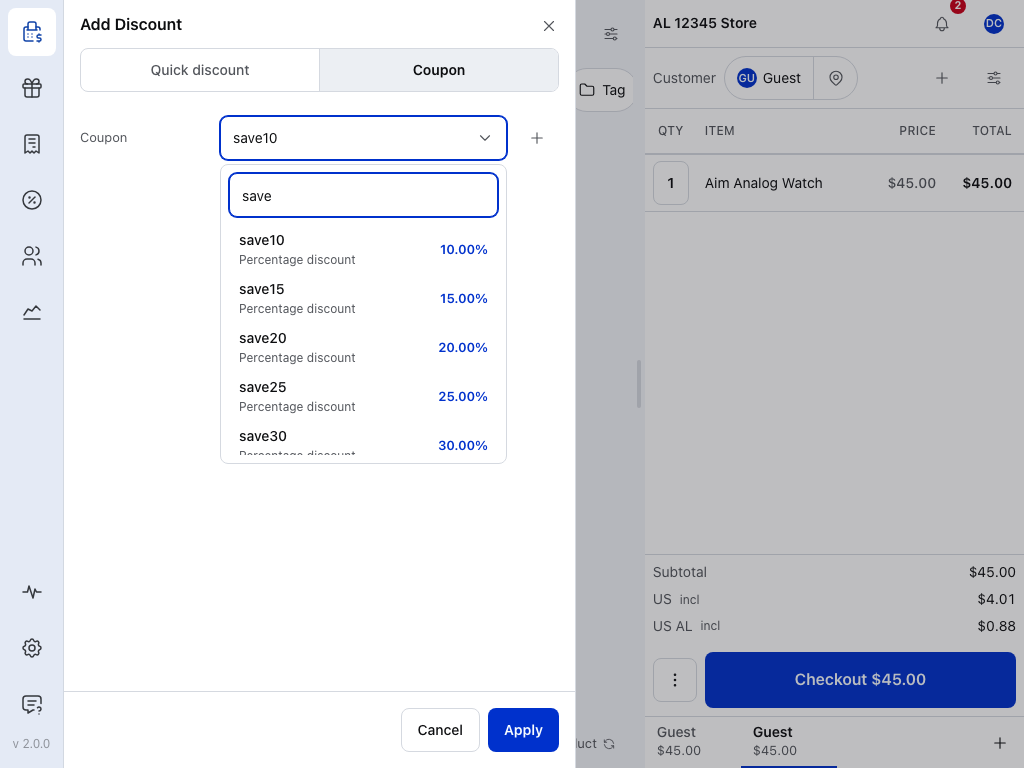
- Snelle korting — een kortingsbedrag of -percentage dat geen coupon is. Hiervoor zijn geen couponrechten nodig.
- Coupon — de coupons die je winkel al heeft. Elke rol met POS gebruiken kan ze zien.
- Coupon selecteren — voor het kiezen van een bestaande coupon is alleen POS gebruiken nodig.
- Zoeken — een coupon zoeken op code, beschikbaar voor elke POS-gebruiker.
- Een coupon — de code, het type en het bedrag. Om deze op het scherm Coupons te wijzigen, is Coupons aanmaken en bewerken nodig.
- Nieuwe coupon — een coupon aanmaken vanaf de kassa. Zonder Coupons aanmaken en bewerken is de knop grijs, met de bovenstaande melding.
- Toepassen — past de coupon toe op de winkelwagen; er zijn geen couponrechten nodig. Zie Coupons toepassen.
Kassarechten
De kassa heeft vier eigen rechten. Dit zijn geen taken: open Geavanceerd onderaan het scherm Toegang om ze te wijzigen. Open Namen in Geavanceerd onder de lijst om te zien hoe ze daar heten. Wie elk recht standaard heeft, staat cursief.
- De kassa bedienen: de kassa openen, kasstortingen, kasopnames en het openen zonder verkoop registreren, en tellen en sluiten. Kassamedewerker, Winkelmanager, Beheerder.
- De kassacijfers bekijken: het verwachte kasgeld, het X-rapport, de afgedrukte kasafsluiting en Rapporten. Zonder dit recht telt de kassamedewerker blind: er staan geen verwacht kasgeld en geen verschil op het scherm, en de kasafsluiting kan niet worden afgedrukt. Kassamedewerker, Winkelmanager, Beheerder.
- Kasafsluitingen goedkeuren: een telling goedkeuren die meer afwijkt dan de limiet, en een kasafsluiting opnieuw tellen. De goedkeurder mag niet de kassamedewerker zijn die de kassa heeft geopend of degene die deze sluit. Winkelmanager, Beheerder.
- Verkopen opnieuw toewijzen: gereserveerd voor het achteraf wijzigen van de kassamedewerker bij een verkoop. De POS biedt die mogelijkheid nog niet, dus dit recht wijzigen heeft voorlopig geen effect. Winkelmanager, Beheerder.
Namen in Geavanceerd
Geavanceerd vermeldt deze vier onder WCPOS, met hun technische rechtennamen:
- De kassa bedienen:
manage_woocommerce_pos_cash - De kassacijfers bekijken:
view_woocommerce_pos_reports - Kasafsluitingen goedkeuren:
manage_woocommerce_pos_closures - Verkopen opnieuw toewijzen:
reassign_woocommerce_pos_sales
De limiet is Vraag een manager wanneer de telling meer afwijkt dan, onder Kassa's. Zie De kassa openen voor het tellen zelf.
Gedeeltelijk toegekende taken en de standaardinstellingen herstellen
Een vakje toont een streepje en een badge zoals 3 van 7: de rol heeft slechts een deel van die taak. Vink het vakje aan om de hele taak toe te kennen, of uit om deze te verwijderen.
Een rol terugzetten naar de rechten van een nieuwe installatie: kies de rol, druk onder de kop op Standaardinstellingen herstellen, controleer de lijst met wijzigingen in het dialoogvenster en druk nogmaals op Standaardinstellingen herstellen. De knop is grijs zolang de rol nog overeenkomt met de standaardinstellingen.
Herstellen wijzigt alleen de rechten die WCPOS instelt: voor Kassamedewerker alle rechten op het scherm Toegang; voor elke andere rol alleen de zes onder WCPOS in Geavanceerd. Alle overige rechten van de rol blijven ongewijzigd. Een van die WCPOS-rechten wordt echter teruggezet naar de standaardwaarde, ook als een andere plugin het heeft toegekend.
Hoe gedeeltelijk toegekende taken werken
Elke taak staat voor een groep rechten. Wanneer een rol slechts een deel daarvan heeft, toont het vakje een streepje en verschijnt naast de taak een badge zoals 3 van 7. Wijs de badge aan om de betekenis te lezen, of druk op Bekijken om Geavanceerd te openen en te zien welke rechten ontbreken. Een vakje met een streepje aanvinken kent de rest van de groep toe; het uitvinken verwijdert de hele groep.
Wat Standaardinstellingen herstellen voor elke rol wijzigt
Onder de kop van de rol geeft Gebruikt de WCPOS-standaardinstellingen of Afwijkend van de WCPOS-standaardinstellingen aan of de rol nog overeenkomt met een nieuwe installatie. Voordat er iets wordt opgeslagen, toont een dialoogvenster met de titel De standaardrechten voor Kassamedewerker herstellen? onder Wat er verandert welke taken het zal Toekennen, Verwijderen of Behouden, gevolgd door de rechten onder Geavanceerd die het zou wijzigen. Druk op Standaardinstellingen herstellen om te bevestigen, of op Annuleren.
- Kassamedewerker: alle rechten die WCPOS bij de installatie toekent, zoals in de takenlijst en kassarechten hierboven.
- Beheerder en Winkelmanager: alleen de POS-rechten. WCPOS beheert de WooCommerce- en WordPress-rechten van deze rollen niet.
- Elke andere rol: geen POS-toegang. Het dialoogvenster heet dan POS-rechten verwijderen van …?.
Wat opnieuw activeren of bijwerken van de plugin met rechten doet
De WCPOS-plugin deactiveren en opnieuw activeren kent alle standaardrechten opnieuw toe aan Beheerder, Winkelmanager en Kassamedewerker. Het verwijdert niets wat je hebt toegevoegd, zoals Producten verwijderen. Een plugin-update kent alleen rechten toe die nieuw zijn in die versie, dus een uitgeschakelde taak blijft uitgeschakeld. De uitzondering is de eerste update vanaf 1.10.17 of eerder: die kent alle standaardrechten eenmalig opnieuw toe, net als opnieuw activeren.
Alle rechten op het scherm Toegang
Geavanceerd vermeldt elk recht onder WCPOS, WooCommerce of WordPress. Wijzig ze alleen afzonderlijk als een taak niet aansluit bij wat je nodig hebt.
| Recht | Taak | Wat het in de POS doet |
|---|---|---|
access_woocommerce_pos | POS gebruiken | Inloggen en de POS gebruiken. Zonder dit recht weigert de POS het inloggen. |
manage_woocommerce_pos | POS-instellingen beheren | Het menu POS in WP Admin en de bijbehorende instellingen. Beheerder behoudt dit recht altijd. |
manage_woocommerce_pos_cash, view_woocommerce_pos_reports, manage_woocommerce_pos_closures, reassign_woocommerce_pos_sales | geen | Zie Kassarechten. |
edit_products, edit_others_products, edit_published_products | Producten aanmaken en bewerken | Producten wijzigen. |
edit_product | Producten aanmaken en bewerken | Variaties wijzigen. |
publish_products, edit_private_products | Producten aanmaken en bewerken | Producten toevoegen; privéproducten wijzigen. |
read_private_products | Producten aanmaken en bewerken | De productlijst laden. Zonder dit recht worden er helemaal geen producten geladen, niet alleen geen privéproducten. |
delete_product, delete_products, delete_others_products, delete_private_products, delete_published_products | Producten verwijderen | Producten en variaties verwijderen. |
edit_shop_coupons, edit_others_shop_coupons, edit_private_shop_coupons, edit_published_shop_coupons, publish_shop_coupons | Coupons aanmaken en bewerken | Coupons toevoegen en wijzigen. |
read_private_shop_coupons | Coupons aanmaken en bewerken | Onderdeel van de WooCommerce-rechten. De POS leest coupons met alleen POS gebruiken, dus dit recht uitschakelen verbergt ze niet. |
delete_shop_coupons, delete_others_shop_coupons, delete_private_shop_coupons, delete_published_shop_coupons | Coupons verwijderen | Coupons verwijderen. |
publish_shop_orders | Bestellingen beheren | Nieuwe bestellingen opslaan. Zonder dit recht weigert de POS het inloggen. |
read_private_shop_orders | Bestellingen beheren | Bestellingen laden. |
edit_shop_orders | Bestellingen beheren | Bestellingen wijzigen. |
edit_others_shop_orders | Bestellingen beheren | Bestellingen van een andere kassamedewerker en bestellingen uit je webwinkel wijzigen. |
list_users | Klanten beheren | Klanten zoeken. Zonder dit recht is de klantenlijst leeg. |
edit_users | Klanten beheren | De gegevens van een klant wijzigen. |
create_customers (WooCommerce 9.9 en later) of promote_users (eerder) | Klanten beheren | Nieuwe klanten toevoegen. |
manage_product_terms | Categorieën en tags beheren | Categorieën en tags toevoegen en wijzigen. |
read | geen | Het WordPress-dashboard en het eigen profiel van de gebruiker. Beheerder behoudt dit recht altijd. |
Personeelsaccounts in de klantenlijst
De klantenlijst van de POS toont elke WordPress-gebruiker, inclusief personeel, omdat elk account de klant bij een bestelling kan zijn. Voor wijzigen gelden strengere regels dan voor zoeken: alleen een beheerder kan een personeelsaccount vanuit de POS bewerken of verwijderen, ongeacht Klanten beheren. Iedereen anders krijgt de melding Alleen een beheerder kan een personeelsaccount vanuit de POS bewerken of verwijderen. Iedereen kan nog wel het eigen account bewerken.
Onder personeel vallen beheerders, winkelmanagers, kassamedewerkers, redacteuren, auteurs en medewerkers.
Hoe personeelsaccounts worden herkend
Een account geldt als personeel wanneer het een van de rechten manage_options, manage_woocommerce, edit_users of edit_posts heeft. Een aangepaste rol met een van deze rechten geldt ook als personeel.
Een gebruiker met meer dan één rol
Symptoom: een gebruiker met twee rollen, zoals Beheerder en Klant, wordt een recht geweigerd dat een van die rollen toekent.
Oplossing: verwijder de extra rol van het account (Gebruikers > Alle gebruikers en bewerk vervolgens het account), of open die rol in de rolleneditor en verwijder de markeringen bij Weigeren. Laat de gebruiker daarna opnieuw inloggen.
Waarom een tweede rol een recht kan wegnemen
Eén account kan meerdere rollen hebben, meestal ingesteld met een plugin voor rollenbeheer zoals Members. WordPress combineert de rechten die elke rol toekent, dus een tweede rol neemt op zichzelf zelden iets weg. Weigeren in een rolleneditor werkt anders: een recht dat bij de ene rol wordt geweigerd, kan een toekenning bij een andere rol overrulen. Members past de weigering als eerste toe. Een Beheerder die ook Klant is, kan alle rechten verliezen die de rol Klant weigert.
Het scherm Toegang toont de eigen vinkjes van elke rol. Weigeren verschijnt daar alleen als een niet-aangevinkt vakje bij de rol waarop de weigering is ingesteld en ziet er hetzelfde uit als "niet toegekend". Dat vakje aanvinken overschrijft de weigering met een toekenning.
Als er iets misgaat
"Dit account kan de POS niet gebruiken. Ontbrekende rechten: …" De rol mist POS gebruiken of Bestellingen beheren, en de POS weigert het inloggen. Vink de taak aan voor de rol van de gebruiker. Als de gebruiker twee of meer rollen heeft, zie Een gebruiker met meer dan één rol.
De volledige melding, bij één rol en bij meerdere rollen
De melding vermeldt wat er ontbreekt, zoals publish_shop_orders voor Bestellingen beheren. Bij één rol staat er dat je de rechten moet toekennen onder WCPOS-instellingen, Toegang, of een rol moet toewijzen die ze heeft. Bij een account met twee of meer rollen staat er bijvoorbeeld:
Dit account kan de POS niet gebruiken. Ontbrekende rechten: publish_shop_orders, read_private_products, read_private_shop_orders, list_users. Het heeft de rollen Klant, Beheerder. Een recht dat bij de ene rol wordt geweigerd, kan een toekenning bij een andere rol overrulen. Plugins voor rollenbeheer zoals Members passen die weigering als eerste toe. Verwijder de extra rol of wis de weigering in de rolleneditor.
De kassamedewerker logt in, maar er worden geen producten, klanten of bestellingen geladen. Vink Producten aanmaken en bewerken, Klanten beheren of Bestellingen beheren opnieuw aan voor de rol van de kassamedewerker, of zoek naar Weigeren bij een tweede rol.
Waarom de schermen leeg blijven
De rol mist read_private_products, list_users of read_private_shop_orders. Die rechten blokkeren het inloggen niet; in plaats daarvan blijven de schermen leeg. Het kassalogboek onder Winkelstatus > Logboeken registreert elk geweigerd verzoek als AUTH201.
De rechten van een kassamedewerker zijn teruggekomen nadat je ze had uitgeschakeld. Iemand heeft de plugin gedeactiveerd en opnieuw geactiveerd, of de winkel is bijgewerkt vanaf 1.10.17 of eerder; beide kennen de standaardrechten opnieuw toe. Vink de taken opnieuw uit.
Het vinkje bij Beheerder kan niet worden verwijderd. Beheerder behoudt altijd POS-instellingen beheren en read, zodat niemand zichzelf de toegang tot het scherm kan ontnemen.
Pro voegt winkels toe. De lijst Personeel van een winkel toont iedereen met POS gebruiken, via hun rol of via een persoonlijk toegekend recht. Voor het bewerken van een winkel is POS-instellingen beheren nodig. Zie Winkels instellen. Op de schermen Producten, Coupons en Klanten kun je alleen met Pro gegevens wijzigen.