Belastingnummers van klanten
WP admin: WP Admin → POS → Settings → General → Tax IDs. Het nummer voeg je vervolgens bij de klant toe.
Een klant die voor een bedrijf koopt, heeft vaak een belastingnummer op de bon nodig: een btw-nummer, ABN, CPF of GSTIN. Voeg het eenmalig toe aan de klant. De POS kopieert het vervolgens naar elke bestelling van die klant en drukt het af op de bon. Je kunt ook een nummer aan één verkoop toevoegen, ook met de gratis plugin.
Voor de meeste winkels hoef je niets in te stellen. Het onderdeel Belastingnummers onder WP Admin > POS > Instellingen > Algemeen bepaalt alleen in welk WordPress-veld de nummers worden opgeslagen, zodat een btw-plugin die je al gebruikt blijft werken. Zie Kiezen waar belastingnummers worden opgeslagen.
Een belastingnummer aan een klant toevoegen
Om klanten in de POS toe te voegen en te bewerken heb je Pro nodig. Voeg met de gratis plugin in plaats daarvan een belastingnummer aan de verkoop toe.
- Open het klantformulier:
- Nieuwe klant: tik in de winkelwagen op + en kies Nieuwe klant toevoegen, of druk op Nieuwe klant toevoegen naast het zoekveld op het scherm Klanten.
- Bestaande klant: druk op de pijl (›) in de rij van de klant in Klanten om deze te openen.
- Druk op Belastingnummer. Er verschijnt een rij.
- Kies het Type, voer de ID in en controleer het Land. Zie De rij Belastingnummer.
- Nieuwe klant: druk op Klant toevoegen. Bestaande klant: er is geen knop; elke wijziging wordt direct opgeslagen. De rest van het formulier wordt beschreven onder Klanten.
Een belastingnummer aan één verkoop toevoegen
Dit werkt ook met de gratis plugin.

- Adres — de speld naast de naam van de klant. Deze is grijs zolang de verkoop geen straat, plaats of postcode heeft, maar je kunt er wel op tikken.
- Tik bovenaan de winkelwagen op het adres naast de naam van de klant. Klantadres bewerken wordt geopend.
- Druk op Belastingnummer, kies het Type, voer de ID in en controleer het Land, zoals beschreven onder De rij Belastingnummer.
- Druk op Sluiten. Het nummer wordt tijdens het typen bij deze bestelling opgeslagen en op de bon afgedrukt.
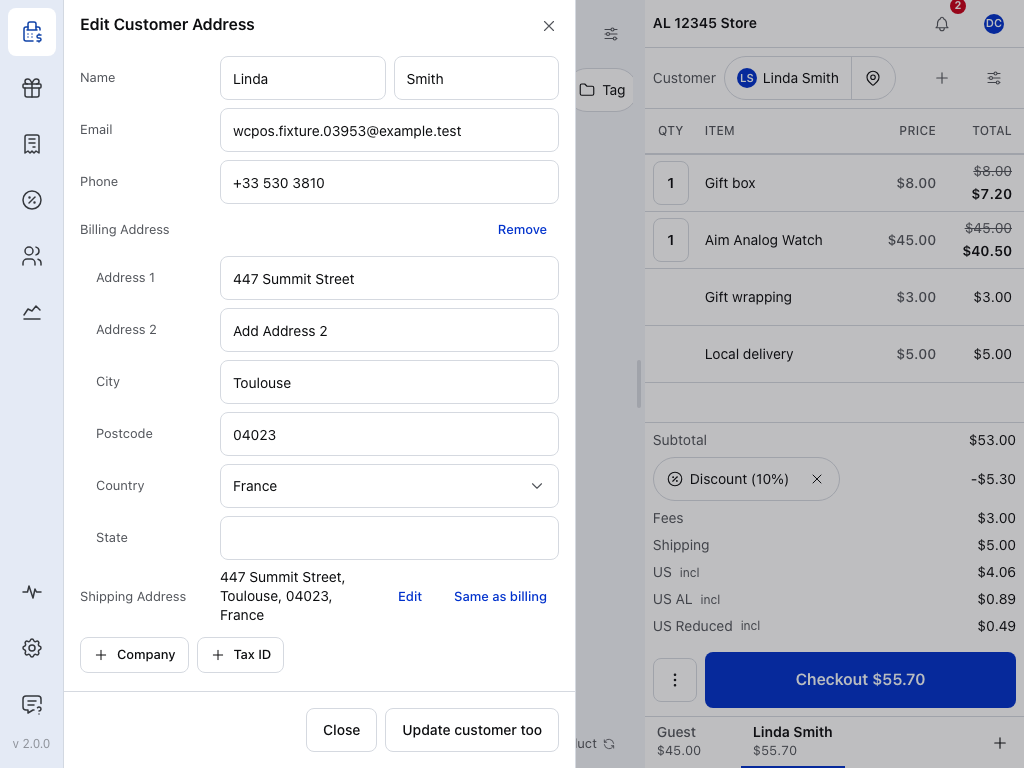
- Naam — voor- en achternaam. Daaronder staan E-mail en Telefoon.
- Factuuradres — Bewerken opent de adresregels, Verwijderen maakt ze leeg.
- Land — kies uit de lijst. Bij meer dan tien landen kun je in de lijst zoeken.
- Provincie — een lijst voor landen waarvoor er een beschikbaar is, een tekstveld voor de overige landen.
- Verzendadres — Zelfde als factuuradres totdat je op Een ander adres gebruiken drukt.
- Belastingnummer — voegt een rij Belastingnummer toe aan deze bestelling.
- Ook klant bijwerken — slaat deze gegevens ook op in het klantprofiel.
Druk op Ook klant bijwerken om het nummer ook in het klantprofiel te bewaren. Die knop verschijnt bij een klant met een account, en alleen voor een kassamedewerker die klanten mag bewerken. Zie Het adres van de bestelling bewerken.
De rij Belastingnummer
De rij is hetzelfde in het klantformulier en in Klantadres bewerken in de winkelwagen, dat hier wordt getoond.
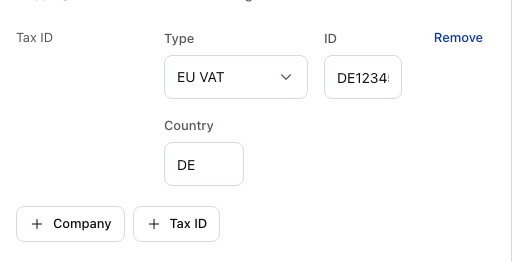
- Belastingnummer — voegt een rij toe. Druk er nogmaals op voor een tweede nummer, bijvoorbeeld voor de Codice Fiscale en Partita IVA van een Italiaanse klant.
- Type — het soort nummer. Een nieuwe rij begint met het eerste type voor het factuurland van de klant, of voor het land van je winkel zolang het factuuradres leeg is. Als geen type bij dat land past, begint de rij met Overig. Zie Soorten belastingnummers.
- ID — het nummer. Het lege veld toont een voorbeeld van het juiste formaat voor het type. Een lang nummer kun je binnen het veld verschuiven. Bij het opslaan worden spaties verwijderd en letters omgezet naar hoofdletters.
- Land — twee letters. Als je een type kiest, wordt dit ingevuld: GB voor Britse btw, BR voor Brazilië CPF. Voor EU-btw en Overig wordt het factuurland gebruikt, dus controleer dit bij een EU-klant uit een andere lidstaat.
- Verwijderen — verwijdert de rij.
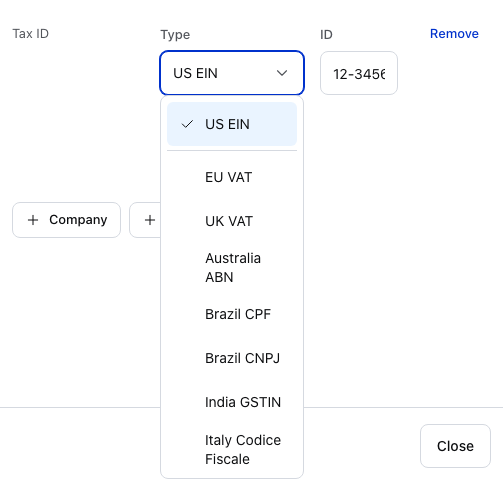
- Typen voor het land — boven de lijn: de typen die bij het factuurland of het land van je winkel passen. Hier bevindt de winkel zich in de VS, dus alleen VS EIN.
- Alle overige typen — onder de lijn, beginnend met EU-btw.
Een EU-btw-nummer voer je in met de landletters, zoals DE123456789. Als je die weglaat, voegt de winkel bij het opslaan het Land vooraan toe, alleen voor EU-btw en Britse btw.
Wat de bestelling bewaart
Wanneer je een klant voor een verkoop kiest, kopieert de POS de belastingnummers van die klant naar de bestelling. Ze verschijnen onder het adres van de bestelling, waar je ze voor deze verkoop kunt wijzigen. De bestelling bewaart de nummers die bij de verkoop zijn gebruikt:
- Als je later het belastingnummer van een klant wijzigt, veranderen eerdere bestellingen niet. Een oude bon wordt dus opnieuw afgedrukt zoals deze was.
- Een belastingnummer dat je in de winkelwagen wijzigt of toevoegt, wordt voor die bestelling gebruikt in plaats van het nummer van de klant.
- Als je de belastingnummers van een bestelling wijzigt, verandert alleen die bestelling. De nummers worden niet opnieuw van de klant gekopieerd.
- Een verkoop aan een gast heeft geen belastingnummer, tenzij je er een aan de verkoop toevoegt.
Op de bon
De sjablonen Standaardbon, Gedetailleerde bon, Factuur en Offerte, en de gedetailleerde thermische bonnen, drukken de belastingnummers van de klant af bij de klantgegevens. Elk nummer heeft een eigen label, zoals Btw-nummer, ABN of CPF: zie de tabel onder Soorten belastingnummers. Zie Belastingnummerobjecten om ze in je eigen sjabloon af te drukken.
Een klant zoeken op belastingnummer
Voer het nummer in het zoekveld voor klanten in, in de winkelwagen of op het scherm Klanten. De zoekfunctie vindt ook nummers die een btw-plugin heeft opgeslagen voordat je WCPOS gebruikte, voor de plugins onder Kiezen waar belastingnummers worden opgeslagen. Zie Klanten zoeken.
Kiezen waar belastingnummers worden opgeslagen
WCPOS slaat belastingnummers op waar je btw-plugin ze al bewaart. Een nummer dat je aan de kassa invoert, verschijnt daardoor in de plugin, en een nummer dat de plugin heeft opgeslagen, verschijnt in de POS. Je hebt dit onderdeel alleen nodig als die gegevens niet overeenkomen.
Open ter controle WP Admin > POS > Instellingen > Algemeen en scrol naar Belastingnummers. De banner geeft aan of WCPOS een btw-plugin heeft gevonden.
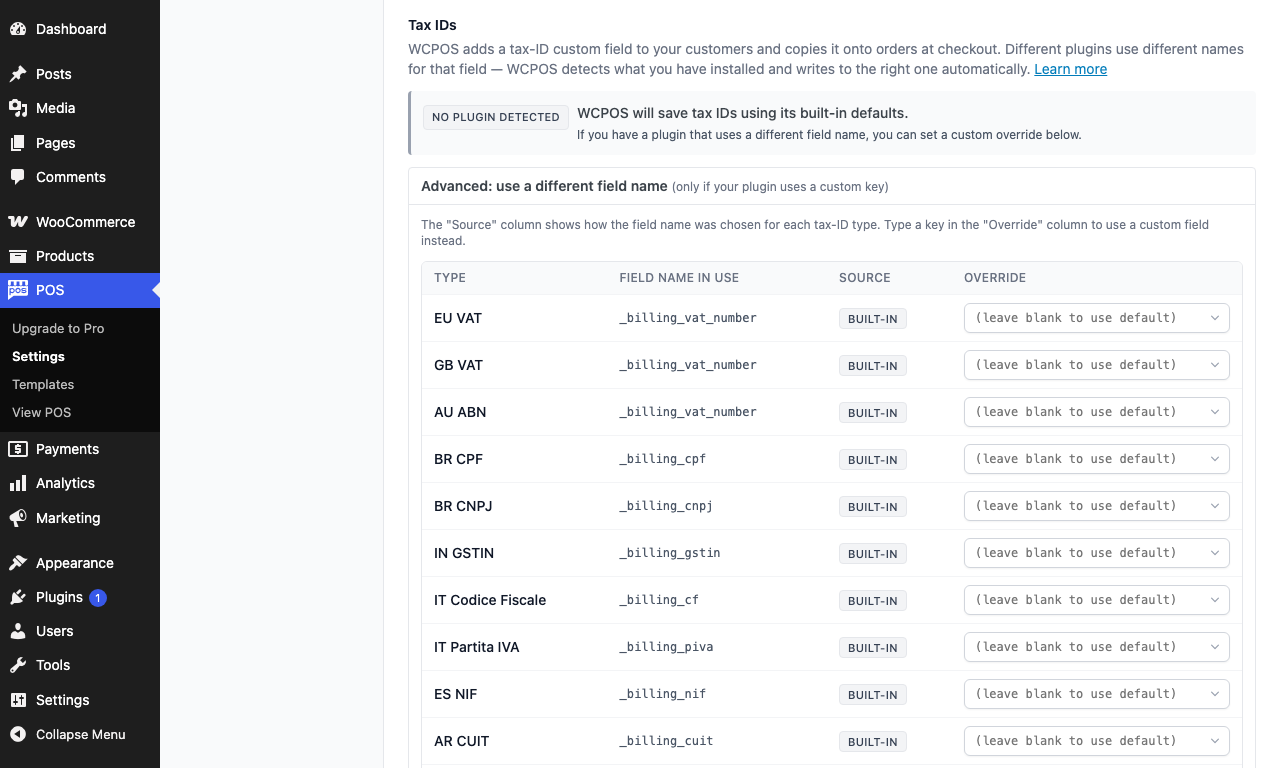
- Geen plugin gedetecteerd — WCPOS heeft geen btw-plugin gevonden en gebruikt de ingebouwde veldnamen.
- Geavanceerd: een andere veldnaam gebruiken — opent de onderstaande tabel. Zie Een andere veldnaam gebruiken.
- Type — één rij per soort belastingnummer.
- Gebruikte veldnaam — waar WCPOS dat type nu opslaat.
- Bron — hoe die veldnaam is gekozen, hier Ingebouwd voor elk type.
- Overschrijving — je eigen veldnaam; leeg betekent dat de standaardwaarde wordt gebruikt.
Hoe WCPOS het veld kiest en welke plugins het detecteert
WordPress bewaart het belastingnummer van een klant in een veld met een naam (een metasleutel). Elke btw-plugin gebruikt daar een eigen naam voor. De banner vermeldt:
- Automatisch gedetecteerd — noemt de gevonden plugin, als ‘… is geïnstalleerd.’ WCPOS slaat belastingnummers met een btw-formaat op in het veld dat die plugin leest. Je hoeft niets te doen.
- Geen plugin gedetecteerd — WCPOS gebruikt de ingebouwde veldnamen of het veld dat je recente bestellingen al gebruiken.
Voor elk type kiest WCPOS de eerste optie die van toepassing is:
- Je eigen veldnaam, als je die hebt ingesteld onder Een andere veldnaam gebruiken.
- Het veld van een gedetecteerde plugin.
- Als er geen plugin is gedetecteerd: het veld dat het vaakst is gebruikt in je laatste 200 bestellingen.
- De ingebouwde veldnaam.
De plugins die worden gedetecteerd:
- WooCommerce EU VAT Number
- Aelia EU VAT Assistant, inclusief of Aelia het nummer geldig vond
- WPFactory EU/UK VAT Manager
- WooCommerce Germanized en Germanized Pro
- Brazilian Market on WooCommerce en Extra Checkout Fields for Brazil
- NIF/CIF Spain for WooCommerce
De ingebouwde veldnamen:
| Type | Veldnaam |
|---|---|
| EU-btw, Britse btw, Saoedi-Arabië btw, Australië ABN, Canada GST/HST, VS EIN, Overig | _billing_vat_number |
| Brazilië CPF | _billing_cpf |
| Brazilië CNPJ | _billing_cnpj |
| India GSTIN | _billing_gstin |
| Italië Codice Fiscale | _billing_cf |
| Italië P. IVA | _billing_piva |
| Spanje NIF/CIF | _billing_nif |
| Argentinië CUIT | _billing_cuit |
Een andere veldnaam gebruiken
Doe dit alleen als je plugin belastingnummers bewaart onder een naam die WCPOS niet kent.
De veldnaam wijzigen
Open in het onderdeel Belastingnummers de optie Geavanceerd: een andere veldnaam gebruiken. Je ziet één rij per type:
- Type — het soort belastingnummer.
- Gebruikte veldnaam — waar WCPOS dat type nu opslaat.
- Bron — Plugin (van een gedetecteerde plugin), Ingebouwd (standaardwaarde van WCPOS) of Aangepast (je overschrijving).
- Overschrijving — voer de veldnaam in die je plugin gebruikt. Het veld stelt namen voor die WCPOS van andere plugins kent. De waarde wordt opgeslagen wanneer je een suggestie kiest, of wanneer je na het invoeren van je eigen naam op Enter drukt of het veld verlaat; er is geen knop Opslaan.
Maak het veld Overschrijving leeg om terug te gaan naar de automatische naam: er staat ‘(laat leeg om de standaardwaarde te gebruiken)’. De regel Geavanceerd: een andere veldnaam gebruiken toont hoeveel overschrijvingen actief zijn.
Hier staan alleen belastingnummers van klanten. De nummers van je eigen bedrijf, zoals een USt-IdNr., KVK- of SIRET-nummer, stel je in onder Belastingnummers van de winkel.
Soorten belastingnummers
Hetzelfde type heeft een korte naam in de POS, een andere in WP Admin en een eigen label op de bon. Het voorbeeld toont het formaat dat de formaatcontrole verwacht.
Namen en voorbeelden van belastingnummers tonen
Veeg op een telefoon de tabel zijwaarts om de voorbeelden te bekijken.
| In de POS | In WP Admin | Op de bon | Voorbeeld |
|---|---|---|---|
| EU-btw | EU-btw | Btw-nummer | DE123456789 |
| Britse btw | GB-btw | Btw-nr. | GB123456789 |
| Saoedi-Arabië btw | SA-btw | Btw-nr. | 300000000000003 |
| Australië ABN | AU ABN | ABN | 12345678901 |
| Brazilië CPF | BR CPF | CPF | 123.456.789-00 |
| Brazilië CNPJ | BR CNPJ | CNPJ | 12.345.678/0001-99 |
| India GSTIN | IN GSTIN | GSTIN | 22AAAAA0000A1Z5 |
| Italië Codice Fiscale | IT Codice Fiscale | Codice Fiscale | RSSMRA80A01H501U |
| Italië P. IVA | IT Partita IVA | P.IVA | 12345678901 |
| Spanje NIF/CIF | ES NIF | NIF | A12345678 |
| Argentinië CUIT | AR CUIT | CUIT | 20-12345678-9 |
| Canada GST/HST | CA GST/HST | GST/HST-nr. | 123456789RT0001 |
| VS EIN | US EIN | EIN | 12-3456789 |
| Overig | Overig | Belastingnummer | elk willekeurig nummer |
Als er iets misgaat
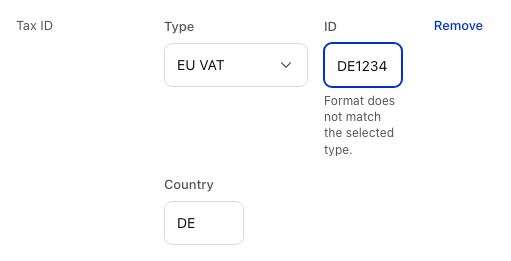
- De formaatwaarschuwing — verschijnt onder de ID. Het eerste punt hieronder beschrijft wat je moet doen.
- Formaat komt niet overeen met het geselecteerde type. — controleer eerst het Type en controleer daarna samen met de klant of er een cijfer in het nummer ontbreekt. Het is alleen een waarschuwing; het nummer wordt wel opgeslagen. De waarschuwing verschijnt ook bij een EU-btw-nummer zonder landletters. De winkel voegt bij het opslaan het Land vooraan toe, dus controleer of het Land klopt. De POS controleert het formaat van het nummer, nooit of een belastingdienst het heeft uitgegeven.
- Een oude bon toont het oude nummer — de bestelling bewaart het nummer dat bij de verkoop is gebruikt. Wijzig het belastingnummer op die bestelling, niet bij de klant.
- Geen belastingnummer op de bon — de verkoop was aan een gast, of de klant had op het moment van verkoop geen nummer. Voeg vóór de betaling een nummer aan de verkoop toe en controleer of je bonsjabloon klantgegevens weergeeft.
- Je btw-plugin toont geen nummers die aan de kassa zijn ingevoerd — open onder WP Admin > POS > Instellingen > Algemeen > Belastingnummers de optie Geavanceerd: een andere veldnaam gebruiken en vergelijk Gebruikte veldnaam met het veld dat je plugin leest. Stel een Overschrijving in als ze verschillen.
- Ook klant bijwerken ontbreekt — de verkoop is aan een gast, of je WordPress-rol mag geen klanten bewerken. Het belastingnummer wordt wel bij de bestelling opgeslagen.
- Nieuwe klant toevoegen is grijs — hiervoor zijn Pro en een rol die klanten mag aanmaken nodig.