Algemeen
WP admin: WP Admin → POS → Settings → General, voor elke kassa.
Algemeen is het eerste scherm van de POS-instellingen in WordPress: WP Admin > POS > Settings > General. Hier staan de winkelbrede instellingen waarmee de POS van elke kassamedewerker werkt. Elke wijziging wordt meteen opgeslagen en bevestigd met de melding Opgeslagen. Er is geen knop Opslaan.
Een gebruiker met POS-instellingen beheren (standaard een beheerder of winkelmanager) kan dit scherm openen. Een kassamedewerker kan dat niet. Zie Toegang tot de POS.
Waar je deze instellingen terugziet in de POS
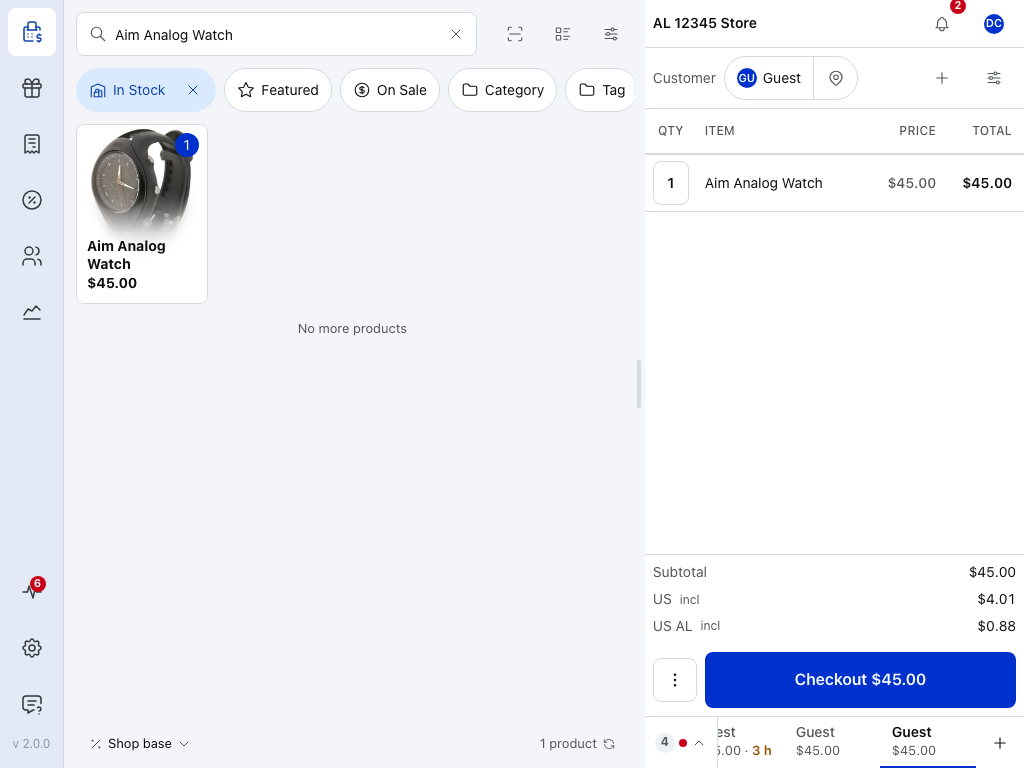
- Kassabalk — je winkel en de status van de kassa wanneer De kassa openen en sluiten is ingeschakeld.
- Zoeken — scans vinden producten via het veld dat is ingesteld onder Barcodeveld.
- Producten — producten met Alleen online worden niet getoond wanneer Producten alleen voor de POS is ingeschakeld.
- Klant — de Standaard POS-klant, hier Gast; tik om iemand anders te kiezen.
- Aantal — accepteert alleen een decimaal getal zoals 0.5 wanneer decimale aantallen is ingeschakeld.
Het scherm bevat van boven naar beneden de volgende onderdelen: Winkelgegevens, Kassa, Producten, Klanten, Privacy en Geavanceerd. Hieronder zie je de bovenkant in de gratis plugin:
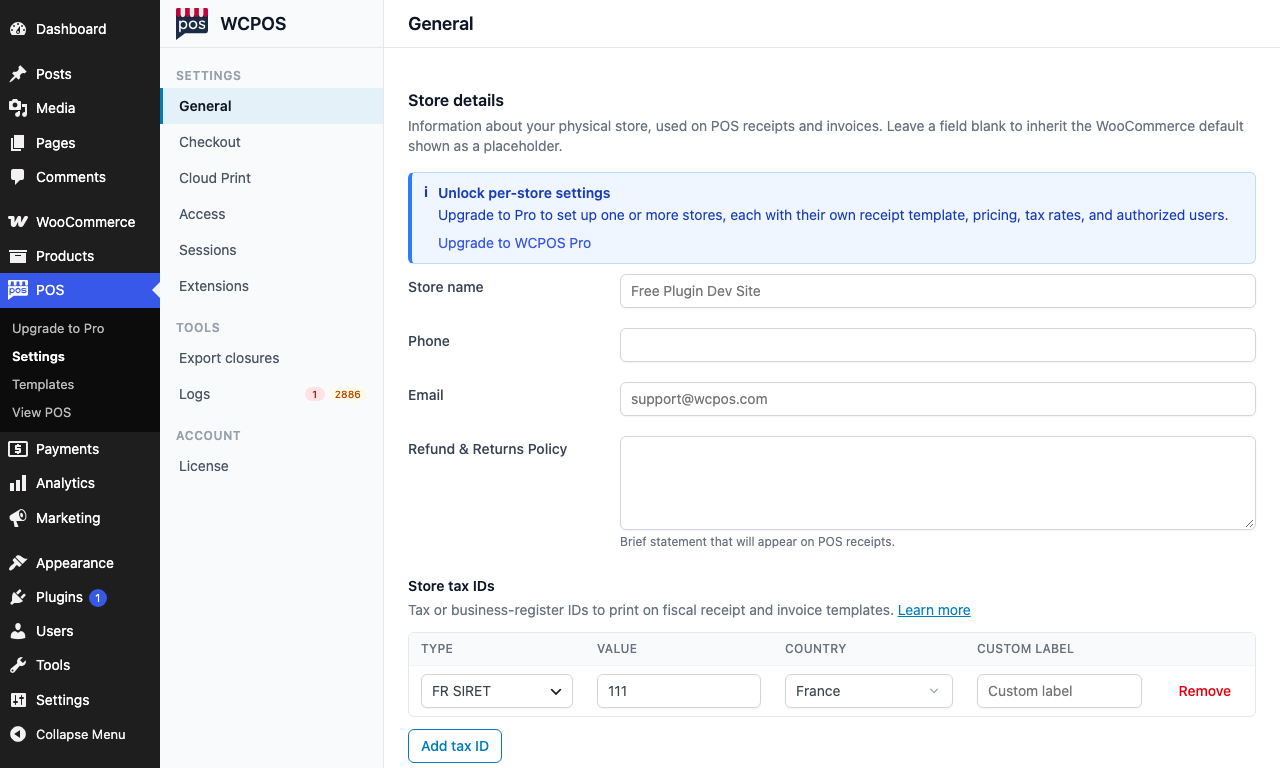
- Algemeen — het eerste scherm onder Instellingen in het WCPOS-menu.
- Winkelgegevens — de naam, het telefoonnummer, het e-mailadres en het retourbeleid die op je bonnen worden geprint. Zie Winkelgegevens.
- Belastingnummers van de winkel — de belastingnummers van je bedrijf. Zie Belastingnummers van de winkel.
- Belastingnummer toevoegen — voegt een nummer toe aan de lijst.
Winkelgegevens
De gegevens waarmee je winkel op POS-bonnen en facturen staat: Winkelnaam, Telefoon, E-mail en Terugbetalings- en retourbeleid, een korte tekst die op POS-bonnen wordt geprint.
Laat een veld leeg om de standaardwaarde te gebruiken die er in grijs in staat. Als dat veld is ingevuld onder de eigen Point of Sale-instellingen van WooCommerce (WooCommerce 10.5 en later), is die waarde de standaard. Anders geldt:
| Veld | Standaardwaarde als het veld leeg blijft |
|---|---|
| Winkelnaam | De titel van je WordPress-site |
| Telefoon | Geen |
| Het afzenderadres van je WooCommerce-e-mails, daarna het e-mailadres van de WordPress-beheerder | |
| Terugbetalings- en retourbeleid | Geen |
Belastingnummers van de winkel staat onder deze velden: het btw-nummer, ABN, GSTIN of andere bedrijfsnummers die op bonnen en facturen worden geprint. Zie Belastingnummers van de winkel.
Zodra je winkels hebt aangemaakt, wordt dit blok een lijst Winkels. Elke winkel behoudt zijn eigen gegevens, bonsjabloon, prijzen, belastingtarieven en gebruikers. Zie Winkels instellen.
Kassa
De kassa openen en sluiten schakelt kassasessies in: kassamedewerkers openen met een startbedrag, registreren kasstortingen en kasopnamen en tellen de kassalade bij het afsluiten. Als dit uitstaat, kun je via de POS verkopen zonder sessie.
Wanneer dit aanstaat, verschijnen er drie extra regels: Startbedrag, Vraag een manager als het telverschil groter is dan … en Herinner de kassamedewerker eraan om af te sluiten om …. In Kassa-instellingen wordt elke instelling uitgelegd. De gratis plugin heeft één kassa; Meer kassa's en winkels met Pro verwijst naar de upgrade.
Producten
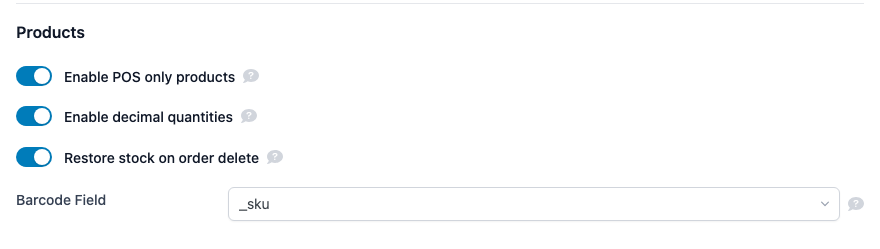
- Producten alleen voor de POS inschakelen — voegt aan producten de zichtbaarheidsoptie toe om ze alleen in de POS te tonen. Zie hieronder.
- Decimale aantallen inschakelen — staat een decimaal aantal op een bestelregel toe. Zie hieronder.
- Voorraad herstellen bij verwijderen van bestelling — vult de voorraad weer aan wanneer de POS een bestelling verwijdert. Zie hieronder.
- Barcodeveld — waar scans naar de barcode zoeken, hier
_sku. Zie Barcodeveld.
Producten alleen voor de POS inschakelen
Voegt aan elk product in WP Admin een zichtbaarheidskeuze toe: POS & online, Alleen POS of Alleen online. Een product met Alleen POS is verborgen in je webwinkel en een product met Alleen online is verborgen in de POS.
Laat dit uitgeschakeld als je elk product op beide plekken verkoopt. Uitschakelen verbergt niets en elk product behoudt de gekozen instelling voor wanneer je dit weer inschakelt. Zie Producten alleen voor de POS om de zichtbaarheid voor één of meerdere producten in te stellen.
Decimale aantallen inschakelen
Staat een decimaal aantal op een bestelregel toe, zoals 0.25, 1.5 of 2.75. Gebruik dit voor artikelen die je per gewicht, lengte of tijd verkoopt: 0.5 kg koffiebonen, 1.5 uur arbeid.
Als dit aanstaat, krijgt het numerieke toetsenblok voor aantallen in de winkelwagen een decimaalteken. Als het uitstaat, is er geen decimaalteken en weigert je winkel bestellingen met een decimaal aantal.
WCPOS maakt geen verbinding met een weegschaal en leest er geen gewichten van af. Weeg het artikel en vul het gewicht in als aantal op de bestelregel: bij een product met een prijs per kilogram is 350 g een aantal van 0.35.
WCPOS leest ook geen gewicht of prijs uit de barcode-etiketten die sommige weegschalen printen.
Voorraad herstellen bij verwijderen van bestelling
Standaard ingeschakeld. Wanneer een bestelling vanuit de POS naar de prullenbak wordt verplaatst of wordt verwijderd, wordt de voorraad van de producten weer verhoogd. Als je een onjuiste verkoop verwijdert, komen de artikelen dus weer terug in de voorraad.
Bij bestellingen die in WP Admin worden verwijderd, wordt de voorraad niet hersteld. Als je een bestelling uit de prullenbak terugzet, wordt de voorraad niet opnieuw verlaagd.
Schakel dit uit als je de voorraad op een andere manier bijhoudt en niet wilt dat verwijderde bestellingen deze wijzigen.
Barcodeveld
Kies waar de barcodenummers van je producten zijn opgeslagen. Wanneer een kassamedewerker een barcode scant of invoert bij Producten zoeken, vindt de POS het product waarvan de barcode op die plek staat.
Kies die plek in de lijst Barcodeveld. De meeste winkels gebruiken een van deze twee opties:
- Het barcodeveld van WooCommerce, de standaard. Dit is het veld GTIN, UPC, EAN of ISBN op het tabblad Voorraad van het product. Gebruik dit voor een nieuwe winkel. In de lijst staat het als
_global_unique_id. - De SKU van het product, als je barcodes gelijk zijn aan je SKU's. In de lijst staat dit als
_sku.
Als een barcodeplugin je codes opslaat, kies dan het veld van die plugin. Staat het veld van je plugin niet in de lijst, open dan hieronder Barcodevelden van plugins en aangepaste barcodevelden om te achterhalen welke naam je moet invoeren.
Barcodevelden van plugins en aangepaste barcodevelden
Veelgebruikte plugins → metasleutel
Als een barcodeplugin je codes opslaat, gebruik dan de metasleutel van die plugin:
| Plugin of veld | Metasleutel |
|---|---|
| WooCommerce GTIN, UPC, EAN of ISBN (standaard) | _global_unique_id |
| Product-SKU | _sku |
| EAN-plugins (European Article Number) | _ean, _ean13, _ean8 |
| EAN for WooCommerce (EAN Barcode Generator van WPFactory) | _alg_ean, tenzij je Metasleutel hebt gewijzigd in de geavanceerde instellingen van de plugin |
| UPC-plugins (Universal Product Code) | _upc, _upc_code |
| GTIN-plugins (Global Trade Item Number) | _gtin, _gtin13, _gtin14 |
| Algemene barcodevelden | _barcode, _product_barcode |
| WooCommerce Product Barcodes | _barcode_text |
| ATUM Inventory | _atum_barcode |
De lijst Barcodeveld bevat elke metasleutel die je producten en variaties al gebruiken, plus _sku en _global_unique_id. Voor een veld dat niet in de lijst staat, heb je de exacte opgeslagen naam nodig (de metasleutel), niet de naam die de plugin op het scherm toont. Typ deze precies over, inclusief een eventueel liggend streepje aan het begin, en kies "…" aanmaken.
De metasleutel van je plugin vinden
- Bewerk een product in WP Admin en geef het met je plugin een barcode.
- Zoek de naam van de metasleutel op in de documentatie van de plugin.
- Of zoek in de tabel
wp_postmetavan je database naar de sleutel die voor dat product is aangemaakt.
Wanneer je het veld wijzigt, bouwt de POS bij de volgende synchronisatie de barcode-index opnieuw op, zodat scans overeenkomen met het nieuwe veld. Je hoeft niets handmatig te wissen.
Klanten
Gebruikersnaam automatisch genereren op basis van het e-mailadres van de klant
Standaard ingeschakeld. Wanneer een kassamedewerker een klant toevoegt in de POS, maakt WooCommerce de gebruikersnaam op basis van het e-mailadres van de klant. Als dit uitstaat, voert de kassamedewerker een gebruikersnaam in op het klantformulier. De POS-instelling geldt alleen voor klanten die in de POS worden toegevoegd; voor het online afrekenen blijft de eigen WooCommerce-instelling gelden.
Standaard POS-klant
De klant waarmee elke nieuwe winkelwagen begint en de gegevens die daarbij worden ingevuld. Gast betekent dat de bestelling niet aan een account is gekoppeld. Zoek in de keuzelijst om een WordPress-gebruiker te kiezen, bijvoorbeeld een account 'Balieklant' dat je voor winkelverkopen hebt aangemaakt. Als de keuzelijst grijs is, schakel je hieronder Account van kassamedewerker gebruiken uit.
De kassamedewerker kan de klant in de winkelwagen altijd wijzigen. Zie De klant kiezen.
Elke POS kopieert Standaard POS-klant en Account van kassamedewerker gebruiken wanneer je winkel voor het eerst wordt geladen. Elk apparaat kan beide instellingen wijzigen in de eigen Instellingen. Een apparaat dat je winkel al heeft geladen, behoudt zijn kopie. Gebruik Serverinstellingen herstellen op dat apparaat om een nieuwe keuze die je hier hebt gemaakt over te nemen.
Account van kassamedewerker gebruiken
Vink dit aan om elke nieuwe winkelwagen te starten met de aangemelde kassamedewerker als klant. Zolang dit is aangevinkt, is Standaard POS-klant grijs.
Klanten bonnen laten downloaden
Standaard uitgeschakeld. Als dit aanstaat, verschijnt onder Mijn account > Bestellingen in je webwinkel een knop Bon. Klanten kunnen daarmee hun eigen bon downloaden als PDF, gemaakt met je WCPOS-bonsjabloon. De knop verschijnt bij bestellingen die in behandeling, afgerond of terugbetaald zijn.
Als je dit inschakelt, verschijnt Bonsjabloon voor klanten. Dit staat aanvankelijk op Actieve bonsjabloon gebruiken, zodat klanten dezelfde bon krijgen als in de POS. Kies een ander sjabloon om ze een andere bon te geven, bijvoorbeeld een factuur op een volledige pagina. Zie Bonnen in de webwinkel.
Belastingnummers
WCPOS slaat het belastingnummer van een klant op in diens account en kopieert het bij het afrekenen naar de bestellingen. In dit onderdeel zie je welke belastingplugin is gevonden: Automatisch gedetecteerd toont de naam van de plugin en vereist geen actie. Geen plugin gedetecteerd betekent dat WCPOS het eigen ingebouwde veld gebruikt. Alleen als je plugin een aangepaste veldnaam gebruikt, stel je die in onder Geavanceerd: een andere veldnaam gebruiken. Zie Belastingnummers van klanten.
Privacy
Met Anonieme gebruiksgegevens en foutrapporten toestaan krijgt WCPOS informatie over je installatie en wat er misgaat, om bugs op te sporen. Tot je een keuze maakt, toont dit onderdeel de opties Toestaan en Nee, bedankt. Je kunt je keuze op elk moment wijzigen.
Bekijk wat er wordt verzameld opent de volledige lijst op het scherm.
Wat er wordt verzameld
- Verzameld: je installatie (PHP- en WooCommerce-versies, land, valuta), de omvang van je winkel (het geschatte aantal producten, bestellingen en POS-gebruikers), welke schermen en functies je gebruikt, en fouten met de betrokken versies.
- Nooit verzameld: klantgegevens, de inhoud van bestellingen, prijzen, je siteadres of iets waarmee jij of je klanten kunnen worden geïdentificeerd.
Geavanceerd: SSL afdwingen
Standaard ingeschakeld. Dit zorgt dat de POS een beveiligde verbinding gebruikt, dus laat het aanstaan.
Wat SSL afdwingen doet
De POS wordt geopend via HTTPS: iemand die je POS-pagina via gewoon http:// bezoekt, wordt doorgestuurd naar https://. De POS-links die WCPOS maakt, gebruiken https://. Schakel dit alleen uit als je site geen SSL-certificaat heeft.
Als er iets misgaat
"Je winkel staat achter Cloudflare" bovenaan het scherm : Je site werkt via Cloudflare en de beveiligingscontroles daarvan kunnen verhinderen dat de POS je winkel bereikt. Als de POS HOST121 of een beveiligingscontrole toont, volg je De regel toevoegen. Zie Cloudflare.
Scans vinden geen producten nadat je Barcodeveld hebt gewijzigd : De POS bouwt de barcode-index opnieuw op bij de volgende synchronisatie. Om nu opnieuw te beginnen, houd je de synchronisatiepijl naast het aantal producten in de POS ingedrukt en kies je Wissen en vernieuwen. Zie Vernieuwen of opnieuw beginnen.
Een bestelling met een aantal zoals 0.5 kan niet worden opgeslagen : Zet Decimale aantallen inschakelen aan.