Belastingnummers van winkels
WP admin: WP Admin → POS → Settings → General → Store details.
De belastingnummers van je bedrijf worden afgedrukt bij de winkelgegevens bovenaan je kassabonnen en facturen. Je vindt de lijst via WP Admin → POS → Instellingen → Algemeen, onder Winkelgegevens, bij Belastingnummers van de winkel.
Heb je al een winkel aangemaakt met WCPOS Pro? Dan toont Algemeen je winkels in plaats van Winkelgegevens. De nummers van elke winkel stel je in op de eigen pagina Belasting: Nummers voor één winkel instellen.
Een belastingnummer toevoegen
Elk nummer krijgt een eigen rij in de lijst Belastingnummers van de winkel, onder het telefoonnummer, het e-mailadres en het retourbeleid van de winkel:
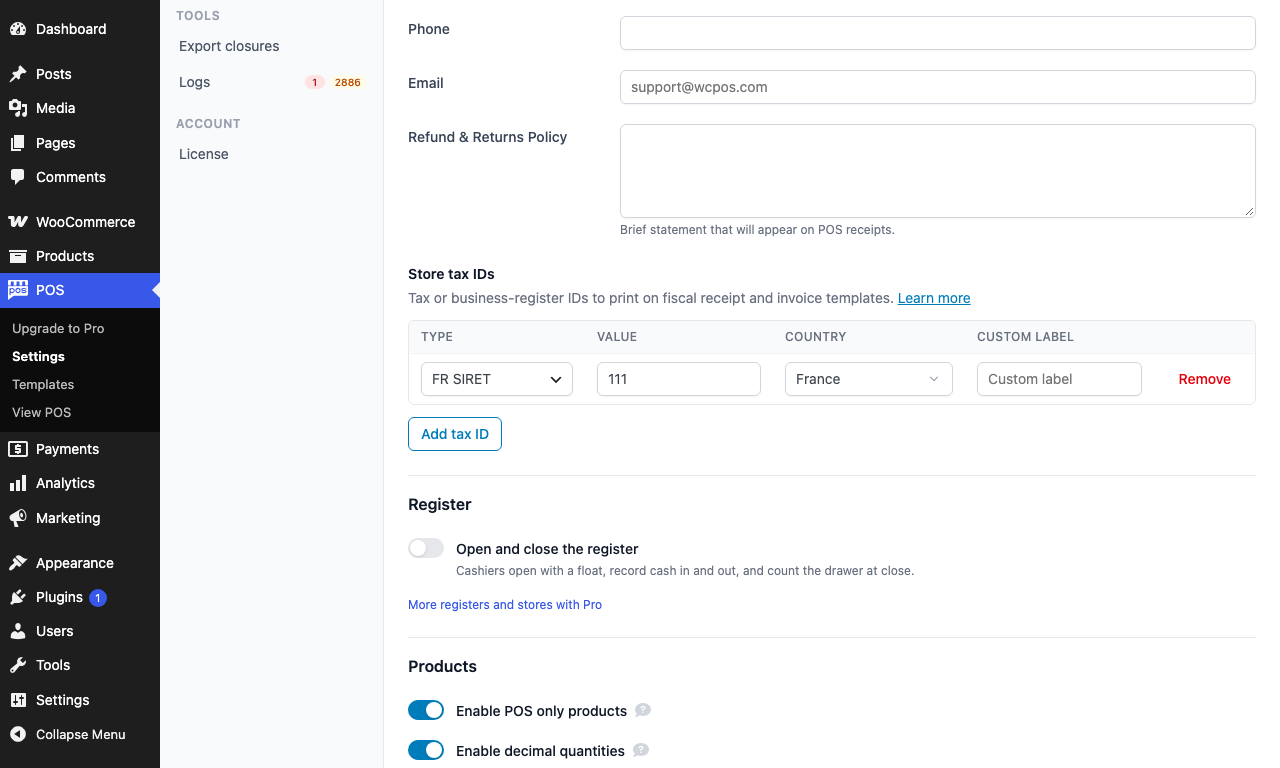
- Belastingnummer toevoegen — voegt een rij toe.
- Type — het soort nummer, hier FR SIRET.
- Land — past zich aan Type aan, en Type past zich hieraan aan.
- Waarde — het nummer. De rij wordt opgeslagen wanneer je dit veld verlaat.
- Aangepast label — tekst die wordt afgedrukt in plaats van de korte naam van het type.
- Verwijderen — verwijdert de rij.
- Open in WP Admin POS → Instellingen → Algemeen en scrol naar Belastingnummers van de winkel.
- Klik op Belastingnummer toevoegen. Er verschijnt een nieuwe rij met Land ingesteld op het land van je WooCommerce-winkel en Type op het nummer dat in dat land doorgaans wordt afgedrukt.
- Controleer het Type en kies een ander type als je een ander soort nummer nodig hebt. Als je Type wijzigt, kan Land ook veranderen: zie Type en Land passen zich aan elkaar aan. De nieuwe rij wordt pas opgeslagen wanneer Waarde een nummer bevat.
- Typ het nummer in Waarde en klik vervolgens buiten het veld of verlaat het met de tabtoets. De rij wordt opgeslagen zodra je Waarde verlaat. De melding Opgeslagen bevestigt dit.
- Wil je een andere tekst op de bon, typ die dan bij Aangepast label, bijvoorbeeld
Partita IVAin plaats vanP.IVA, en verlaat het veld. Het wordt op dezelfde manier opgeslagen als Waarde. - Herhaal dit voor elk nummer. Met Verwijderen verwijder je een rij. In een al opgeslagen rij wordt een nieuw Type of Land direct opgeslagen zodra je het kiest. De melding Opgeslagen bevestigt dit.
De nummers worden in de volgorde van de lijst afgedrukt. Wil je een nummer verplaatsen, verwijder het dan en voeg het opnieuw toe.
Een nieuwe rij wordt pas bewaard zodra Waarde een nummer bevat. Een lege rij verdwijnt wanneer je de pagina opnieuw laadt.
Type en Land passen zich aan elkaar aan
Als je Land wijzigt, kan Type veranderen, en als je Type wijzigt, kan Land veranderen. Controleer beide voordat je de rij verlaat.
Hoe Type en Land elkaar wijzigen
- Kies een Land en Type verandert in het nummer dat in dat land doorgaans wordt afgedrukt. Open hieronder Zoek je land om te zien welk nummer dat is: het eerste type bij een land wordt gekozen. Voor een EU-land zonder eigen rij wordt EU-btw gekozen; voor elk ander land Overig.
- Kies een Type en Land wordt daaraan aangepast. EU-btw behoudt een EU-land dat je al hebt gekozen, of gebruikt het land van je winkel als dat in de EU ligt. Overig laat Land ongewijzigd.
- Met Geen land in de landenlijst wis je de landkeuze. Het land helpt bij het kiezen van het type; op de bon worden het label en het nummer afgedrukt.
Typen en hun naam op de bon
Een belastingnummer kan een btw-nummer, ABN, GSTIN, EIN of handelsregisternummer zijn. WooCommerce heeft hier geen veld voor, dus WCPOS houdt een eigen lijst bij. Je kunt zoveel nummers toevoegen als je nodig hebt. Een Duitse winkel kan een USt-IdNr., een Steuernummer en een HRB-nummer op dezelfde bon afdrukken.
Waarde toont in grijs een voorbeeld van de gebruikelijke notatie van het nummer. Dit is alleen een aanwijzing: WCPOS slaat alles op wat je typt, dus ook een afwijkend nummer wordt opgeslagen. Elk type wordt op de bon afgedrukt met een korte naam, zoals Btw-ID voor EU-btw of ABN voor AU ABN, vertaald naar de taal van de bon. Een Aangepast label wordt precies afgedrukt zoals je het typt.
Zoek je land: belastingtypen, hun naam op de bon en een voorbeeld
Veeg op een telefoon de tabel opzij om alle kolommen te zien.
| Type | Land | Naam op de bon | Voorbeeld |
|---|---|---|---|
| EU-btw | Een EU-land zonder eigen rij | Btw-ID | DE123456789 |
| GB-btw | Verenigd Koninkrijk | Btw-nr. | GB123456789 |
| GB-bedrijfsnummer | Verenigd Koninkrijk | Bedrijfsnr. | 12345678 |
| DE USt-IdNr. | Duitsland | USt-IdNr. | DE123456789 |
| DE Steuernummer | Duitsland | Steuernummer | 12/345/67890 |
| DE HRB | Duitsland | HRB | HRB 12345 |
| FR SIRET | Frankrijk | SIRET | 12345678901234 |
| FR SIREN | Frankrijk | SIREN | 123456789 |
| IT Partita IVA | Italië | P.IVA | 12345678901 |
| IT Codice Fiscale | Italië | Codice Fiscale | RSSMRA80A01H501U |
| ES NIF | Spanje | NIF | B12345674 |
| NL KVK | Nederland | KVK | 12345678 |
| CH UID | Zwitserland | UID | CHE-123.456.789 |
| US EIN | Verenigde Staten | EIN | 12-3456789 |
| CA GST/HST | Canada | GST/HST-nr. | 123456789RT0001 |
| BR CNPJ | Brazilië | CNPJ | 12.345.678/0001-95 |
| BR CPF | Brazilië | CPF | 123.456.789-09 |
| AR CUIT | Argentinië | CUIT | 20-12345678-3 |
| IN GSTIN | India | GSTIN | 22AAAAA0000A1Z5 |
| SA-btw | Saoedi-Arabië | Btw-nr. | 300123456700003 |
| AU ABN | Australië | ABN | 12345678901 |
| Overig | Elk land | Belastingnummer | Value |
Wat er op de bon wordt afgedrukt
Elk nummer wordt op een eigen regel afgedrukt bij de winkelgegevens bovenaan de bon: eerst het label, dan het nummer. De meegeleverde bonnen (standaard en thermisch), de factuur, de offerte, de cadeaukassabon en de kassa-afsluitrapporten drukken de hele lijst af. De pakbon, de keukenbon en de eenvoudige rapportsjablonen drukken geen belastingnummers af.
Gebruik je een eigen bonsjabloon?
Een aangepast sjabloon drukt de lijst af door store.tax_ids te doorlopen:
{{#store.tax_ids}}{{label}}: {{value}}{{/store.tax_ids}}
Elke vermelding bevat ook een type en country. Zie Belastingnummerobjecten bij Bongegevens.
Nummers voor één winkel instellen (Pro)
Voor belastingnummers per winkel heb je WCPOS Pro nodig.
Elke winkel kan eigen belastingnummers afdrukken: handig voor een keten waarvan de winkels afzonderlijk zijn geregistreerd of die in meerdere landen actief is.
- Open in WP Admin POS → Winkels en klik op de naam van de winkel.
- Open Belasting in het menu van de winkel.
- Klik onder Belastingnummer op bonnen op Belastingnummer toevoegen. De rij begint met het land van de eigen pagina Gegevens van de winkel en het gebruikelijke type voor dat land.
- Vul Type, Waarde, Land en eventueel Label (optioneel) in. Type en Land passen zich aan elkaar aan, net als op Algemeen. De nieuwe rij wordt opgeslagen wanneer je Waarde verlaat nadat je een nummer hebt ingevuld. Daarna worden Type en Land direct opgeslagen zodra je ze kiest, en Waarde en Label (optioneel) wanneer je het veld verlaat. In de bovenhoek van de pagina verschijnt Opslaan…, gevolgd door ✓ Opgeslagen.
Welke nummers een winkel afdrukt:
- De winkel heeft eigen nummers: op de bonnen van die winkel worden alleen die nummers afgedrukt. De lijst van de site wordt niet afgedrukt.
- De winkel heeft geen eigen nummers: op de bonnen worden de Belastingnummers van de winkel van de site afgedrukt.
- Geen van beide heeft nummers: op de bonnen wordt geen belastingnummer afgedrukt.
Wat de pagina Belasting van de winkel toont als er geen nummers zijn
Als de winkel geen eigen nummers heeft, vermeldt de pagina Belasting van de winkel wat er in plaats daarvan wordt afgedrukt:
- Als de site nummers heeft: Geen belastingnummer voor deze winkel. Op bonnen wordt het belastingnummer van de site afgedrukt: … (of belastingnummers: …), gevolgd door de lijst van de site.
- Als de site ook geen nummers heeft: Geen belastingnummer voor deze winkel of de site. Op bonnen wordt geen belastingnummer afgedrukt.
Zie De winkelpagina’s invullen voor de rest van de pagina Belasting van de winkel (op basis van welk adres de belasting wordt berekend en welke tarieven gelden).
Als er iets misgaat
De toegevoegde rij is verdwenen na het opnieuw laden. Er was geen Waarde ingevuld. Klik opnieuw op Belastingnummer toevoegen en typ het nummer voordat je de rij verlaat.
Een winkel drukt het verkeerde nummer af. Open de pagina Belasting van die winkel. Als daar een nummer staat, drukt de winkel alleen de eigen lijst af; verwijder of corrigeer de rij daar. Als er geen nummers staan, drukt de winkel de Belastingnummers van de winkel van de site af.
Het label op de bon voldoet niet aan de eisen van de belastingdienst. Typ de gewenste tekst bij Aangepast label (Label (optioneel) op de pagina Belasting van een winkel).
Mijn eigen sjabloon drukt één nummer af, of geen enkel nummer. Open Gebruik je een eigen bonsjabloon? onder Wat er op de bon wordt afgedrukt.