Winkels
Voor meer dan één winkel heb je WCPOS Pro nodig. Zonder Pro werkt de POS met één winkel: de naam, contactgegevens en belastingnummers komen uit WP Admin → POS → Instellingen → Algemeen, de overige gegevens uit je WooCommerce-instellingen.
Een winkel is een plek waar je verkoopt: een winkelpand, een marktkraam of een verkoopbalie. Elke winkel heeft een eigen adres, bonnen, belastingen, kassa's en personeel, allemaal binnen je ene WooCommerce-site. Elke verkoop wordt geregistreerd bij de winkel waar deze is aangeslagen, zodat je bestellingen en rapporten per winkel kunt bekijken.
Zie Winkels instellen om een winkel aan te maken. Zie Winkels, kassa's en apparaten voor de samenhang tussen winkels, kassa's en apparaten.
Waar kassamedewerkers de winkel zien
Kassamedewerkers kiezen de winkel wanneer ze zich aanmelden. De lijst toont alleen de winkels waarvoor ze toegang hebben.
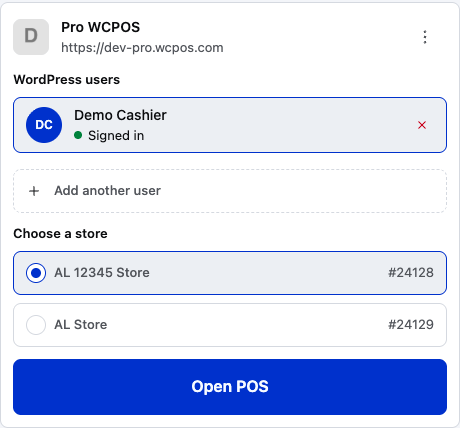
- Een winkel waarvoor de kassamedewerker toegang heeft — hier geselecteerd. Het nummer rechts is de ID van de winkel in WP Admin.
- Een andere winkel — een tweede winkel waarvoor deze kassamedewerker toegang heeft.
- POS openen — opent de POS voor de gekozen winkel. Als er maar één winkel is, is die al geselecteerd en luidt de kop Winkel.
In de POS staat de winkelnaam bovenaan de kassabalk boven de winkelwagen. Als de winkel meerdere kassa's heeft, staat de kassanaam er ook bij. Tik op de winkelnaam of op je avatar aan het einde van de balk om je kassamedewerkerspaneel te openen.
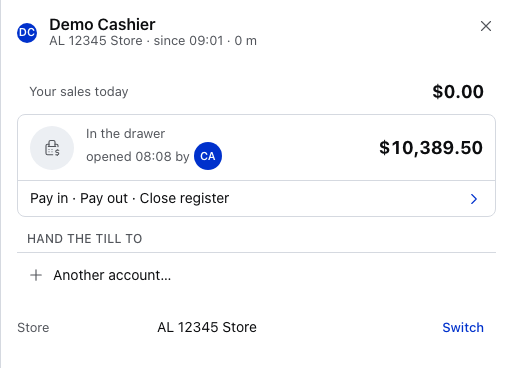
- Winkel en tijd aan de kassa — de winkel waar je verkoopt, onder je naam.
- Wisselen — in de rij Winkel, alleen als je toegang hebt tot meer dan één winkel.
Naar een andere winkel wisselen
Rond eerst eventuele betalingen af en blijf online. Daarna:
- Open je kassamedewerkerspaneel: tik op de winkelnaam of op je avatar aan het einde van de balk.
- Druk op Wisselen in de rij Winkel en kies de winkel.
- Lees de bevestiging. Hier staat Wisselen naar winkelnaam? en of de kassa van die winkel open is.
- Druk op Wisselen naar winkelnaam. De POS wordt opnieuw geladen voor die winkel.
Wisselen is grijs weergegeven zolang een betaling wordt verwerkt en zolang de POS je site niet kan bereiken (in de rij staat dan Verbinding met de winkel nodig om te wisselen).
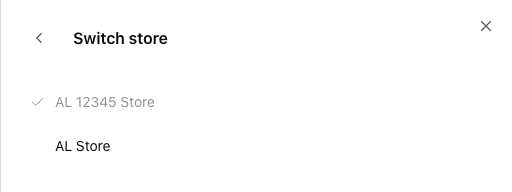
- Deze winkel — aangevinkt. Je kunt deze niet opnieuw kiezen.
- Een andere winkel — druk erop om naar die winkel te wisselen.
- Terug — keert terug naar het kassamedewerkerspaneel zonder te wisselen.
Wat er met je open kassalade gebeurt als je wisselt
Als je kassa open is, biedt de bevestiging twee keuzes voor het contante geld:
- Kassalade meenemen — sluit je kassa met het verwachte bedrag en opent de kassa van de andere winkel met dat bedrag als startgeld. Deze optie wordt aangeboden als de kassa van die winkel gesloten is.
- Hier open laten — je kassa blijft open en de bevestiging vermeldt dat de kassalade hier open blijft.
Als de andere winkel meerdere kassa's heeft, kies je er daar één. Zie Een winkel en een kassa kiezen.
Wat elke winkel zelf instelt
Een manager stelt dit in via WP Admin → POS → Winkels, op de eigen pagina's van de winkel: het adres en de bonnen, de belastingen, de kassa's en wie zich bij de winkel mag aanmelden.
Instellingen die een manager per winkel kan wijzigen
| Eigen instellingen van de winkel | Instellen via |
|---|---|
| Naam, adres, logo en contactgegevens op bonnen | Details |
| Openingstijden op bonnen | Openingstijden |
| Valuta, de taal van de POS en de bonnen, en de tijdzone voor rapporten en herinneringen om de kassa te sluiten | Valuta en taal |
| Hoe belasting wordt berekend en het belastingnummer op bonnen | Belasting |
| Bonteksten en de bonsjablonen die kassamedewerkers kunnen afdrukken | Bonnen |
| Wat het klantenscherm toont | Klantenscherm |
| De kassa's (kassalades) en regels voor kassalades | Kassa's |
| Wie zich bij de winkel mag aanmelden | Personeel |
Alle winkels delen de rest: de producten, klanten, coupons, betaalmethoden, de belastingtarieven zelf (zie Belastinginstellingen) en de overige WooCommerce-instellingen. Een product kan wel een eigen prijs of belasting per winkel hebben, en een eigen voorraad met ATUM.
Bestellingen en rapporten per winkel
- Bestellingen opent met je eigen bestellingen bij de winkel waar je bent aangemeld. De winkelnaam staat bovenaan in een filter: tik erop om een andere winkel te kiezen, of POS, Webwinkel of WP Admin onder Aangemaakt via. Wis dit filter en het kassamedewerkersfilter ernaast om bestellingen uit alle winkels te zien, inclusief online bestellingen en bestellingen die in WP Admin zijn aangemaakt.
- Rapporten heeft betrekking op de winkel en kassa die bovenaan het scherm worden genoemd. Tik op de naam om een andere winkel te kiezen, of Alle winkels.
- Bonnen tonen het adres en logo van de winkel waar de verkoop is aangeslagen.
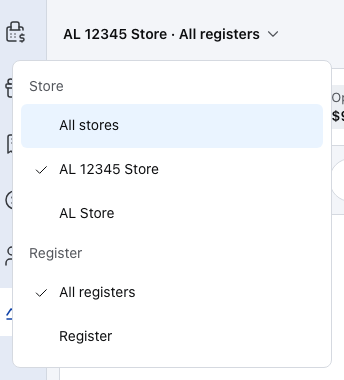
- Alle winkels — alle winkels in één rapport. Dit verschijnt alleen als er meer dan één winkel is.
- Een winkel — alleen de verkopen van die winkel.
- Alle kassa's — alle kassa's in de gekozen winkel en online geplaatste bestellingen.
- Een kassa — de verkopen van één kassa.
In WP Admin geeft POS-winkel bij een bestelling aan waar de verkoop plaatsvond. Als je dit wijzigt, wordt de bestelling naar een andere winkel verplaatst.
Prijzen, belastingen en voorraad per winkel
Een product kan voor één winkel een eigen prijs of belasting hebben. Kassamedewerkers in die winkel gebruiken deze waarden. Alle andere winkels gebruiken de normale WooCommerce-prijs en -belasting van het product.
De prijs of belasting van een product voor één winkel wijzigen
Stel bij het product in WP Admin → Producten, of bij elk van de variaties, per winkel een eigen Reguliere prijs en Actieprijs in, of een eigen Belastingstatus en Belastingklasse. Zie Prijzen en belastingen per winkel.
Voorraad
Alle winkels delen dezelfde WooCommerce-voorraad. Gebruik ATUM Multi-Inventory om de voorraad per winkel bij te houden: je koppelt elke winkel aan een ATUM-locatie en bij een verkoop wordt de voorraad van die locatie verminderd. ATUM kan elke winkel ook de prijzen en SKU's van de locatie laten gebruiken.
Volledig gescheiden winkels zonder ATUM: WordPress Multisite
Als winkels niets mogen delen, laat je elke winkel als een eigen site draaien op WordPress Multisite:
- Maak voor elke winkel een WordPress-site aan.
- Installeer WooCommerce en WCPOS op elke site.
- Elke site behoudt zijn eigen producten, voorraad en bestellingen.
Je beheert dan meerdere WooCommerce-installaties en elke site heeft zijn eigen bestellingen en rapporten.
Wat winkels niet doen
- Ze maken geen afzonderlijke webwinkels. Winkels zijn locaties binnen één WooCommerce-site en delen de producten, klanten en coupons.
- Ze kunnen geen product voor een winkel verbergen. Elke winkel verkoopt dezelfde catalogus. Met ATUM wordt een product dat op de locatie van de winkel is uitverkocht, daar als niet op voorraad weergegeven.
- Een winkel toevoegen verplaatst geen oude bestellingen. Een bestelling blijft bij de winkel waar de verkoop plaatsvond. Zie Wat er met oude bestellingen gebeurt.