Trage server
Elke kassa communiceert de hele dag met je WordPress-site: ze controleert op wijzigingen, verstuurt verkopen en haalt op wat een kassamedewerker zoekt. Hoe snel je server antwoordt, bepaalt hoe snel de POS aanvoelt. Als je server het zwaar heeft, voert elke kassa haar eigen controles minder vaak uit en herstelt ze zich vanzelf. Op deze pagina lees je waar je dat kunt zien, wat het betekent en wat je aan je hosting kunt aanpassen.
Ben je hier vanwege iets wat je zag?
- Tempo verlaagd of Gepauzeerd tot … onder Je server door de tijd heen. Je kunt blijven verkopen: alleen achtergrondcontroles worden minder vaak uitgevoerd, waardoor wijzigingen van andere kassa's later zichtbaar kunnen worden. Zie je dit op de meeste dagen, kies dan eerst een lichter profiel.
- Een 503-, 429- of 414-fout. Bij elke code staat eerst een kort antwoord; de details voor je websitebeheerder kun je eronder uitklappen.
- Zoeken en verkopen gaan traag op elke kassa. Een verlaagd tempo vertraagt deze handelingen nooit, dus kijk eerst naar je server, niet naar de kassa's: geef de informatie voor je hostingprovider door aan degene die je website beheert.
Bekijk hoe je server presteert
Open Winkelstatus via het hartslagpictogram onderaan het menu en vervolgens Prestaties. De cijfers gelden alleen voor deze kassa.
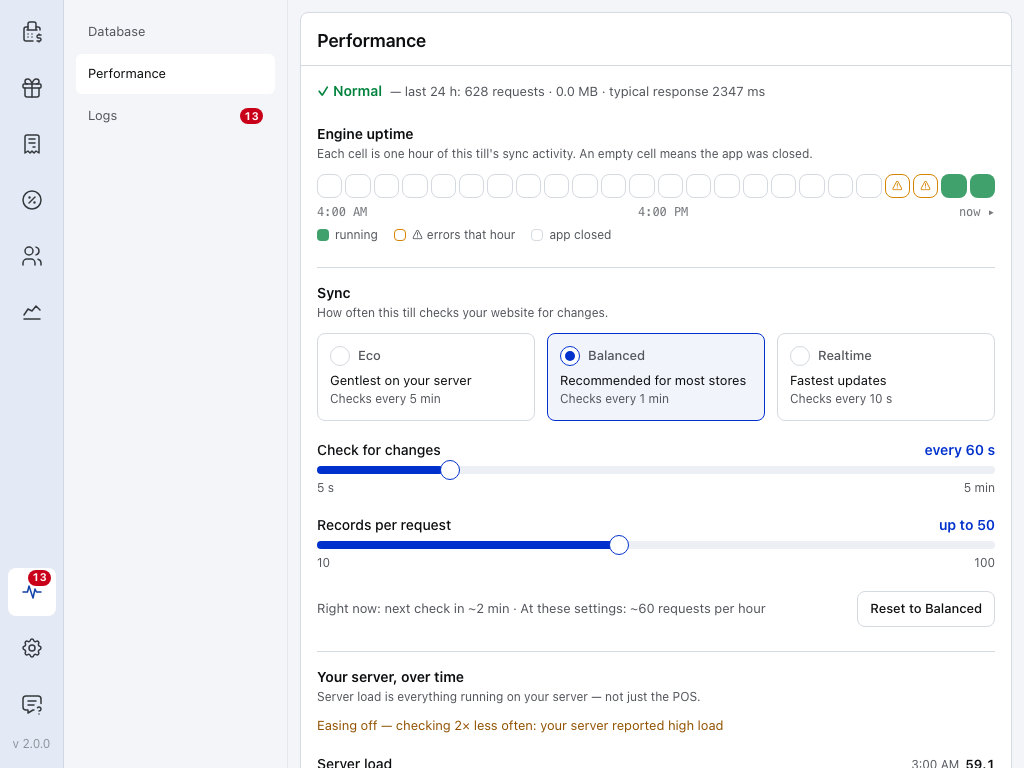
- Winkelstatus — het hartslagpictogram onderaan het menu.
- Prestaties — hoe vaak deze kassa je winkel controleert en hoe je server presteert.
- Afgelopen 24 uur — Normaal betekent dat deze kassa nu online is en synchroniseert. Daarna volgen verzoeken, gegevens en de gebruikelijke responstijd in milliseconden: 2347 is hier ongeveer 2.3 seconden. Blijft die op de meeste dagen boven de 2000, vermeld dit dan bij de informatie die je naar je hostingprovider stuurt.
- Beschikbaarheid van de engine — één cel per uur. Oranje betekent dat er in dat uur minstens één verzoek is mislukt. Beweeg de muis over een cel of tik erop om de aantallen te zien.
- Eco — het minst belastende van de drie profielen, naast Gebalanceerd en Realtime. Kies dit op kassa's die verkopen van andere kassa's niet snel hoeven te zien. Kies Realtime alleen als degene die je website beheert dat aangeeft. Zie Synchronisatieprofielen.
- Op dit moment — wanneer de volgende controle plaatsvindt. Het aantal verzoeken per uur betreft de reguliere controles volgens je instellingen. Bij een verlaagd tempo voert de kassa er minder uit; daarom vindt de volgende controle hier over ~2 minuten plaats.
‘Je server door de tijd heen’ lezen
Scrol op hetzelfde tabblad omlaag. Je server door de tijd heen geeft aan welk tempo de kassa aanhoudt en toont grafieken van de afgelopen 24 uur.
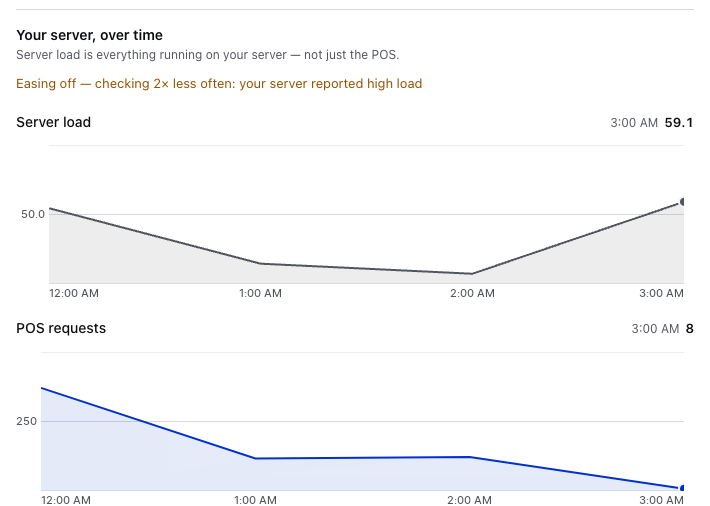
- Je server door de tijd heen — de serverbelasting omvat alles wat op je server draait, niet alleen de POS: de website, back-ups en andere sites bij dezelfde hostingprovider.
- Tempo — hier Tempo verlaagd — 2× minder vaak controleren: je server meldde een hoge belasting, in oranje. Deze kassa controleert elke 2 minuten in plaats van elke minuut en keert vanzelf terug naar het oorspronkelijke tempo zodra je server herstelt. Zie Wat de temporegel betekent.
- Serverbelasting — de hoogste belasting die je server in elk uur meldde. Het getal naast de titel is dat van het laatste uur. Je hoeft het getal niet zelf te beoordelen: de temporegel geeft aan wanneer je server de belasting verhoogd of hoog noemt.
- POS-verzoeken — elk verzoek dat deze kassa in elk uur naar je winkel stuurde: de reguliere controles, plus het downloaden van wijzigingen, het versturen van verkopen en zoekopdrachten. Daardoor kan dit aantal ruim boven het aantal verzoeken per uur uit je instellingen liggen.
Bekijk de twee grafieken samen. Als de belasting meestijgt en -daalt met de POS-verzoeken, kunnen de kassa's eraan bijdragen. Stijgt de belasting onafhankelijk daarvan, dan is iets anders op je server bezig: de website, een back-up of een andere site bij dezelfde hostingprovider. In deze schermafbeelding dalen beide lijnen samen na middernacht; na 2:00 's nachts stijgt de belasting naar 59.1 terwijl het aantal verzoeken van deze kassa blijft dalen. Er is dus iets anders bezig en de kassa heeft het tempo verlaagd om de server te ontzien.
In beide gevallen heeft je hostingprovider een schermafbeelding van beide grafieken nodig. Is de gebruikelijke responstijd lang terwijl de belasting laag blijft, dan heeft je server geen tekort aan rekenkracht: kijk eerst naar de opslag van bestellingen en je plugins (stappen 2 en 3 van Als je server het zwaar blijft hebben).
Als de grafieken leeg zijn
Beide grafieken tonen Nog niet genoeg gegevens — deze trend wordt aangevuld terwijl de kassa actief is totdat de kassa metingen uit twee verschillende uren heeft. Laat de kassa aanstaan en kijk later opnieuw.
Wat de temporegel betekent
De regel toont een van de volgende meldingen. Deze staat los van de status Normaal bovenaan het tabblad, die Normaal kan blijven terwijl de kassa het tempo verlaagt.
- Normaal tempo — de kassa controleert volgens je instelling.
- Normaal tempo — je server meldt een verhoogde belasting (of hoge belasting) — je server meldt dat het druk is, en de kassa houdt je instelling nog aan: één antwoord met een hoge belasting vertraagt haar niet. De kassa verlaagt het tempo ook bij aanhoudende belasting: als de meeste van de laatste tien antwoorden een hoge belasting melden, verandert de regel in Tempo verlaagd, zelfs als die antwoorden snel binnenkwamen (zie Wat elke reden betekent). Je hoeft niets te doen, tenzij je dit op de meeste dagen ziet.
- Tempo verlaagd — N× minder vaak controleren: … — de kassa controleert minder vaak en noemt na de dubbele punt de reden. Zie Wat elke reden betekent hieronder.
- Gepauzeerd tot … — je server heeft aangegeven wanneer de kassa het opnieuw mag proberen, en de kassa wacht tot dat moment. Je kunt ondertussen blijven verkopen.
De regel verandert van kleur zolang de kassa het tempo heeft verlaagd of is gepauzeerd. Beide toestanden verdwijnen vanzelf zodra je server herstelt. Zie je ze op de meeste dagen, kijk dan bij Als je server het zwaar blijft hebben.
Alleen de reguliere controle op wijzigingen en de achtergrondcontroles van de kassa worden minder vaak uitgevoerd. Een zoekopdracht, het opzoeken van een barcode of een verkoop gaat direct naar je server. Bij een verlaagd tempo duurt het langer voordat deze kassa wijzigingen ziet die op andere kassa's en in WooCommerce zijn gemaakt.
Wat elke reden betekent, hoeveel de kassa vertraagt en hoe ze herstelt
- je server vroeg de POS om het tempo te verlagen — je server, of een firewall ervoor, antwoordde één keer met ‘te veel verzoeken’ (429).
- je server gaf fouten terug of verzoeken aan je server hadden een time-out — drie serverfouten (5xx) of time-outs binnen een minuut. De reden noemt de laatste van de drie.
- je server antwoordde traag — de gebruikelijke responstijd (mediaan) van de laatste tien antwoorden was meer dan twee seconden.
- je server meldde een hoge belasting — de meeste van de laatste tien antwoorden meldden een hoge serverbelasting terwijl de kassa het normale tempo aanhield, of twee opeenvolgende metingen waren minstens het dubbele van de gebruikelijke serverbelasting, zodra de belasting 1 of hoger is.
Elke keer controleert de kassa half zo vaak als daarvoor. Het interval wordt nooit langer dan 5 minuten, of tweemaal je ingestelde interval als dat langer is: elke 10 minuten bij Eco. Als een server zelf een pauze opgeeft (via een Retry-After-header), houdt de kassa die aan, tot maximaal 15 minuten.
Het herstel verloopt bewust langzamer: tien goede antwoorden, minstens een minuut na de laatste vertraging, halveren de wachttijd weer. Een plotselinge stijging van de belasting is de uitzondering: de kassa controleert half zo vaak, maar niet minder vaak dan dat, totdat twee opeenvolgende metingen weer binnen een kwart van de gebruikelijke serverbelasting liggen. Een kassa die opnieuw opstart, keert terug naar je instelling.
WCPOS vraagt zelf om korte pauzes: 5 seconden terwijl de plugin op je site wordt bijgewerkt en 30 seconden terwijl de synchronisatietabellen worden geïnstalleerd. Je kunt dan kort Gepauzeerd tot … zien.
Zie Synchronisatieprestaties voor de achterliggende regels van de engine.
Waar de belastingscijfers vandaan komen
Je server meldt bij elk synchronisatieantwoord de gemiddelde belasting: hoeveel processen actief waren of op een processor wachtten, gemiddeld over de afgelopen minuut. Vergelijk dit met het aantal processorkernen van je server. Een belasting van 4 op een server met 4 kernen betekent dat die volledig bezet is; op een server met 16 kernen is dat een lichte belasting.
De woorden verhoogd en hoog nemen die beoordeling van je over. WCPOS deelt de belasting door het aantal kernen: onder 0,9 per kern is laag, tot 1,8 is verhoogd en daarboven is hoog. Bij gedeelde hosting telt het cijfer alle sites op de machine mee, niet alleen die van jou.
Je server meldt zijn belasting niet. Al het andere op deze pagina werkt nog steeds. verschijnt in plaats van de grafiek wanneer PHP de gemiddelde belasting niet kan uitlezen. Dat is normaal op Windows-servers en bij hostingproviders die deze functie uitschakelen. De temporegel werkt ook zonder deze gegevens, omdat de kassa ook fouten en responstijden bijhoudt.
Als je server het zwaar blijft hebben
Werk deze lijst van boven naar beneden af. Elke stap kost minder dan de volgende. Iedereen aan de kassa kan stap 1 uitvoeren. Stappen 2 tot 4 zijn bedoeld voor degene die je website beheert: de winkeleigenaar, een ontwikkelaar of je hostingprovider.
- Kies een lichter profiel. Open Winkelstatus › Prestaties op kassa's die elkaars verkopen niet binnen enkele seconden hoeven te zien en kies Eco. Kies Realtime alleen als degene die je website beheert dat aangeeft. Het profiel wordt per kassa opgeslagen. Zie Synchronisatieprofielen.
- Schakel WooCommerce over op HPOS als het nog de verouderde opslag voor bestellingen gebruikt. Voor een winkel met veel bestellingen levert dit op zichzelf de grootste verbetering op. Zolang de winkel de verouderde opslag gebruikt, staat daar bovenaan POS → Instellingen → Kassa in WP Admin een waarschuwing over, met een link naar de instelling van WooCommerce. Zie Opslag van bestellingen (HPOS).
- Zoek de plugin die elk verzoek vertraagt. Test op een testomgeving met alleen WooCommerce en WCPOS actief en schakel de plugins vervolgens één voor één weer in. Zie Pluginconflicten.
- Vraag je hostingprovider om objectcaching (Redis of Memcached), meer PHP-workers en geheugen, of een overstap van gedeelde hosting naar een andere oplossing. Zie Wat je naar je hostingprovider stuurt.
Wat je naar je hostingprovider stuurt
Neem contact op met je hostingprovider of een WordPress-ontwikkelaar als Tempo verlaagd of Gepauzeerd tot … op de meeste dagen verschijnt, de gebruikelijke responstijd boven de 2 seconden blijft of de logboeken van je hostingprovider geheugenfouten tonen.
Stuur vanaf de kassa:
- Een schermafbeelding van Winkelstatus → Prestaties, omlaag gescrold naar Je server door de tijd heen.
- Het debugrapport via Winkelstatus → Logboeken → Debuginfo kopiëren (Debuginfo delen in de apps voor telefoons en tablets). Hierin staan je versies van WordPress, WooCommerce en WCPOS al vermeld. Zie Logboeken.
Laat degene die je website beheert het volgende toevoegen:
- De lijst met actieve plugins, te vinden onder Plugins in WP Admin.
- De specificaties van je server: kernen, geheugen en opslagtype, te vinden in je hostingaccount.
De rest van deze pagina is bedoeld voor degene die je website beheert. Ben je hier vanwege een 503-, 429- of 414-code, dan vind je bij Fouten die je server terugstuurt eerst een kort antwoord voor elke code.
Serververeisten
WCPOS kan worden geïnstalleerd op elke site die aan de minimumvereisten van de plugin voldoet: PHP 7.4, WordPress 5.6 en WooCommerce 9.0. Een winkel die dagelijks verkoopt, heeft meer nodig; hieronder staan de specificaties die je naar je hostingprovider kunt sturen.
Serververeisten om naar je hostingprovider te sturen
Voor een winkel die dagelijks verkoopt, raden we minimaal het volgende aan:
Gedeelde hosting heeft meestal te weinig PHP-workers en geheugen voor meerdere kassa's die tegelijk controles uitvoeren. Gebruik voor een winkel die dagelijks verkoopt een VPS of beheerde WordPress-hosting. Bij WordPress.com-hosting zijn REST API-problemen voorgekomen, zoals het laden van slechts 9 of 10 producten uit een grote catalogus; met zelfgehoste WordPress vermijd je die.
De combinatie die volgens winkels het snelst is
Winkeleigenaren melden de beste POS-snelheid met deze combinatie:
- MariaDB 11.4
- HPOS voor bestellingen (Opslag van bestellingen)
- Redis of objectcaching van LiteSpeed
- NVMe-opslag
- PHP OPcache ingeschakeld
Fouten die je server terugstuurt
503 Service niet beschikbaar
Je server, of iets ervoor, kon het verzoek niet verwerken. De achtergrondcontroles van de kassa worden minder vaak uitgevoerd en proberen het vanzelf opnieuw. Een kortstondige 503 is normaal terwijl WCPOS op je site wordt bijgewerkt of zijn tabellen installeert: de kassa wacht 5 tot 30 seconden en gaat verder. Blijft dit gebeuren, geef dan de informatie voor je hostingprovider door aan degene die je website beheert.
Voor je websitebeheerder: wat je controleert bij een 503
Controleer de serverbelasting en het beschikbare geheugen, of alle PHP-workers bezet zijn en of de geheugenlimiet van PHP 256 MB of meer is. De foutenlogboeken van je hostingprovider laten zien wat de POS niet kan tonen.
429 Te veel verzoeken
Je hostingprovider of firewall beperkt hoe vaak één adres je site mag aanroepen. De kassa verlaagt direct het tempo en probeert het later opnieuw. Meerdere kassa's achter één router in de winkel delen één adres. Kies daarom Eco op kassa's die verkopen van andere kassa's niet snel hoeven te zien. Blijft dit gebeuren, geef dan de informatie voor je hostingprovider door aan degene die je website beheert.
Voor je websitebeheerder: meer POS-verzoeken toestaan
Vraag je hostingprovider om meer verzoeken vanaf het adres van de winkel naar /wp-json/ toe te staan, of pas dit aan in de firewallinstellingen. Dit is het pad dat de POS aanroept.
414 URI te lang
Je ziet deze fout op een betaalpagina onder het tabblad Verouderd in het afrekenscherm. Die pagina wordt geopend met je aanmeldgegevens in het adres, en de limiet van je server voor de adreslengte is te laag. Vraag degene die je website beheert, of je hostingprovider, om die te verhogen.
Voor je websitebeheerder: de limiet voor de adreslengte verhogen
- Apache:
LimitRequestLine 65536inhttpd.conf - Nginx:
large_client_header_buffers 4 65536;innginx.conf
WooCommerce veilig bijwerken
Een WooCommerce-update kan er soms voor zorgen dat de POS niet meer werkt. Werk WooCommerce eerst bij in een testomgeving en houd WCPOS up-to-date, zodat de nieuwste oplossingen voor compatibiliteitsproblemen aanwezig zijn. WCPOS 2.0 vereist WooCommerce 9.0 of nieuwer.
Werkt de POS na een update niet meer, laat het ons dan weten op Discord en overleg met degene die je website beheert over teruggaan naar de vorige versie. Een update kan de database van je winkel wijzigen. Laat de beheerder dat daarom eerst controleren en zorg dat er een back-up van vóór de update beschikbaar is.
Voor je websitebeheerder: teruggaan naar een eerdere WooCommerce-versie
De link Geavanceerde weergave op de WordPress.org-pagina van WooCommerce toont eerdere versies. Herstel de back-up van vóór de update als de update de database heeft gewijzigd; installeer anders de versie die je daarvoor had. Probeer dit eerst in een testomgeving.
Opslag van bestellingen (HPOS)
Met Hoogwaardige opslag voor bestellingen bewaart WooCommerce bestellingen in eigen tabellen in plaats van tussen je berichten. In een winkel met veel bestellingen gaat het opslaan van een verkoop daardoor veel sneller. Controleer welke opslag je winkel gebruikt en schakel over met de eigen tool van WooCommerce: Opslag van bestellingen (HPOS). De handleiding van WooCommerce vind je bij Hoogwaardige opslag voor bestellingen.
PHP- en WordPress-instellingen om met je hostingprovider te bespreken
Dit zijn uitgangspunten, geen regels. Je hostingprovider weet wat zijn servers toelaten.
memory_limit = 512M
max_execution_time = 300
max_input_vars = 3000
Door in wp-config.php minder berichtrevisies te bewaren, blijft de database kleiner:
define('WP_POST_REVISIONS', 3);
Plugins die vaak elk verzoek vertragen: zware SEO-plugins die actief zijn bij het opslaan van producten, complexe voorraadsystemen, realtime analyses en tracking, en aangepaste code die op WooCommerce inhaakt. Zoek de boosdoener met Pluginconflicten.
Aandachtspunten per hostingprovider
Bij sommige hostingproviders en CDN's is een aanpassing nodig voordat de POS de REST API van je site kan bereiken. Open het onderdeel dat op jouw situatie van toepassing is:
GoDaddy
De websitefirewall blokkeert /wp-json/, met fouten zoals ‘Received 'undefined'’. Voeg /wp-json/ toe onder Websitebeveiliging › Firewall › Instellingen › Toegangsbeheer › URL-paden toestaan.
WP Engine
De REST API moet ingeschakeld zijn. Schakel deze in en sta indien nodig de bijbehorende paden toe in de firewall van WP Engine.
Cloudflare
De botbestrijdingsmodus, de aanvalsmodus of WAF-controles blokkeren REST-verzoeken, en de cache kan verouderde antwoorden teruggeven. Volg de Cloudflare-handleiding om een WAF-regel Overslaan en een regel Cache omzeilen toe te voegen voor /wp-json/.
WordPress.com
Producten worden soms niet geladen, waardoor er bijvoorbeeld maar 9 of 10 uit een grote catalogus verschijnen. Gebruik zelfgehoste WordPress.
Gedeelde hosting
Te weinig PHP-workers en geheugen voor meerdere kassa's. Stap over op een VPS of beheerde WordPress-hosting.
Beveiligingsplugins zoals Wordfence kunnen de REST API op dezelfde manier blokkeren. Zie Pluginconflicten.