Lokale gegevens wissen
De POS bewaart op elk apparaat een kopie van je winkel, zodat je snel kunt verkopen en ook offline kunt blijven verkopen. Alle lokale gegevens wissen verwijdert die kopie en downloadt deze opnieuw uit je winkel. Dit verhelpt problemen met gegevens op een apparaat die niet met een kleinere ingreep op te lossen zijn. Probeer dit als laatste, niet als eerste.
Alles wat dit apparaat nog niet heeft verzonden, wordt samen met de rest verwijderd en kan niet worden hersteld. Daar kan ook een afgeronde verkoop bij zitten, waarvan het geld al in je kassalade ligt. Controleer dit eerst.
Probeer dit eerst
Elk van deze oplossingen verhelpt één probleem en laat de rest van het apparaat ongemoeid.
- Eén soort gegevens lijkt niet te kloppen (producten, klanten, bestellingen): kies Wissen en opnieuw downloaden… op de bijbehorende rij in Winkelstatus → Database. Verder verandert er niets op het apparaat en blijf je aangemeld. Rond elke openstaande bestelling af of synchroniseer deze voordat je Bestellingen wist: een bestelling die nooit is gesynchroniseerd, bestaat alleen op dit apparaat.
- Een wijziging in WooCommerce is nog niet binnengekomen: kies Nu controleren op wijzigingen in het menu van dezelfde rij. Zie Downloaden en synchroniseren.
- De taal, valuta of getalnotatie op dit apparaat klopt niet: met Serverinstellingen herstellen onderaan Instellingen → Algemeen herstel je de waarden van je WooCommerce-winkel. Zie Algemene instellingen.
- Een scherm toont een rood paneel met ‘Er is iets misgegaan’: sluit het of laad opnieuw. Zie CLIENT151.
Controleer of er niets meer op verzending wacht
Winkelstatus telt alleen de winkel en kassamedewerker die nu zijn aangemeld. De verkopen van elke kassamedewerker worden per winkel apart op het apparaat bewaard. Bij het wissen worden ze allemaal verwijderd. Controleer daarom elke kassamedewerker die dit apparaat gebruikt, in elke winkel waar die werkt:
- Open Winkelstatus en lees wijzigingen die wachten op verzending op het tabblad Database. Dit moet 0 zijn en onder de cijfers mag geen paneel … wijzigingen hebben je server nooit bereikt of … wijzigingen zijn tegengehouden staan. Handel eerst eventuele meldingen in deze panelen af: zie Wanneer iets je aandacht nodig heeft.
- Bekijk de openstaande bestellingen onder de winkelwagen. Een bestelling die je niet hebt betaald of gesynchroniseerd, bestaat alleen op dit apparaat en wordt niet meegeteld. Rond deze af of druk op Bestelling synchroniseren in Bestelgegevens. Zie Een bestelling opslaan in de winkel. De balk toont één kassa tegelijk: gebruikt deze kassamedewerker andere kassa's in deze winkel, kies dan Van kassa wisselen in het kassamedewerkerspaneel en controleer ze allemaal.
- Tik op de avatar om het kassamedewerkerspaneel te openen en kies de volgende kassamedewerker. Kies voor een andere winkel Van winkel wisselen in hetzelfde paneel. Zie Een winkel en een kassa kiezen.
- Herhaal dit totdat elke kassamedewerker de controle heeft doorstaan. Kun je niet iedereen controleren, wis dan niets en neem contact op met ondersteuning.
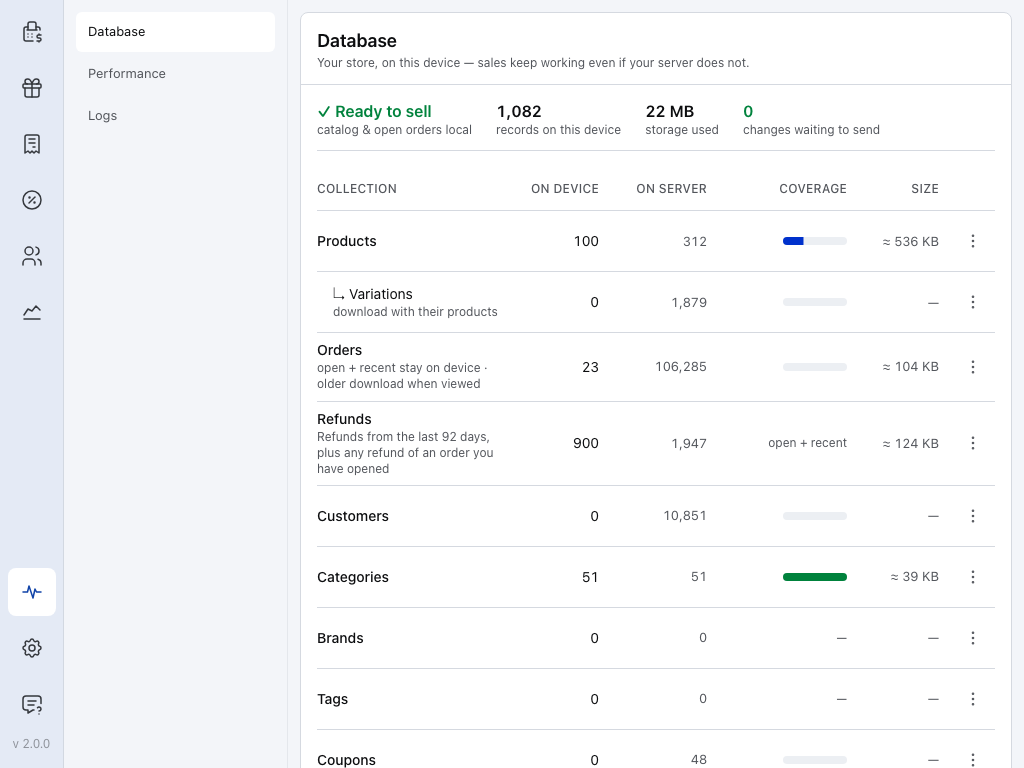
- Winkelstatus — het hartslagpictogram onderaan het menu.
- Database — wat er op dit apparaat staat en wat er op verzending wacht.
- wijzigingen die wachten op verzending — verkopen, klanten en bewerkingen die onderweg zijn naar je winkel. Openstaande bestellingen die nog in de winkelwagen staan en wijzigingen die op je beslissing wachten, worden hier niet meegeteld.
- De tabel — elke soort gegevens, op dit apparaat en in je winkel. In de ⋮-menu's staan de kleinere oplossingen uit Probeer dit eerst.
- 0, geen paneel en geen openstaande bestelling die nog niet is gesynchroniseerd: het werk van deze kassamedewerker in deze winkel heeft je winkel bereikt. Controleer de volgende kassamedewerker.
- Meer dan 0: wis nog niets. Verbind het apparaat met internet en wacht tot het aantal 0 is. Daalt het niet, zie dan ‘wijzigingen die wachten op verzending’ neemt niet af.
Wat wordt gewist
Alleen de gegevens op dit apparaat. Je winkel en alle andere apparaten blijven ongemoeid. Verkopen die nog niet zijn verzonden, gaan verloren. Printers, scanners en de kassakeuze moet je opnieuw instellen. De desktop-app en mobiele apps vergeten ook hun winkels en aanmeldingen, dus daarna verbind je je winkel opnieuw.
Gewist van dit apparaat
- Producten, klanten, bestellingen, coupons en belastingen die hier zijn opgeslagen
- Verkopen en wijzigingen die nog niet zijn verzonden
- Printers en barcodescanners die op dit apparaat zijn ingesteld
- De kassakeuze van het apparaat
- Wijzigingen in Instellingen → Algemeen op dit apparaat
- Het activiteitenlogboek in Winkelstatus
- De winkels en aanmeldingen in de desktop-app en mobiele apps
Bewaard in je winkel
- Alles wat dit apparaat al heeft verzonden: verkopen, klanten, bewerkingen
- Je WooCommerce-producten, -klanten en -bestellingen
- Instellingen die in WP Admin zijn gemaakt
- Je kassa's en de al verzonden kassa-afsluitingen
Stel na het wissen de printers opnieuw in via Afdrukken en de scanners via Barcodes scannen.
Alle lokale gegevens wissen
- Open Instellingen onderaan het menu (het tandwiel) en daarna Algemeen bovenaan de lijst.
- Scrol naar beneden en druk op Alle lokale gegevens wissen.
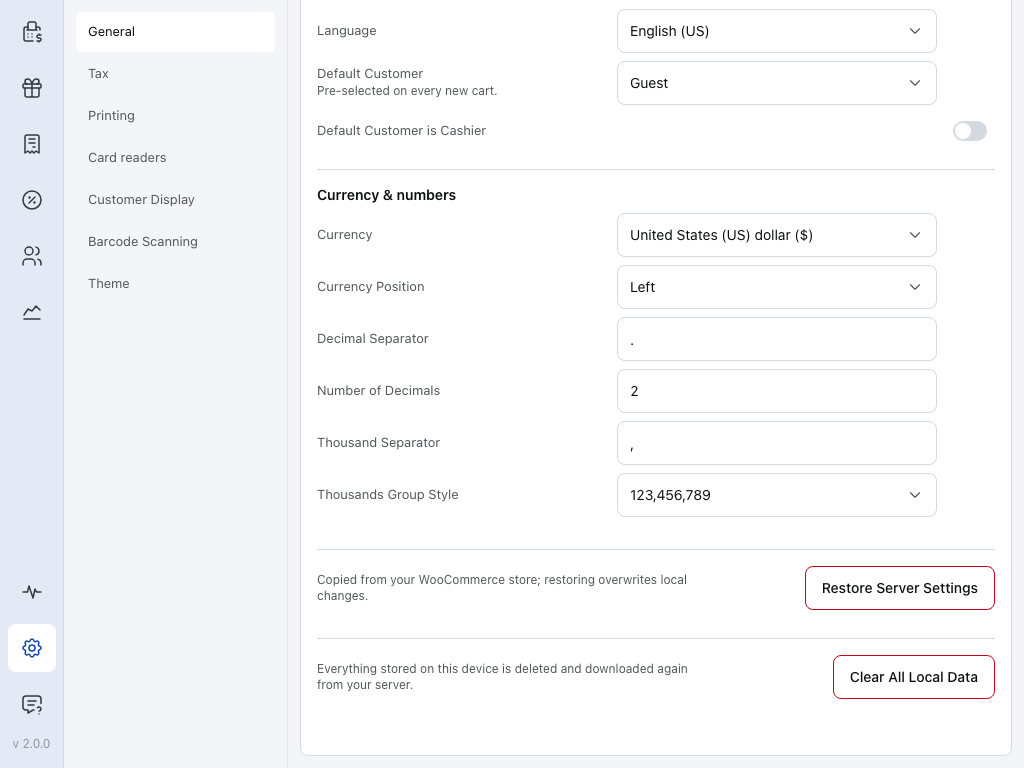
- Instellingen — het tandwiel onderaan het menu. Algemeen is de eerste pagina in de lijst.
- Serverinstellingen herstellen — de kleinere oplossing uit Probeer dit eerst. Hiermee wordt niets verwijderd.
- Alle lokale gegevens wissen — de laatste knop op de pagina. Je wordt om bevestiging gevraagd voordat er iets wordt verwijderd.
- Lees de bevestiging. De eerste regel bepaalt wat je moet doen:
- Er wordt een aantal wijzigingen genoemd: druk op Annuleren. N wijzigingen op dit apparaat hebben je server nooit bereikt en gaan definitief verloren. Verzend ze eerst.
- Er staat dat de app de controle niet kon uitvoeren: ga alleen verder als elke kassamedewerker in elke winkel de controle heeft doorstaan: 0 wachtend, geen paneel, geen openstaande bestelling die nog niet is gesynchroniseerd. Druk anders op Annuleren en neem contact op met ondersteuning. De app toont De app kon niet controleren op wijzigingen die wachten op verzending… wanneer er in deze winkel niets op verzending wacht, omdat de app de andere kassamedewerkers en winkels op het apparaat niet kan controleren.
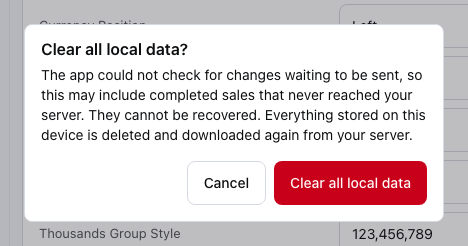
- Annuleren — sluit de bevestiging. Er wordt niets verwijderd.
- Alle lokale gegevens wissen — verwijdert alles wat op dit apparaat is opgeslagen. Dit kan niet ongedaan worden gemaakt.
- Druk op Alle lokale gegevens wissen. De desktop-app vraagt nogmaals Weet je het zeker?: druk op Ja. De POS start opnieuw op. In de iOS- en Android-apps verschijnt in plaats daarvan Opnieuw opstarten vereist: sluit de app volledig en open deze opnieuw.
Wat er daarna gebeurt
In de browser wordt de pagina opnieuw geladen en blijf je aangemeld, omdat je bij WordPress bent aangemeld. In de desktop-app start de app op alsof deze nieuw is. Je verbindt je winkel en meldt je opnieuw aan. In de iOS- en Android-apps sluit en heropen je de app wanneer daarom wordt gevraagd. Daarna verbind je je winkel en meld je je opnieuw aan. Zie Verbinding maken met je winkel.
Daarna downloadt de POS je producten, klanten en recente bestellingen, net als de eerste keer. Zie Downloaden en synchroniseren. Heeft je winkel meerdere kassa's, dan vraagt de POS welke kassa dit apparaat is. Zie Een winkel en een kassa kiezen.
Als de app niet opent
Als de hele app blijft steken op Er is iets misgegaan, met Opnieuw proberen behoudt alles op dit apparaat, worden er twee knoppen aangeboden. Druk eerst op Opnieuw proberen.
Opnieuw instellen via dit scherm of via het hieronder beschreven menu van de desktop-app verwijdert elke verkoop die dit apparaat nog niet heeft verzonden. Doe dit alleen nadat elke kassamedewerker in elke winkel de controle heeft doorstaan: 0 wijzigingen die wachten op verzending, geen paneel en geen openstaande bestelling die nog niet is gesynchroniseerd. Als de app niet ver genoeg opent om dit te controleren, neem dan contact op met ondersteuning voordat je opnieuw instelt.
- Opnieuw proberen — probeert de app opnieuw te openen en laat alle gegevens ongemoeid. Probeer dit altijd eerst.
- App-gegevens opnieuw instellen en herstarten — wist alle lokale gegevens vanuit dit scherm. Je krijgt de vraag App-gegevens opnieuw instellen en herstarten? te zien, met het aantal wijzigingen dat verloren zou gaan, net als bij de bevestiging in Instellingen. Druk op Opnieuw instellen en herstarten of Annuleren.
De app weet mogelijk niet of er iets op verzending wacht. De waarschuwing vermeldt dan dat bij het opnieuw instellen mogelijk ook afgeronde verkopen worden verwijderd die je server nooit hebben bereikt. Heb je offline verkopen gedaan die je niet in WooCommerce ziet, stel de app dan niet opnieuw in: neem contact op met ondersteuning.
Je kunt de gegevens van de desktop-app ook via de menubalk wissen: Venster → Geavanceerd → App-gegevens wissen en daarna Ja. Gebruik dit als de app niet ver genoeg opent om Instellingen te bereiken.
Als er iets misgaat
‘Opnieuw opstarten vereist’. De app kan zichzelf niet opnieuw opstarten. Sluit deze volledig en open deze opnieuw: de gegevens worden bij het opstarten gewist.
‘Opnieuw instellen niet voltooid’. Het wissen is halverwege gestopt. Er kan niets nieuws worden opgeslagen totdat het is voltooid. Druk op Opnieuw laden en proberen. Als er geen knop is, sluit je de app volledig en open je deze opnieuw.
‘Lokale gegevens konden niet worden gewist’. Sluit de app volledig, open deze opnieuw en probeer het nogmaals.
De eerste download is traag. Bij een grote winkel duurt dit even. Je kunt de voortgang volgen in Winkelstatus → Database. Gegevens die op aanvraag worden gedownload, zoals oudere bestellingen, komen terug wanneer je ze opent.
Het probleem kwam terug na het wissen. Wis de gegevens niet opnieuw. Noteer wat je ziet en neem contact op met ondersteuning.