Kritieke fout
"Er heeft zich een kritieke fout voorgedaan op deze site." is de melding van WordPress wanneer je website vastloopt: een PHP-fout heeft de website gestopt voordat deze de POS kon antwoorden. De fout zit in de website, niet in de kassa. Op de kassa kunnen wijzigingen staan die je winkel nog niet heeft ontvangen. Wis daarom de gegevens niet terwijl de website wordt hersteld.
Aan de kassa
Bij de fout in Logboeken staat dit ook: "Wis de gegevens van dit apparaat niet — het kan wijzigingen bevatten die je winkel nog niet heeft ontvangen." Als je de gegevens wist, gaan die wijzigingen verloren. Als de onderstaande handeling ook bij een tweede poging mislukt, wacht dan totdat de website is hersteld.
Bezig met een betaling? Breng het bedrag nog niet opnieuw in rekening. Volg de pagina voor de afrekencode in de melding:
- CHECKOUT101: je kunt de winkelwagen veilig opnieuw afrekenen.
- CHECKOUT201: de verkoop is mogelijk al verwerkt.
Voor alle andere handelingen:
- Probeer de handeling nog één keer. Het vastlopen kan eenmalig zijn.
- Als het opnieuw mislukt, open je Winkelstatus via het hartslagpictogram onderaan het menu, ga je naar Logboeken en druk je op Fouten.
- Tik op de vermelding SYNC131 om deze te openen. Daar lees je of je gegevens veilig zijn. Met Help — SYNC131 open je de pagina van de code.
- Druk op Debuginfo kopiëren en stuur deze informatie samen met het tijdstip waarop de fout optrad naar degene die je website beheert.
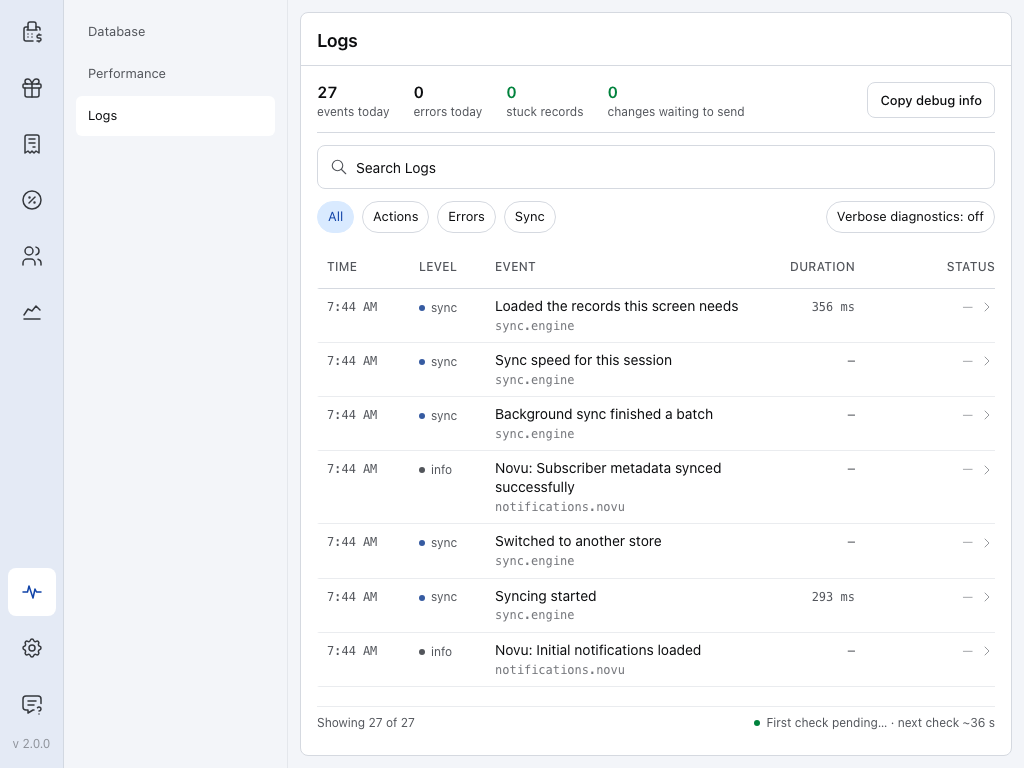
- Winkelstatus — het hartslagpictogram onderaan het menu. Een rood getal erop geeft het aantal nieuwe fouten aan.
- Logboeken — alles wat deze kassa heeft gedaan, 30 dagen bewaard.
- fouten vandaag — fouten die vandaag zijn vastgelegd. Hier zijn er geen.
- Fouten — toont alleen fouten. Een kritieke fout is een vermelding met SYNC131 in de kolom Status.
- Logboeken doorzoeken — zoek een vermelding op woorden of op de code, zoals SYNC131.
- Debuginfo kopiëren — kopieert een rapport voor support. In de apps voor telefoon en tablet heet dit Debuginfo delen.
Waar je de fout ziet
- Op de kassa, als melding na de mislukte handeling, met de code SYNC131: er is een fout opgetreden in je winkel en het verzoek is niet voltooid.
- In de reden die de winkel zelf geeft, waar de POS die toont, zoals bij het afrekenen of bij een wijziging die je winkel heeft geweigerd. De reden is de melding van WordPress, of de PHP-fout zelf wanneer je website foutdetails toont, zoals Allowed memory size of 134217728 bytes exhausted in wp-includes/class-wpdb.php:2324.
- Bij het afrekenen bevat de melding in plaats daarvan een afrekencode die aangeeft wat er met de betaling is gebeurd: CHECKOUT101 wanneer je de winkelwagen veilig opnieuw kunt afrekenen, CHECKOUT201 wanneer de POS niet kan vaststellen of de verkoop is verwerkt. Volg die pagina voordat je het bedrag opnieuw in rekening brengt.
- In een browser, wanneer de website vastloopt terwijl de POS-pagina zelf wordt geladen. WordPress toont dan zijn eigen foutpagina in plaats van de POS.
- In Winkelstatus → Logboeken, als foutvermelding met SYNC131 in de kolom Status.
Zoek de oorzaak op je website
Voor dit onderdeel is iemand nodig die kan inloggen op WP Admin.
- Ga naar WooCommerce → Status → Logs en open het nieuwste fatal-errors-logboek van rond het tijdstip waarop de fout optrad. Bij het vastlopen wordt de PHP-fout daar bijna altijd vastgelegd.
- Lees de eerste regel van de fout en bekijk het bestand dat daarin wordt genoemd. Een bestand onder
wp-content/plugins/geeft aan bij welke plugin het hoort; een bestand onderwp-content/themes/geeft het thema aan. - Als het vastlopen begon na een update van een plugin of thema, draai die update dan terug of deactiveer de plugin of het thema. Begon het na een PHP-upgrade? Vraag je hostingprovider dan om die wijziging te controleren. In Pluginconflicten lees je hoe je de verantwoordelijke plugin vindt.
- Staat er niets in de logboeken van WooCommerce? De WooCommerce-handleiding PHP-foutlogboeken vinden laat zien waar je nog meer kunt kijken. Je kunt je hostingprovider ook vragen om het PHP-foutlogboek van de server voor hetzelfde tijdstip.
- Ga terug naar de kassa zodra het probleem is opgelost. Raadpleeg bij een betaling de pagina van de afrekencode voordat je het bedrag opnieuw in rekening brengt. Probeer bij alle andere handelingen de handeling opnieuw.
Onder WP Admin > POS > Instellingen, bij Logboeken onder Gereedschap, verschijnt Fatale fouten gedetecteerd — bekijken in WooCommerce-logboeken wanneer WooCommerce een fatal-errors-logbestand heeft aangemaakt. De link opent de logboeken van WooCommerce, gefilterd op fatale fouten.
Wanneer een plugin of thema het vastlopen veroorzaakt, stuurt WordPress een e-mail naar het beheerdersadres van de site: Je site ondervindt een technisch probleem. De link in die e-mail opent WP Admin in de herstelmodus nadat je bent ingelogd. Daar kun je de verantwoordelijke plugin deactiveren, zelfs wanneer WP Admin niet op de normale manier opent.
Fouten die je kunt tegenkomen
Allowed memory size of … bytes exhausted. PHP heeft onvoldoende geheugen. Vraag je hostingprovider om de geheugenlimiet van PHP te verhogen.
Een fout in een bestand van een andere plugin. Van sommige plugins is bekend dat ze conflicten met de POS veroorzaken. Zoek de plugin en de bijbehorende oplossing onder Bekende pluginconflicten.
Een fatale fout of Cannot modify header information nadat je de gratis plugin hebt verwijderd en Pro hebt geüpload. Pro heeft de gratis plugin niet nodig: de code daarvan zit al in Pro en Pro werkt zelfstandig. Je hoeft de gratis plugin dus niet terug te zetten. Lees de eerste regel van de fout en bekijk het genoemde bestand, zoals hierboven beschreven. Als WP Admin WCPOS Pro kon niet worden geladen. Voer composer install uit. toont, ontbreekt er een deel van Pro in het zipbestand: download het opnieuw via je Downloads en upload dat bestand. Zie De Pro-plugin installeren.
Hulp krijgen
Stuur ons de eerste regel van de fout uit het logboek, of de debuginfo van de kassa, via Discord of per e-mail:
Met een Pro-licentie krijg je voorrang bij ondersteuning in de Pro-kanalen op Discord. Koppel je Discord-account aan je licentie om toegang te krijgen: zie Waar je terechtkunt.