Pluginconflicten
Een andere plugin op je website kan verhinderen dat de POS inlogt, producten downloadt of een verkoop opslaat. Deze pagina helpt je die plugin te vinden en geeft een overzicht van de plugins waarvan we al weten dat ze problemen veroorzaken.
De meeste oplossingen op deze pagina voer je uit in WP Admin of samen met je hostingprovider. Ben je kassamedewerker? Laat deze pagina dan zien aan degene die de website beheert.
Weet je welke plugin is gewijzigd? Open hieronder Zoek je plugin op naam. Elke naam verwijst naar de oplossing onder Bekende pluginconflicten. Weet je niet welke plugin het is? Begin dan met een staging-site.
Zoek je plugin op naam
- Autoptimize: Caching en optimalisatie
- Plugins voor barcodescanners: WooCommerce-extensies en andere plugins
- Complianz: Paginabouwers
- CTX Feed: WooCommerce-extensies en andere plugins
- Elementor: Paginabouwers
- Force Login: Beveiliging en inloggen
- GoDaddy Website Firewall: Op serverniveau
- Google Listings & Ads: WooCommerce-extensies en andere plugins
- Hummingbird: Caching en optimalisatie
- Image Prioritizer: Afgehandeld door WCPOS
- Jetpack CRM Client Portal: Beveiliging en inloggen
- Plugins voor JWT-authenticatie: Afgehandeld door WCPOS
- LiteSpeed Cache: Caching en optimalisatie
- MailerLite: WooCommerce-extensies en andere plugins
- Mollie: WooCommerce-extensies en andere plugins
- MyParcel: Afgehandeld door WCPOS
- MyStickyElements: Paginabouwers
- Omnisend: Paginabouwers
- PixelYourSite, PixelMySite: WooCommerce-extensies en andere plugins
- Really Simple Security: Beveiliging en inloggen
- Security Optimizer: Beveiliging en inloggen
- Smush: Caching en optimalisatie
- Solid Security (iThemes Security): Beveiliging en inloggen
- Stripe (WooCommerce Stripe): Afgehandeld door WCPOS
- Stripe Tax: WooCommerce-extensies en andere plugins
- Stripe Terminal: WooCommerce-extensies en andere plugins, de waarschuwing na de lijst
- Sucuri: Beveiliging en inloggen
- The Courier Guy Shipping: WooCommerce-extensies en andere plugins
- WooCommerce Subscriptions: WooCommerce-extensies en andere plugins
- Wordfence: Beveiliging en inloggen
- WP Activity Log: WooCommerce-extensies en andere plugins
- WP Rocket: Caching en optimalisatie
Signalen van een pluginconflict
Er kan sprake zijn van een pluginconflict als na het toevoegen of bijwerken van een plugin het volgende gebeurt:
- Het inlogvenster toont een foutmelding of een lege pagina.
- De app meldt ‘De WordPress REST API op deze site vereist authenticatie’, of toont een melding van een andere plugin dat alleen ingelogde gebruikers de REST API kunnen gebruiken.
- De site toont ‘Er heeft zich een kritieke fout voorgedaan op deze site’, in de POS of in WP Admin.
- Producten, bestellingen of klanten worden niet meer gedownload, of een verkoop wordt niet opgeslagen in de winkel.
- De betaalpagina van een betaalgateway op het tabblad Verouderd ziet er verkeerd uit, of de knoppen werken niet.
- Alles is traag, of aanvragen verlopen door een time-out. Voor traag afrekenen is er een aparte pagina: Prestaties bij het afrekenen.
Is het menu POS na een pluginupdate verdwenen uit WP Admin? Zie De POS is verdwenen na een pluginupdate.
Voordat je begint: gebruik een staging-site
Als je plugins uitschakelt op de site die je kassa gebruikt, kunnen verkopen stoppen en kan je webwinkel veranderen. Doe dit op een staging-site.
Wat is een staging-site?
Een staging-site is een kopie van je website waarop je wijzigingen kunt testen zonder dat je klanten of je kassa daar iets van merken. Bij de meeste hostingproviders maak je er met een paar klikken een aan vanuit het hostingdashboard.
Als je hostingprovider geen staging aanbiedt
Vraag je hostingprovider hoe je de site kunt kopiëren. Als dat niet mogelijk is, loont het om over te stappen naar een provider die dit wel aanbiedt: staging is handig voor elke update van plugins, thema’s, WordPress en WooCommerce, niet alleen hiervoor. WP Engine, SiteGround, Kinsta en Cloudways bieden dit allemaal aan.
Stap 1: Zoek naar een fatale fout
Bij een crash wordt meestal de plugin genoemd die deze heeft veroorzaakt. Kijk daar eerst:
- Het POS-logboek. Open Winkelstatus vanuit het zijmenu, kies Logboeken en vervolgens Fouten. Zie Logboeken.
- Het logboek met fatale fouten van WooCommerce. Volg Kritieke fout om het in WP Admin te vinden.
- Lees het bestandspad. Een regel zoals
wp-content/plugins/<plugin-name>/…vermeldt de naam van de plugin.
Als de fout een andere plugin dan WooCommerce of WCPOS noemt, schakel die dan uit op je staging-site en probeer het opnieuw. Wordt er nergens een plugin genoemd? Ga dan verder met stap 2.
Stap 2: Schakel plugins uit en daarna één voor één weer in
Gebruik deze aanpak als er geen fatale fout is, of als het probleem traagheid is.
2.1 Noteer wat er misgaat
- Open de POS op je staging-site. Ga in een webbrowser naar
/posop het staging-adres. Voeg in de app het staging-adres toe als een andere winkel (zie Verbinding maken) en controleer het adres onder Jouw sites voordat je verdergaat. - Voer de handeling uit die mislukt en schrijf precies op wat je ziet: de melding, het scherm en hoelang het duurt.
- Bij traagheid noteer je de tijden uit de Logboeken, zodat je die later kunt vergelijken.
2.2 Schakel alles uit behalve de POS
Laat deze actief:
- WooCommerce
- WCPOS
- WCPOS Pro, als je dat hebt
- de betaalgateway, als de betaalpagina daarvan het probleem is
Schakel al het andere uit:
- Ga naar
WP Admin > Plugins. - Vink alle andere plugins aan.
- Kies Deactiveren onder Bulkacties.
- Klik op Toepassen.
Dit is de onderkant van de lijst Plugins op een winkel met de gratis plugin, voordat er iets is aangevinkt:
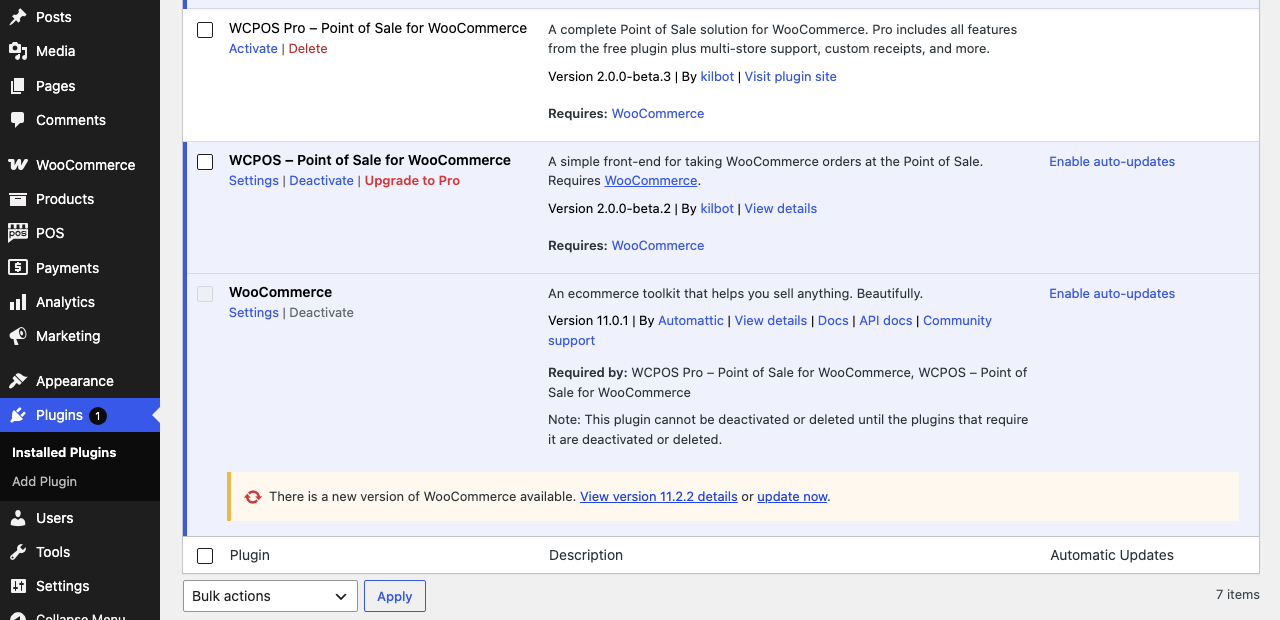
- WCPOS Pro — laat dit uitgevinkt. Op deze winkel is de plugin geïnstalleerd maar niet actief.
- WCPOS — laat dit uitgevinkt.
- WooCommerce — het selectievakje is grijs zolang WCPOS deze plugin nodig heeft, dus de plugin blijft actief.
- Bulkacties — kies Deactiveren zodra alle andere plugins zijn aangevinkt.
- Toepassen — schakelt de aangevinkte plugins uit.
2.3 Probeer het opnieuw
- Wis alle caches: die van je hostingprovider, je CDN en eventuele cachingplugins.
- Voer de handeling uit die mislukte. Werkt het nu wel?
- Bij traagheid vergelijk je de tijden met de tijden die je hebt genoteerd.
Het werkt nu: een van de plugins die je hebt uitgeschakeld is waarschijnlijk de oorzaak. Ga naar Schakel plugins één voor één weer in om te ontdekken welke het probleem terugbrengt.
Het mislukt nog steeds: deze test heeft de oorzaak niet gevonden. Schakel de plugins niet één voor één weer in. Controleer je thema in Stap 3. Als het ook niet aan het thema ligt, controleer dan:
- de capaciteit en firewall van je server: zie Serverprestaties
- een dienst die vóór je site staat, zoals Cloudflare
- WordPress, WooCommerce of WCPOS zelf: neem contact op met support en stuur mee wat je bij Noteer wat er misgaat hebt opgeschreven
2.4 Schakel plugins één voor één weer in
Welke plugins je het eerst probeert
Begin met de soorten plugins die het vaakst conflicten veroorzaken, zodat je de oorzaak sneller vindt:
- Beveiligings- en inlogplugins: Wordfence, Sucuri, Solid Security en vergelijkbare plugins
- Caching- en optimalisatieplugins
- Betaalgateways
- Andere WooCommerce-extensies
- SEO-plugins
- Al het andere
Test elke plugin:
- Activeer één plugin.
- Probeer het opnieuw.
- Het werkt nog steeds: activeer de volgende en probeer het opnieuw.
- Het mislukt weer: noteer de plugin die je zojuist hebt geactiveerd. Die veroorzaakt waarschijnlijk het conflict.
Controleer of het echt die plugin is:
- Schakel de plugins uit die je weer hebt ingeschakeld en laat WooCommerce, WCPOS, WCPOS Pro en eventuele betaalgateways die je actief had gelaten aanstaan.
- Schakel alleen de plugin in die je hebt genoteerd en probeer het opnieuw.
- Het probleem keert terug: die plugin veroorzaakt het conflict.
- Het probleem keert niet terug: mogelijk speelt er ook een andere plugin mee. Schakel de overige plugins één voor één in en noteer bij welk paar het probleem terugkeert.
2.5 Schrijf op wat je hebt gevonden
- De naam en versie van de plugin.
- Wat erdoor misgaat, in de woorden die je in 2.1 hebt genoteerd.
- Of er een nieuwere versie beschikbaar is.
Deze gegevens heb je nodig voor Stap 4 en als je contact opneemt met support.
Stap 3: Controleer je thema
De POS-schermen gebruiken je thema niet, dus een thema verstoort de kassa zelden. Het kan wel verstoren wat WordPress naar de POS stuurt:
- de betaalpagina van een betaalgateway op het tabblad Verouderd bij het afrekenen, en de afrekenpagina van de webwinkel waar de betaalgateway Web Checkout klanten naartoe stuurt
- schermen van WP Admin, waaronder de POS-instellingen
- de REST API-aanvragen die de POS doet, omdat WordPress ook daarbij de code van je thema uitvoert
Test met een standaardthema
- Schakel op je staging-site over naar een standaard WordPress-thema, zoals Twenty Twenty-Five of Twenty Twenty-Four.
- Probeer het opnieuw.
- Het werkt nu: je thema is de oorzaak. Vertel de ontwikkelaar van het thema wat er misgaat.
Stap 4: Los het conflict op
Zodra je weet welke plugin het is, probeer je het volgende in deze volgorde.
Optie 1: Werk de plugin bij
- Kijk of er een update is. Het conflict is mogelijk al opgelost.
- Werk de plugin eerst bij op staging en probeer het opnieuw.
- Als dat het probleem oplost en zowel de POS als de afrekenpagina van je webwinkel nog werken, werk je je live site bij.
Optie 2: Sluit de POS uit
De meeste conflicten kun je oplossen in de instellingen van de andere plugin, zonder die uit te schakelen. Zie Wat je moet uitsluiten en de oplossing voor je plugin onder Bekende pluginconflicten.
Optie 3: Zoek een alternatief
- Zoek een andere plugin die hetzelfde doet.
- Probeer die uit op staging.
- Neem de instellingen over voordat je overstapt.
Optie 4: Meld het aan de ontwikkelaar van de plugin
Stuur de volgende gegevens:
- de versie van de plugin en je versies van WordPress, WooCommerce en WCPOS
- wat er misgaat, met de exacte melding
- de stappen om het probleem te reproduceren
Optie 5: Laat een ontwikkelaar het probleem omzeilen
Kun je niet zonder een plugin? Een WordPress-ontwikkelaar kan vaak met de hooks van die plugin voorkomen dat het onderdeel dat het conflict veroorzaakt wordt uitgevoerd bij POS-aanvragen en op POS-pagina’s.
Wat je moet uitsluiten
Bij de meeste oplossingen hieronder stel je de andere plugin zo in dat deze de POS met rust laat, in plaats van de plugin uit te schakelen. Staat je plugin onder Bekende pluginconflicten? Dan lees je daar wat je moet aanpassen. Staat die er niet bij, geef de onderstaande gegevens dan aan je websitebeheerder of aan de supportafdeling van de plugin.
Adressen en instellingen voor je websitebeheerder
De POS leest en bewaart je winkelgegevens via de REST API van je WordPress-site. Een plugin die die aanvragen blokkeert, in de cache opslaat of herschrijft, kan de werking verstoren. Als de plugin niet in de lijst staat:
- Firewall- en REST API-instellingen: laat
/wp-json/zelf door, evenals alles onder/wp-json/wcpos/. Houd de beveiliging voor alle andere adressen ingeschakeld. - Instellingen voor caching en scriptoptimalisatie: sluit
/posen/wcpos-checkout/uit. - Kun je de instelling niet vinden: stuur deze tabel naar de supportafdeling van de plugin en vraag waar je deze adressen moet toevoegen.
| Adres | Waarvoor de POS het gebruikt |
|---|---|
/wp-json/wcpos/ | Alles wat de POS leest en opslaat |
/wp-json/ | Je winkel vinden wanneer de app verbinding maakt. De app leest dit adres zelf, niet de adressen eronder |
/pos | De POS in een webbrowser. Dit is de standaard; je site kan een andere POS-basis gebruiken onder WP Admin > Settings > Permalinks |
/wcpos-auth/ | Het inlogvenster van de app |
/wcpos-checkout/ | De betaalpagina van een betaalgateway op het tabblad Verouderd, en bonnen |
De desktop- en mobiele apps loggen in via het eigen formulier van WCPOS op /wcpos-auth/, in een apart venster. Plugins die de inlogpagina van WordPress aanpassen, bijvoorbeeld met een aangepast inlogadres, tweefactorcodes, een captcha of inloggen met alleen een e-mailadres, hebben hierop geen invloed. Ze zijn wel van toepassing wanneer je de POS in een webbrowser opent: die stuurt je eerst naar je normale WordPress-inlogpagina.
Soorten plugins die vaak conflicten veroorzaken
Welke soorten plugins kunnen de werking verstoren?
De grootste kans op conflicten:
- Beveiligings- en firewallplugins kunnen REST API-aanvragen blokkeren, de kassa na veel aanvragen buitensluiten of het inloggen verhinderen.
- Caching- en optimalisatieplugins kunnen verouderde antwoorden naar de POS sturen of scripts verstoren op de pagina’s die WordPress ervoor opbouwt.
- Plugins voor inloggen, lidmaatschappen en toegang kunnen de REST API afsluiten voor iedereen die niet is ingelogd of veranderen hoe gebruikers inloggen.
- Paginabouwers en plugins die inhoud aan de frontend toevoegen kunnen hun scripts en overlays laden op de betaalpagina van een betaalgateway.
- Alles wat wordt uitgevoerd wanneer een bestelling of product wordt opgeslagen kan elke verkoop vertragen of verhinderen dat een verkoop wordt opgeslagen.
Zelden een probleem: plugins voor contactformulieren, sociale media, analyses en inhoud hebben zelden invloed op de POS. WooCommerce Tax werkt ermee: POS-verkopen krijgen dezelfde automatisch berekende belastingtarieven als je online bestellingen.
Bekende pluginconflicten
Van deze plugins is gemeld dat ze conflicteren met WCPOS. Open je plugin om te zien wat er misgaat en wat de oplossing is. Pas de oplossing eerst toe op je staging-site.
Ga naar: Beveiliging en inloggen · Caching en optimalisatie · Paginabouwers · WooCommerce-extensies en andere plugins · Op serverniveau · Afgehandeld door WCPOS
Beveiligings- en inlogplugins
Deze zijn de meest voorkomende oorzaak. Ze blokkeren de aanvragen van de POS, waardoor de app geen verbinding kan maken, niet kan inloggen of je winkelgegevens niet kan downloaden.
Wordfence: de POS kan geen verbinding maken of downloaden
Wat er misgaat: de firewall blokkeert de REST API-aanvragen van de POS.
Oplossing: sta /wp-json/wcpos/ toe in de firewall. Sta alleen dat adres toe, niet de hele REST API.
Really Simple Security: REST API geblokkeerd of omgeleid
Wat er misgaat: de plugin blokkeert toegang tot de REST API of dwingt omleidingen af.
Oplossing: schakel de REST API-beperkingen uit bij Geavanceerd in de instellingen van de plugin.
Solid Security (iThemes Security): REST API geblokkeerd of kassa buitengesloten
Wat er misgaat: de plugin blokkeert de REST API of sluit de kassa buiten omdat deze als een brute-force-aanval wordt gezien.
Oplossing: sta de adressen van de POS, /wp-json/ en /wp-json/wcpos/, en het eigen IP-adres van je server toe. Geef IP-adressen geen onbeperkte toegang tot de hele site.
Sucuri: de POS kan geen verbinding maken of downloaden
Wat er misgaat: de firewall blokkeert REST API-aanvragen.
Oplossing: sta /wp-json/wcpos/ toe in het Sucuri-dashboard.
Force Login en andere plugins die de REST API afsluiten: ‘vereist authenticatie’
Wat er misgaat: de app meldt ‘De WordPress REST API op deze site vereist authenticatie’, of toont een eigen melding van de plugin dat alleen ingelogde gebruikers de REST API kunnen gebruiken.
Oplossing: geef bezoekers die niet zijn ingelogd toegang tot de REST API, of in elk geval tot /wp-json/ en /wp-json/wcpos/.
Security Optimizer: POS in de webbrowser vraagt om de aangepaste inlog-URL
Wat er misgaat: bij het openen van de POS in een webbrowser kom je niet verder dan een melding dat je de aangepaste inlog-URL moet gebruiken.
Oplossing: log eerst in op WP Admin via je aangepaste inlog-URL en ga daarna naar /pos.
Jetpack CRM Client Portal: gebruikers kunnen niet inloggen
Wat er misgaat: gebruikers kunnen niet inloggen op de POS.
Oplossing: schakel alleen de extensie Client Portal uit, niet heel Jetpack CRM.
Plugins voor prestaties, caching en optimalisatie
WP Rocket, Autoptimize, Hummingbird, Smush: betaalpagina’s op het tabblad Verouderd werken niet goed
Wat er misgaat: het uitstellen of verkleinen van JavaScript verstoort de betaalpagina’s van betaalgateways op het tabblad Verouderd.
Oplossing: sluit /wcpos-checkout/ en /pos uit van JavaScript-optimalisatie.
LiteSpeed Cache: desktopapp laadt opnieuw tijdens het afrekenen
Wat er misgaat: de desktopapp blijft tijdens het afrekenen opnieuw laden.
Oplossing: werk WCPOS en LiteSpeed Cache bij, wis de cache en sluit /wcpos-checkout/ en /pos uit van caching.
Paginabouwers en plugins die inhoud aan de frontend toevoegen
Deze laden hun scripts en overlays op de betaalpagina die een betaalgateway op het tabblad Verouderd binnen de POS opent. Die pagina heeft een knop Kassa-instellingen waarmee je scripts en stijlen ervan kunt verwijderen: zie De betaalpagina van een betaalgateway ziet er verkeerd uit.
Elementor: betaalmethoden openen niet
Wat er misgaat: elementor-frontend.js verstoort de betaalpagina: betaalmethoden openen niet.
Oplossing: verwijder in Kassa-instellingen het frontend-script van Elementor onder Geselecteerde scripts uitschakelen, of voorkom dat Elementor het laadt op /wcpos-checkout/.
Omnisend en andere marketingplugins: de opmaak van de betaalpagina raakt verstoord
Wat er misgaat: hun scripts verstoren de opmaak van de betaalpagina en de betalingen.
Oplossing: verwijder hun scripts in Kassa-instellingen onder Geselecteerde scripts uitschakelen.
MyStickyElements, Complianz: knoppen of een banner bedekken de betaalpagina
Wat er misgaat: vastgezette knoppen of een cookiebanner bedekken de betaalpagina.
Oplossing: stel in dat ze /wcpos-checkout/ overslaan, of verwijder hun scripts in Kassa-instellingen.
WooCommerce-extensies en andere plugins
Stripe Tax: werkt niet met POS-bestellingen
Wat er misgaat: de plugin werkt niet met bestellingen die via de REST API worden aangemaakt, en dat is hoe de POS elke bestelling opslaat.
Oplossing: er is geen manier om dit te omzeilen. WooCommerce Tax biedt automatische belastingberekening die wel met de POS werkt.
WP Activity Log: database loopt vol, winkel wordt traag
Wat er misgaat: de plugin registreert elke wijziging die de POS maakt, waardoor de database volloopt en de winkel trager wordt.
Oplossing: schakel de plugin uit of sluit POS-producten en -bestellingen uit van de logging.
MailerLite: serverfout (500) bij het opslaan van een verkoop
Wat er misgaat: als zowel MailerLite Signup Forms als de MailerLite-integratie voor WooCommerce actief zijn, raakt het servergeheugen vol en geeft de server een serverfout (500) wanneer de POS een bestelling opslaat.
Oplossing: deactiveer beide om de oorzaak te bevestigen en neem daarna contact op met MailerLite.
The Courier Guy Shipping: bestellingen worden niet opgeslagen
Wat er misgaat: de POS kan bestellingen niet opslaan door een serverfout.
Oplossing: ga terug naar de vorige versie van de plugin of neem contact op met de ontwikkelaar.
Mollie: Directe bankoverschrijving ontbreekt
Wat er misgaat: de plugin verbergt Directe bankoverschrijving bij het afrekenen in de POS.
Oplossing: werk Mollie bij.
CTX Feed: 403-fouten op de POS-instellingenpagina
Wat er misgaat: af en toe verschijnen er 403-fouten op de POS-instellingenpagina.
Oplossing: deactiveer de plugin om de oorzaak te bevestigen. Er is geen instelling bekend die het probleem oplost.
Plugins voor barcodescanners: bestellingen worden niet opgeslagen of weergegeven
Wat er misgaat: ze verstoren de bestelgegevens die de REST API verstuurt, waardoor bestellingen niet worden opgeslagen of weergegeven.
Oplossing: schakel ze uit. De POS leest zelf barcodes: zie Barcodes scannen.
PixelYourSite, PixelMySite: kritieke fout
Wat er misgaat: een kritieke fout: aanroep van de methode is_type() op een bool.
Oplossing: schakel de plugin uit.
Google Listings & Ads: kritieke fout, WCPOS-klasse niet gevonden
Wat er misgaat: een kritieke fout meldt dat een WCPOS-klasse niet is gevonden.
Oplossing: verwijder alle WCPOS-plugins en installeer daarna alleen de nieuwste WCPOS Pro.
WooCommerce Subscriptions: blokkeert de Pro-upgrade vanaf 1.7 of ouder
Wat er misgaat: de plugin blokkeert de upgradestap van WCPOS Pro.
Oplossing: deactiveer Subscriptions, activeer WCPOS Pro en laat de upgrade voltooien. Activeer daarna Subscriptions weer.
Schakel Stripe Terminal alleen in voor de POS, onder WP Admin > POS > Settings > Checkout. Het hoeft niet ingeschakeld te zijn onder WP Admin > WooCommerce > Settings > Payments. Als je het daar inschakelt, verschijnt het bij het afrekenen in je webwinkel, waar het al problemen heeft veroorzaakt voor online klanten. Zie Stripe Terminal.
Conflicten op serverniveau
Beveiligingsheaders van je webserver: POS blijft op het logo hangen of toont lege pagina’s
Een regel met Content-Security-Policy of X-Frame-Options in .htaccess, Nginx of het paneel van je hostingprovider.
Wat er misgaat: de POS blijft op het logo hangen, of een betaalpagina op het tabblad Verouderd of een bon blijft leeg.
Oplossing: sluit /pos, /wcpos-auth/ en /wcpos-checkout/ uit van die header. Alleen de CDN-adressen toestaan is niet voldoende, omdat de POS-pagina start vanuit een inline script en de bestanden ophaalt van cdn.wcpos.com en cdn.jsdelivr.net. WCPOS verwijdert deze headers van zijn eigen pagina’s wanneer WordPress of een plugin ze toevoegt, maar kan een header die je webserver toevoegt niet verwijderen.
GoDaddy Website Firewall: ‘undefined ontvangen’
Wat er misgaat: de firewall blokkeert /wp-json/, met de melding ‘undefined ontvangen’.
Oplossing: sta het pad /wp-json/ toe in de firewall: zie Serverprestaties.
Conflicten die WCPOS zelf afhandelt
Plugins die eerder conflicten veroorzaakten en waarvoor je nu niets hoeft te doen
Houd WCPOS up-to-date; voor deze plugins hoef je dan niets in te stellen:
- Beveiligingsheaders van plugins. Wordfence, LiteSpeed Cache en andere plugins kunnen een
Content-Security-Policytoevoegen die het laden van de POS verhindert. WCPOS verwijdertContent-Security-PolicyenX-Frame-Optionsvan zijn eigen pagina’s. Een ontwikkelaar die daar een beleid nodig heeft, kan dit instellen met het filterwcpos_content_security_policy. - Plugins voor JWT-authenticatie. Deze wezen eerder het inlogtoken van de POS af, waardoor elke aanvraag na het inloggen mislukte met een 403. WCPOS wist hun fout nu wanneer het de aanvraag zelf heeft geauthenticeerd; fouten van andere plugins worden nog steeds doorgegeven.
- Image Prioritizer. Deze plugin vult de
Link-header die apps gebruiken om een WordPress-site te vinden. Als die header de REST API van je site niet vermeldt, zoekt de app die op/wp-json/. Meldt de app nog steeds ‘De site lijkt geen WordPress-site te zijn’? Deactiveer de plugin dan. - Plugins die worden uitgevoerd wanneer een product wordt opgeslagen (Jetpack, Astra, Xero en andere). Oudere WCPOS-versies zorgden ervoor dat ze bij elke aanvraag dubbele rijen toevoegden. Dat is opgelost in 1.8.12 en de upgrade heeft de duplicaten verwijderd.
- WooCommerce Stripe 11.1.0. Het script voor kaartbetalingen verhinderde betalingen met alle andere betaalmethoden op een betaalpagina op het tabblad Verouderd. Zolang je Stripe-plugin ouder is dan 11.1.1, verwijdert WCPOS het script en de stijlen voor kaartbetalingen van Stripe van die pagina. De andere betaalmethoden werken dan, maar het kaartformulier van Stripe wordt er niet weergegeven. Stripe heeft het conflict opgelost in 11.1.1. Werk Stripe bij en WCPOS laat het kaartformulier weer op de pagina staan, ook als het eerder bij het opslaan van Kassa-instellingen was uitgeschakeld.
- MyParcel. Een winkelwagen met een divers product kon niet worden afgerekend, omdat MyParcel een kritieke fout veroorzaakte tijdens het opslaan van de bestelling. WCPOS geeft nu, net als WooCommerce, aan MyParcel door dat de regel geen catalogusproduct heeft, zodat de verkoop doorgaat.
Tips om problemen te voorkomen
Regelmatig onderhoud
- Houd plugins up-to-date.
- Verwijder plugins die je niet gebruikt, in plaats van ze gedeactiveerd te laten staan.
- Test elke update op staging voordat je die op je live site toepast.
- Houd de snelheid van je server in de gaten met Serverprestaties.
Plugins kiezen
- Kies plugins die worden bijgehouden en goede beoordelingen hebben.
- Gebruik geen twee plugins die hetzelfde doen.
- Controleer of de plugin vermeldt dat deze is getest met jouw WooCommerce-versie.
- Voeg plugins één voor één toe en controleer na elke toevoeging de kassa.
Hulp krijgen
Neem contact met ons op als je het conflict niet kunt vinden of oplossen.
Voor Pro-gebruikers
Met een Pro-licentie krijg je voorrang bij ondersteuning in de Pro-kanalen op Discord. Zie Gratis versus Pro.
Ondersteuning vanuit de community
Wat je moet meesturen
- Je actieve plugins, met versienummers. Je vindt ze onder
WP Admin > Tools > Site Health > Info, met de knop Site-informatie naar klembord kopiëren. - Je versies van WordPress, WooCommerce en WCPOS.
- Wat er misgaat, in de woorden die je hebt genoteerd.
- Wat je al hebt geprobeerd.
- Foutmeldingen uit de Logboeken. Met Debug-info kopiëren op het tabblad Logboeken (Debug-info delen in de iOS- en Android-apps) verzamel je wat we nodig hebben.
- De responstijden van je server, als deze traag is.