Responsfout
Een responsfout betekent dat de website van je winkel de POS een leeg antwoord heeft gestuurd, of iets anders dan gegevens: een foutpagina, een PHP-waarschuwing of een beveiligingscontrole. De fout zit in de website, niet in de kassa.
Aan de kassa
Na CHECKOUT201 heeft de klant mogelijk al betaald. Open de bestelling en controleer de status voordat je opnieuw een betaling aanneemt. De stappen staan op de pagina CHECKOUT201.
- Controleer of de handeling is voltooid. Zoek het product of de klant die je aan het opslaan was. Als je die terugvindt, kun je verder. Bij een verkoop:
- Zoek de bestelling: met WCPOS Pro onder Bestellingen (vernieuw eerst de lijst, zoals op de pagina CHECKOUT201 staat); zonder Pro opent iemand WooCommerce → Bestellingen in WP Admin.
- In behandeling of Afgerond: de verkoop is gelukt. Laat de klant niet opnieuw betalen.
- Niet betaald of niet gevonden: controleer het scherm van de aanbieder van de kaartbetaling of de kassalade.
- Probeer het nog één keer. Een eenmalige fout verdwijnt vaak bij de volgende poging. Doe dit na CHECKOUT201 alleen als de bestelling niet betaald is en er geen betaling is ontvangen. Als je dat niet kunt vaststellen, vraag dan om hulp.
- Lukt het nog steeds niet? Open Winkelstatus → Logboeken en druk op Debuginfo kopiëren (Debuginfo delen in de apps voor telefoons en tablets). Hieronder zie je bij De fout vinden waar dat staat. Stuur de informatie samen met de foutcode naar de beheerder van je website of naar WCPOS-support.
Wis de gegevens op dit apparaat niet om de fout te laten verdwijnen. Er kunnen wijzigingen op staan die je winkel nog niet heeft ontvangen. Zie Lokale gegevens wissen.
De fout vinden
Open Winkelstatus en ga naar Logboeken. Tik op Fouten om alleen de problemen te zien en tik daarna op een regel om die te openen. SYNC151 en een SYNC131 bij een wijziging die de POS nog steeds opnieuw probeert te versturen, zijn waarschuwingen: je vindt ze onder Alle.
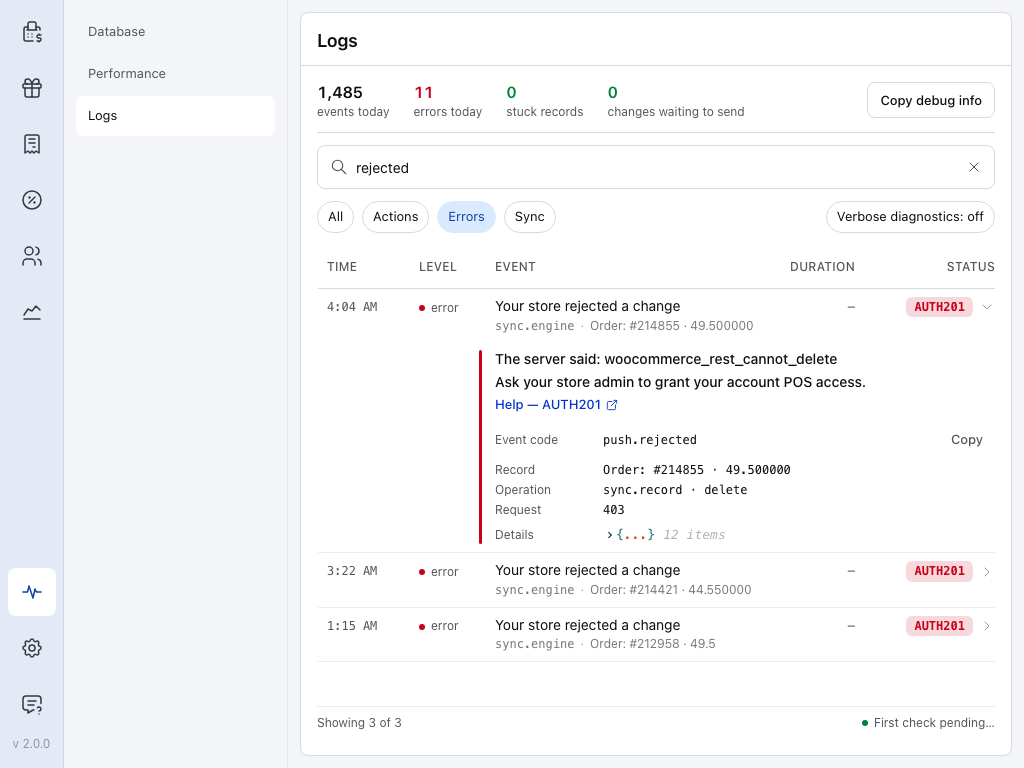
- Winkelstatus — het hartslagpictogram in de zijbalk. Een rode badge toont het aantal fouten dat je nog niet hebt gelezen. Op een telefoon vind je dit in het menu linksboven.
- Logboeken — alles wat dit apparaat heeft gedaan en alle problemen die het is tegengekomen, tot 30 dagen bewaard. Zie Logboeken.
- Fouten — toont alleen de regels die aandacht nodig hebben. De code aan het einde van elke regel geeft aan wat het probleem is.
- De geopende regel — wat de winkel meldde, wat je vervolgens moet doen en onder Verzoek de status waarmee de winkel antwoordde. In dit voorbeeld is een wijziging geweigerd (
403). Een responsfout eindigt op SYNC131, SYNC151 of CHECKOUT201, vaak met een500. - Help — opent de pagina voor die foutcode.
- Kopiëren — kopieert deze ene vermelding, zodat je die in een bericht aan support kunt plakken.
- Debuginfo kopiëren — kopieert een rapport over dit apparaat en de recente fouten. In de apps voor telefoons en tablets heet dit Debuginfo delen.
Wat de codes betekenen
Oudere versies van WCPOS toonden een responsfout als Cannot read properties of undefined (reading 'data'). Nu eindigt de regel in Logboeken met een van deze codes:
- SYNC131: Er is een fout opgetreden in je winkel en dit verzoek is niet voltooid. Er ging iets mis op de website tijdens het verwerken van het verzoek, of de website stuurde een pagina terug in plaats van gegevens.
- SYNC151: Het antwoord van je winkel bevatte ongewenste tekst die WCPOS heeft geprobeerd te verwijderen. Een plugin of thema plaatste tekst vóór de gegevens, vaak een PHP-waarschuwing. De POS heeft die verwijderd; controleer of de handeling is voltooid.
- CHECKOUT201: WCPOS kon niet bevestigen of het afrekenen is voltooid. De verkoop is verstuurd, maar er kwam geen antwoord terug. De bestelling bestaat mogelijk al en kan al betaald zijn.
- HOST121: Een pagina voor botbeveiliging antwoordt in plaats van de API van de winkel. Een firewall of beveiligingsdienst antwoordde namens je winkel. De POS controleert hierop wanneer je de winkel verbindt; later verschijnt dezelfde pagina als SYNC131. Zie Cloudflare.
Een rode balk met Er is iets misgegaan: gevolgd door technische tekst wijst op een ander probleem: een deel van het scherm kon niet worden weergegeven. Sluit de balk met de X. Zie CLIENT151.
Hulp vragen
Stuur de foutcode en de debuginfo naar WCPOS-support via Discord of support@wcpos.com:
Pro biedt ondersteuning met voorrang in de Pro-kanalen op Discord. Koppel je Discord-account aan je licentie om toegang te krijgen: zie Waar je terechtkunt.
De oorzaak op de website vinden
Deze stappen zijn bedoeld voor de beheerder van je WordPress-site.
Voor de sitebeheerder: het foutenlogboek, het antwoord en wat je daaruit kunt afleiden
Het foutenlogboek van de winkel lezen
- Ga in WP Admin naar WooCommerce → Status → Logs.
- Open het nieuwste
fatal-errors-logboek van rond het tijdstip van de fout. Een PHP-crash laat daar een regel achter met de naam van de plugin of het bestand.
Het eigen logboek van de POS-plugin, POS → Instellingen → Logboeken, toont Fatale fouten gedetecteerd — bekijk ze in de WooCommerce-logboeken als er fatale fouten zijn. Zie Kritieke fout.
Het antwoord zelf lezen
- Open de POS in een desktopbrowser op
yourdomain.com/pos. Gebruik in de desktopapp Geavanceerd → Ontwikkelaarstools in-/uitschakelen. - Open de ontwikkelaarstools: klik met de rechtermuisknop op de pagina en kies Inspecteren, of druk op
Ctrl + Shift + I(Cmd + Option + Iop een Mac). - Ga naar het tabblad Netwerk en herhaal de handeling die mislukte. Herhaal nooit een betaling waarvan je de uitkomst niet kent: controleer eerst de bestelling, zoals beschreven bij Laat de klant niet twee keer betalen.
- Klik op het mislukte verzoek, dat rood wordt weergegeven of een
5xx-status heeft, en lees de Respons.
Wat je uit het antwoord kunt afleiden
- Tekst met
Warning:,Notice:ofDeprecated:vóór de{. Een plugin of thema voegt PHP-meldingen toe aan elk antwoord. Schakel PHP-meldingen op het scherm uit (zetWP_DEBUG_DISPLAYopfalse) en herstel of vervang daarna de plugin. Zie Pluginconflicten. - "Er heeft zich een kritieke fout voorgedaan op deze site". PHP is gecrasht. Lees het hierboven genoemde fatal-errors-logboek. Zie Kritieke fout.
- Een beveiligingscontrole of een pagina met "bevestig dat je een mens bent". Een firewall of botbeveiliging antwoordt namens de winkel. Geef de REST API van de winkel doorgang. Zie Cloudflare.
- Helemaal niets, met een
500-,502-,503- of504-status. De server had onvoldoende geheugen of tijd. Vraag je hostingprovider om het PHP-foutenlogboek en de ingestelde limieten. Zie Serverprestaties. - Geen van deze situaties, of het probleem begon na een update. Controleer of WordPress, WooCommerce en PHP aan de minimale vereisten voldoen.
Kom je er nog steeds niet uit? Stuur wat je in het antwoord hebt gevonden samen met de foutcode naar WCPOS-support (Hulp vragen).