Meldingen
Via het belletje bovenaan de POS informeert WCPOS je over plugin-updates, je Pro-licentie en nieuws over WCPOS. Een leeg paneel met Geen meldingen is normaal: WCPOS heeft je voor deze winkel nog niets gestuurd. Hier verschijnen geen berichten over je verkopen: de e-mails die je winkel over bestellingen verstuurt, stel je in bij E-mailmeldingen.
Waar je het belletje vindt
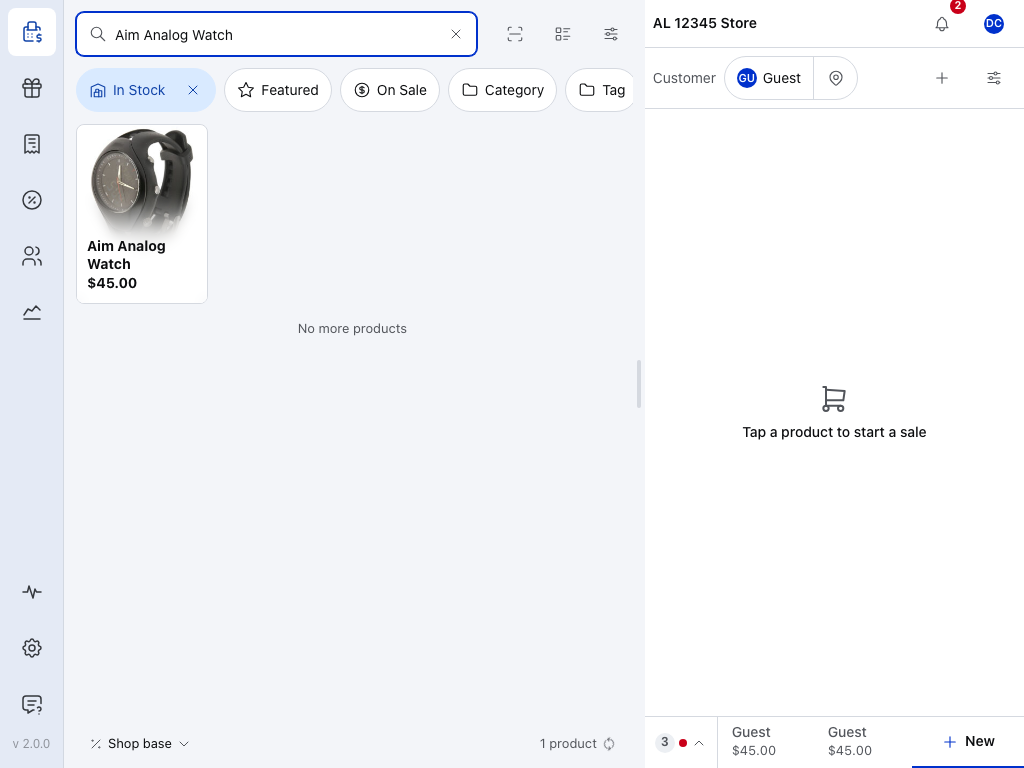
- Meldingen — het belletje. Het rode getal geeft aan hoeveel meldingen je nog niet hebt gelezen; boven 99 staat er 99+. Als er geen ongelezen meldingen zijn, staat er geen getal.
- Je avatar — je kassamedewerkerspaneel, niet je meldingen. Zie Je kassamedewerkerspaneel.
In de POS staat het belletje aan het einde van de kassabalk. Bij Producten, Bestellingen, Kortingsbonnen, Klanten en Rapporten staat het aan het einde van de balk bovenaan. In de desktopapp verschuift het naar de titelbalk van het venster en keert het terug naar de balk wanneer het venster het volledige scherm vult.
Je meldingen lezen
Tik op het belletje. Het paneel Meldingen opent aan de zijkant (op een telefoon vult het het scherm), met de nieuwste meldingen eerst, onder Vandaag en Eerder. Als je het paneel opent, worden meldingen niet als gelezen gemarkeerd.
Tik op een melding om deze als gelezen te markeren, of druk op Alles als gelezen markeren om alle meldingen als gelezen te markeren en het rode getal te wissen.
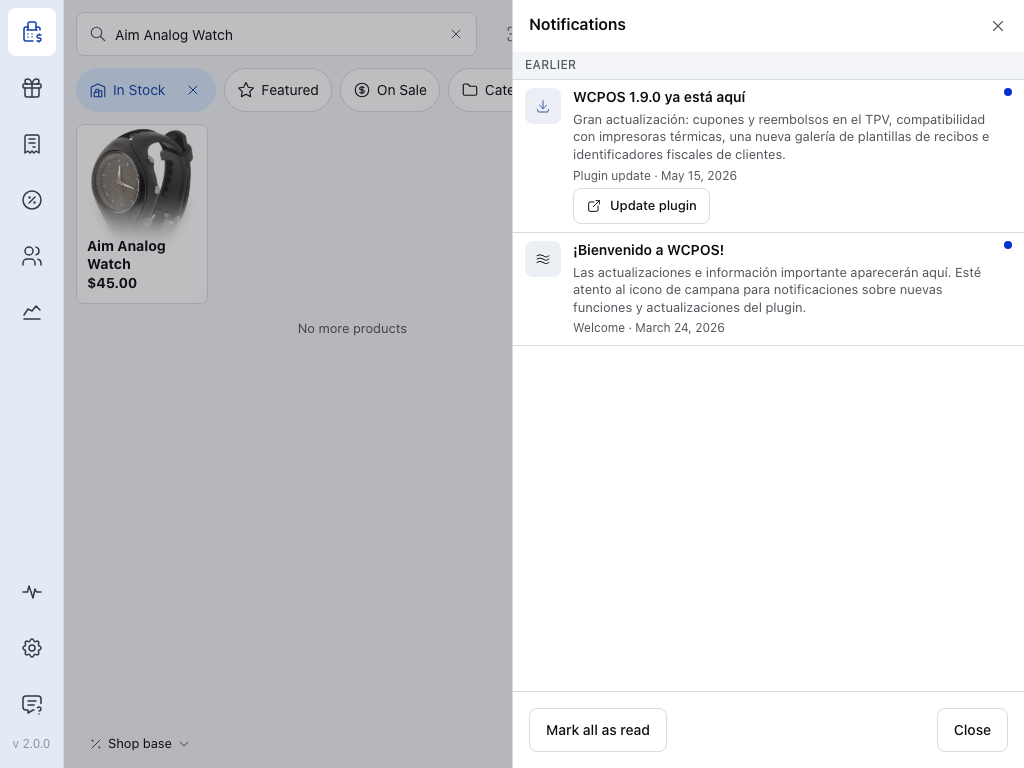
- Eerder — alles van vóór vandaag, volgens de klok van je winkel. De meldingen van vandaag staan erboven, onder Vandaag.
- Een plugin-update — de titel blijft vetgedrukt, met een stip erachter, totdat de melding is gelezen. Onder het bericht staan het type en wanneer het is ontvangen: voor de afgelopen dag hoe lang geleden, voor oudere berichten de datum.
- Plugin bijwerken — opent de pagina Plugins in je WordPress-beheeromgeving, waar een WordPress-beheerder de update installeert. Als je geen beheerder bent, vraag dan degene die je site beheert om de update te installeren. Bij licentiemeldingen staat hier Verlengen.
- Een welkomstbericht — een begroeting van WCPOS. Het heeft geen knop.
- Het kruisje — sluit het paneel.
- Alles als gelezen markeren — markeert elke melding als gelezen en wist het rode getal. Deze knop is alleen zichtbaar zolang er ongelezen meldingen zijn.
- Sluiten — sluit het paneel, net als het kruisje.
Welke meldingen je hier ontvangt
Elke melding behoort tot een van vier typen, die onder het bericht worden vermeld.
- Welkom — een begroeting van WCPOS. Het bericht heeft geen knop en verschijnt niet als pop-up.
- Plugin-update — er is een nieuwe versie van een WCPOS-plugin beschikbaar. Plugin bijwerken opent de pagina Plugins in je WordPress-beheeromgeving. De melding verschijnt bij ontvangst als pop-up.
- Licentie — je Pro-licentie verloopt binnenkort of is verlopen. Verlengen opent wcpos.com/pro. De melding verschijnt bij ontvangst als pop-up met een knop Verlengen; zodra de licentie is verlopen, staat er Nu verlengen op de knop en heeft de pop-up geen sluitknop.
- Aankondiging — nieuws van WCPOS. Het bericht heeft geen knop. Het verschijnt bij ontvangst als pop-up.
Een pop-up verschijnt alleen voor een melding die binnenkomt terwijl de POS open is. Alles wat is verstuurd terwijl de POS gesloten was, wacht in het paneel. Plugin-updates en licentiemeldingen die binnenkomen terwijl de POS open is, worden ook vastgelegd in het logboek bij Winkelstatus, zodat ze beschikbaar zijn wanneer je hulp vraagt.
Voor wie de meldingen zijn
- Voor jou, in deze winkel. Elke WordPress-gebruiker heeft per winkel een eigen lijst. Als je van winkel wisselt, zie je de lijst van die winkel.
- Eén lijst per app. De browser en de desktopapp houden aparte lijsten bij. Een melding die je in de ene hebt gelezen, is dus nog ongelezen in de andere.
- Opgeslagen op dit apparaat. De lijst is ook zonder verbinding beschikbaar.
Als er iets misgaat
Het rode getal verdwijnt niet. Het telt ongelezen meldingen; het openen van het paneel markeert ze niet als gelezen. Tik op elke melding of druk op Alles als gelezen markeren.
"Offline · opgeslagen meldingen worden weergegeven". De POS kon bij het opstarten de meldingendienst van WCPOS niet bereiken, dus je leest wat op dit apparaat is opgeslagen. Laad de pagina opnieuw of open de app opnieuw zodra je weer online bent om nieuwe meldingen op te halen.
"Geen meldingen". Er is voor deze winkel nog niets naar je verstuurd. Het paneel vermeldt welke meldingen je kunt ontvangen en bevat een link naar deze pagina.
Plugin bijwerken opent een inlogpagina of meldt dat je geen toestemming hebt. Voor het bijwerken van plugins is een WordPress-beheerder nodig. Vraag degene die je site beheert om hulp.
Een licentiemelding staat er nog nadat je hebt verlengd. De melding is verstuurd voordat je verlengde en blijft in de lijst staan. Wil je zien wat de POS nu over je licentie weet, ga dan naar Controleren of de POS Pro gebruikt.