Locais do ATUM
O ATUM Multi-Inventory mantém o estoque de um produto em mais de um lugar: um depósito, uma loja, uma barraca de feira. A extensão WCPOS ATUM Integration vincula cada loja do WCPOS a um desses lugares, seu local. Os caixas dessa loja passam a considerar o estoque desse local e podem usar seus preços e SKUs. Uma venda retira unidades do estoque desse local, não do estoque total da loja online.
Os operadores de caixa não precisam configurar nada: consulte O que o caixa vê e Vendas e reembolsos. Administradores devem começar por Instalar a extensão. A quantidade parece errada no caixa? Consulte Se a quantidade parecer errada. Estoque ou preços configurados incorretamente? Consulte Se algo der errado.
O que o caixa vê
O processo de venda não muda. O que muda são os valores de cada produto:
- Estoque — a quantidade do local vinculado a esta loja.
- Sem estoque aqui — um produto esgotado no local aparece como sem estoque, mesmo que haja muitas unidades no depósito, e o filtro Em estoque o oculta.
- Sem inventário aqui — um produto sem registro de estoque para este local (o ATUM o chama de inventário) mantém o estoque, o preço e o SKU que tem sem o ATUM.
- Preços — vêm do ATUM quando a loja está configurada para isso; consulte Escolher a origem dos preços.
- SKUs — são os próprios SKUs do local quando a loja está configurada para isso; consulte Usar os SKUs do local.
Se a quantidade parecer errada
- Mantenha pressionado o botão de sincronização () e escolha Limpar e atualizar. O caixa baixa novamente as quantidades do local.
- Não consegue encontrar um produto esgotado no local? Ele fica oculto enquanto Em estoque estiver ativado: pressione o X em Em estoque para exibi-lo. Consulte Quando você não consegue encontrá-lo.
- Ainda está errado? Peça ao gerente que confira o Local do inventário da loja e o inventário do produto para esse local no ATUM; consulte Se algo der errado.
Vendas e reembolsos
Uma venda registrada em uma loja vinculada retira unidades do estoque do local dessa loja. Um reembolso ou pedido cancelado devolve as unidades ao mesmo lugar. O próprio ATUM controla as quantidades, então cada movimentação aparece no histórico de estoque do ATUM associada ao pedido.
Instalar a extensão
Você precisa do ATUM Inventory Management e de seu complemento Multi-Inventory, ambos ativos, com seus locais criados no ATUM. Você também precisa do WCPOS Pro e de acesso de administrador ao WP Admin.
- No WP Admin, acesse POS → Configurações e escolha Extensões.
- Selecione a aba Inventário e encontre WCPOS ATUM Integration.
- Pressione Instalar. A extensão é instalada e ativada de uma só vez.
Consulte Instalar uma extensão para saber sobre atualizações e atualizações automáticas.
Você também pode baixar o zip na página de versões do GitHub e enviá-lo em WP Admin → Plugins → Adicionar plugin → Enviar plugin.
Vincular uma loja a um local
Faça isso uma vez para cada loja que tenha seu próprio estoque. Cada produto vendido na loja também precisa de um inventário para esse local no ATUM: o registro do estoque do produto nesse local. Um produto sem esse registro mantém seu estoque, preço e SKU normais do WooCommerce no caixa.
- No WP Admin, acesse POS → Lojas e clique no nome da loja.
- No menu da loja, em Extensões, abra Inventário ATUM.
- Em Local do inventário, escolha o local de onde esta loja vende. Nenhum local (usar estoque padrão) mantém a loja usando o estoque normal do WooCommerce.
- Mais duas configurações aparecem: Origem dos preços e Usar SKUs específicos do local do ATUM. Configure-as como indicado abaixo ou deixe-as como estão.
- As alterações são salvas automaticamente. Em cada caixa da loja, mantenha pressionado o botão de sincronização () e escolha Limpar e atualizar. O estoque agora corresponde ao local no ATUM.
Escolher a origem dos preços
Origem dos preços tem três opções:
- Padrão (preços do WooCommerce) — os preços do ATUM não são usados. O caixa mostra o preço por loja do produto quando ele tem um preço para esta loja; caso contrário, mostra o preço do WooCommerce.
- WCPOS Pro (preços por loja) — o mesmo que Padrão: preço por loja quando houver, preço do WooCommerce caso contrário.
- ATUM (preços por inventário) — o preço normal e o preço promocional vêm do inventário do local no ATUM. Quando o ATUM não tem um preço para ele, o caixa mantém o preço que mostraria com Padrão.
O estoque vem do local independentemente da opção escolhida.
Usar os SKUs do local
Marque Usar SKUs específicos do local do ATUM quando cada local identificar seu estoque com seu próprio SKU. O caixa mostra o SKU do local, e uma busca por ele encontra o produto. Quando o ATUM não tem um SKU para o local, o SKU do próprio produto é mantido.
Editar produtos pelo POS
Com o WCPOS Pro, a tela Produtos no menu do POS mostra os valores do local. Uma edição feita ali é enviada de volta ao local no ATUM quando o produto tem exatamente um inventário para o local da loja. Apenas esse local é alterado: os demais permanecem como estão.
Para alterar o estoque de um local pelo caixa:
- No menu do POS, abra Produtos e busque o produto.
- Clique no número em Estoque, digite a nova quantidade e pressione Enter.
- Confira no ATUM: abra o produto e veja o inventário dele para o local, que agora mostra a nova quantidade.
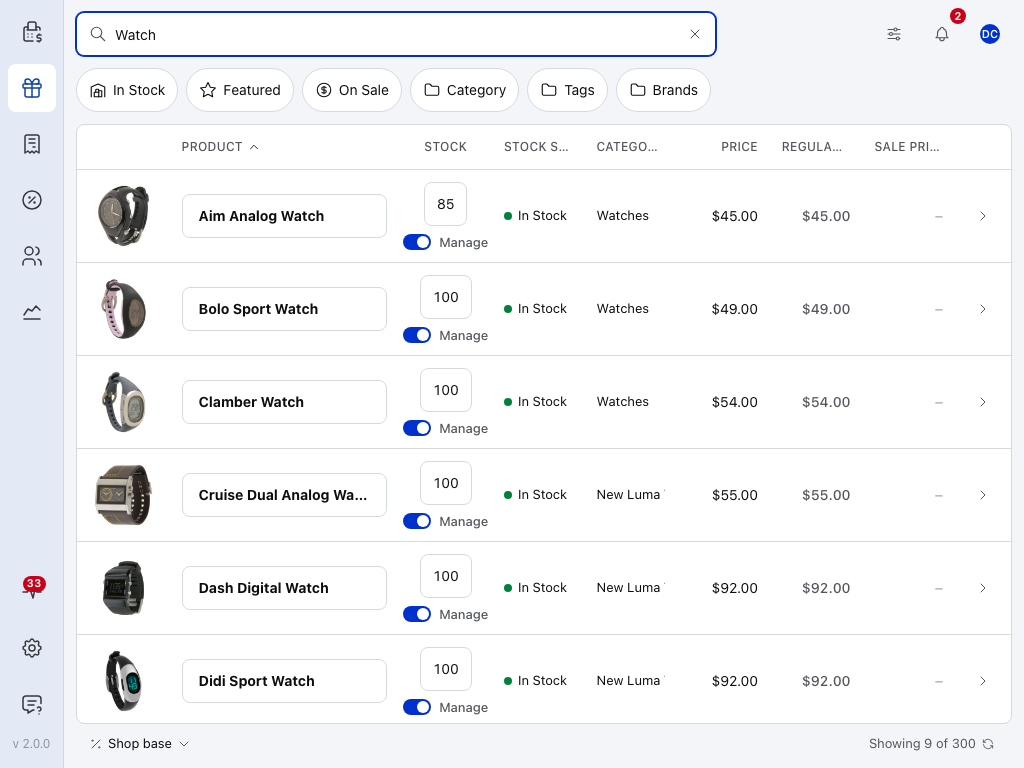
- Buscar — encontre um produto pelo nome ou SKU. Em uma loja que usa SKUs do local, esse é o SKU do local.
- Em estoque — mostra apenas produtos cujo status do estoque é Em estoque, que acompanha a quantidade do local.
- Estoque — a quantidade deste local. Altere-a aqui e a quantidade no ATUM para o local também muda, quando o produto tem um inventário ali. Consulte Edição de estoque na tabela.
- Status do estoque — Em estoque enquanto o local tiver mais de 0, Sem estoque quando tiver 0 ou menos.
- Preço — o que o caixa cobra. Com a Origem dos preços da loja definida como ATUM, este valor e os campos Preço normal e Preço promocional ao lado são os do local. A tabela abaixo mostra quando uma alteração é enviada de volta ao ATUM.
- Abrir (›) — abre o produto para edição. Consulte Ações do produto.
Para um produto com exatamente um inventário para o local da loja, estes campos são enviados de volta:
| Campo | Enviado de volta ao ATUM |
|---|---|
| Estoque | Todas as alterações. |
| Preço normal, Preço promocional | Apenas quando a Origem dos preços da loja é ATUM e o produto não tem um preço por loja para esta loja. Com um preço por loja, a alteração é aplicada a esse preço por loja, e o caixa continua mostrando o preço do ATUM. |
| SKU | Apenas quando Usar SKUs específicos do local do ATUM está marcado. |
Nada é enviado de volta ao ATUM:
- para um novo produto. Adicione o estoque do local no ATUM.
- quando o produto não tem inventário para o local. A extensão nunca adiciona um.
- quando o produto tem mais de um inventário para o local. A extensão não consegue determinar qual alterar, então não altera nenhum deles.
Se algo der errado
O caixa mostra o estoque total da loja online, não o do local. Confira se a loja tem um Local do inventário e se o produto tem um inventário para ele no ATUM. Depois, mantenha pressionado o botão de sincronização e escolha Limpar e atualizar. Confira também a versão da extensão na tela Extensões: versões anteriores à 0.1.4 mostram o estoque total com o WCPOS 2.0.
Não há uma página Inventário ATUM em Extensões no menu da loja. A página exige o WCPOS Pro, a extensão ativa e tanto o ATUM Inventory Management quanto o ATUM Multi-Inventory ativos.
"Nenhum local do ATUM encontrado. Crie locais nas configurações do ATUM." O ATUM ainda não tem locais. Crie-os no ATUM e recarregue a página da loja.
A opção Origem dos preços não aparece. Ela aparece quando a loja tem um Local do inventário.
O preço no caixa não é o mesmo do ATUM. Confira se a Origem dos preços da loja é ATUM e se o inventário do produto para o local tem um preço. Quando não há preço, o caixa mantém o preço que mostraria com Padrão. Após alterar a Origem dos preços, mantenha pressionado o botão de sincronização em cada caixa e escolha Limpar e atualizar. Consulte Escolher a origem dos preços.
Uma alteração de estoque na tela Produtos não chegou ao ATUM. O produto não tem inventário para o local da loja ou tem mais de um. Consulte Editar produtos pelo POS.
Para desenvolvedores: dados armazenados, campos REST e filtros
- Uma loja mantém suas configurações em três chaves de metadados de post:
_wcpos_atum_inventory_location(um ID de termoatum_location),_wcpos_pricing_source(default,wcpos_proouatum) e_wcpos_atum_sku_override(1ou vazio). O endpoint de lojas do WCPOS as retorna comoatum_inventory_location,pricing_sourceeatum_sku_override. - As respostas de produtos e variações para o POS são alteradas na prioridade 20, após os preços por loja do WCPOS Pro na prioridade 10. O status do estoque é definido somente pela quantidade do local.
- Quando o POS salva um pedido, a extensão adiciona
mi_inventoriesa cada item do pedido e filtraatum/multi_inventory/order_item_inventoriespara o local da loja. O ATUM então reduz e repõe o estoque e registra o ID do pedido ematum_inventory_orders. - As edições de produtos são gravadas em
atum_inventory_metaapenas em atualizações, nunca em criações, e somente quando exatamente um inventário corresponde ao local (ou a requisição especifica um cominventory_id). wcpos_atum_is_supportedativa ou desativa a extensão. Por padrão, ela fica ativada quando o ATUM Multi-Inventory está ativo.- Requisitos: WordPress 5.9 ou posterior, PHP 7.4 ou posterior.
Código-fonte: github.com/wcpos/wcpos-atum.