WP Multilang
WP Admin: instalação em WP Admin → POS → Settings → Extensions e configuração por loja em WP Admin → POS → Stores.
O WP Multilang mantém todas as traduções de um produto dentro do próprio produto e permite restringir um produto a alguns dos seus idiomas. A extensão gratuita WCPOS WP Multilang define um idioma para o POS, de modo que um produto restrito a outros idiomas não apareça nele.
Os caixas não precisam configurar nada: a primeira seção mostra o que muda para eles. O restante da página é destinado ao administrador da loja.
O que o caixa vê
A busca de produtos, a grade de produtos e as opções de um produto variável mostram os produtos vendidos no idioma da loja:
- Um produto sem restrição de idioma aparece em todas as lojas.
- Um produto restrito a alguns idiomas aparece apenas nas lojas cujo idioma está entre eles.
Nada muda na forma como o caixa vende: adicione ao carrinho, receba o pagamento e imprima o recibo como de costume. Consulte Finalização da compra.
Instalar a extensão
Você precisa do WooCommerce e do WP Multilang ativos, com os idiomas configurados no WP Multilang, e de acesso de administrador ao WP Admin. O WordPress só ativará a extensão quando ambos estiverem ativos.
Um administrador faz a instalação uma única vez, no WP Admin. O POS usa o idioma padrão do WP Multilang, a menos que você escolha um idioma para a loja.
Com o WCPOS Pro
- Acesse POS → Configurações → Extensões.
- Encontre WCPOS WP Multilang e pressione Instalar.
- Pressione Ativar.
Consulte Instalar uma extensão para saber sobre atualizações e atualizações automáticas.
Após ativar a extensão:
- Para definir um idioma próprio para uma loja, primeiro escolha o idioma e depois verifique se funciona.
- Caso contrário, vá diretamente para Verificar se funciona.
Com o plugin gratuito
A tela Extensões lista a extensão, mas o botão Instalar exige o Pro. Nesse caso:
- Baixe
wcpos-wp-multilang.zipna versão mais recente da extensão. - Acesse Plugins → Adicionar plugin e pressione Enviar plugin.
- Escolha o arquivo que você baixou e pressione Instalar agora.
- Pressione Ativar plugin.
Depois, verifique se funciona. Sem o Pro, há apenas uma loja, que usa o idioma padrão do WP Multilang.
Verificar se funciona
O POS mantém uma cópia dos seus produtos em cada dispositivo. Por isso, limpe essa cópia uma vez para aplicar a alteração.
No WP Admin: prepare dois produtos
Escolha dois produtos em estoque para testar: um vendido no idioma da loja e outro que não seja. Você define os idiomas de um produto no WP Admin, não no POS. Para cada um dos dois produtos:
- Abra a tela de edição do produto no WP Admin.
- Na caixa Idiomas do WP Multilang, em Mostrar publicação apenas em:, marque os idiomas nos quais o produto é vendido. Se nenhum estiver marcado, o produto aparecerá em todos os idiomas. Portanto, marque pelo menos um.
- Salve o produto.
Em cada dispositivo do POS: confira os resultados
Em cada dispositivo que usa o POS:
- Abaixo dos produtos, mantenha pressionado o botão de sincronização e escolha Limpar e atualizar. Aguarde os produtos serem baixados novamente.
- Desative todos os filtros destacados na barra, exceto Em estoque. Em Buscar produtos, digite o nome do produto que inclui o idioma da loja. Ele aparece.
- Busque o outro produto. Ele não aparece.
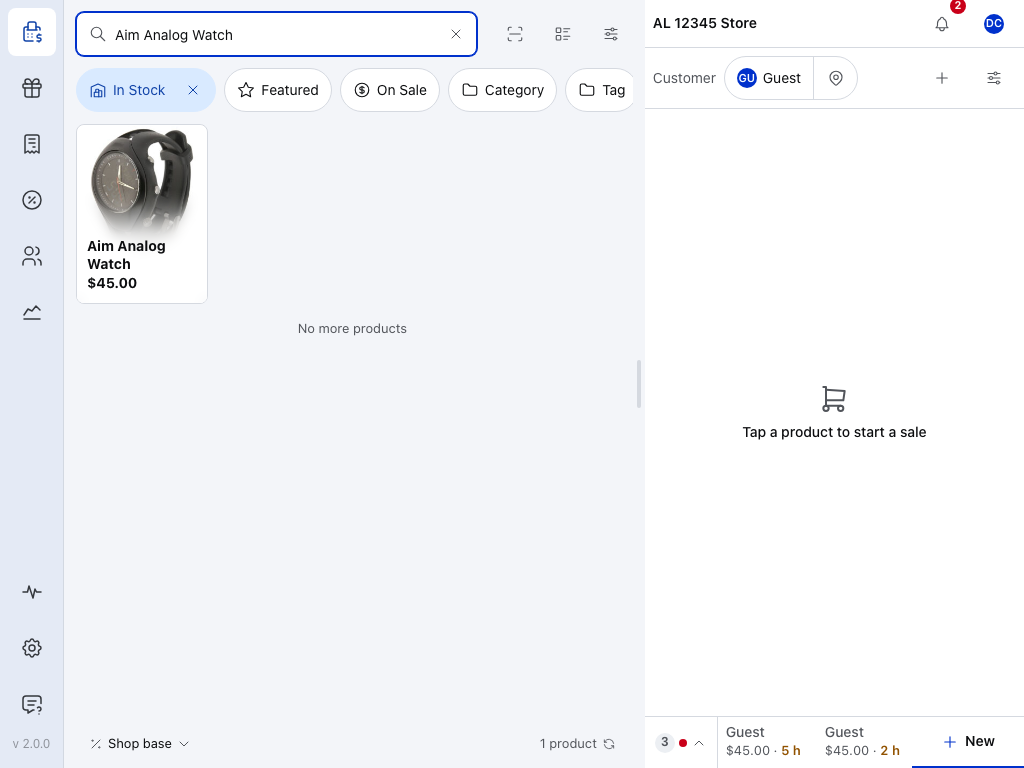
- Buscar produtos — digite o nome de um produto.
- Em estoque — fica destacado desde o início, a menos que Mostrar produtos fora de estoque esteja ativado nas Configurações de exibição. Enquanto estiver destacado, os produtos fora de estoque ficam ocultos. Por isso, ambos os produtos precisam estar em estoque. Consulte Status do estoque.
- O produto — aparece apenas se for vendido no idioma da loja.
- Contagem de produtos — quantos produtos neste dispositivo correspondem à busca. Após a atualização, conta apenas os produtos vendidos no idioma da loja.
Manter o botão de sincronização pressionado abre o menu dele:
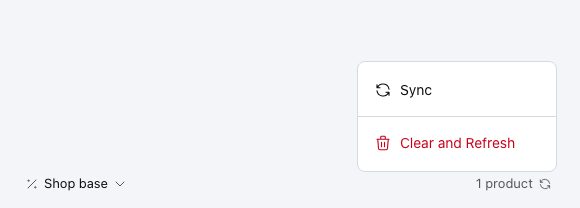
- Botão de sincronização () — mantenha pressionado para abrir este menu. Consulte o rodapé do painel.
- Sincronizar — equivale a pressionar o botão. Após a mudança de idioma de uma loja, essa opção não remove os produtos que agora estão ocultos. Por isso, escolha Limpar e atualizar.
- Limpar e atualizar — limpa os produtos deste dispositivo e baixa novamente os produtos da loja.
Se o outro produto ainda aparecer, consulte Se algo der errado.
Escolher o idioma de uma loja
Com o WCPOS Pro, cada loja pode trabalhar no próprio idioma: uma loja em francês e outra em inglês no mesmo site veem, cada uma, os produtos vendidos no seu idioma.
WCPOS Pro, a extensão WCPOS WP Multilang ativa e o WP Multilang ativo com pelo menos um idioma. Sem eles, a página Idioma não aparece no menu da loja.
- No WP Admin, acesse POS → Lojas e clique no nome da loja.
- No menu da loja, em Extensões, abra Idioma. Não é a opção Moeda e idioma → Idioma, que altera os textos da tela e dos recibos; veja abaixo.
- Em Idioma da loja, escolha um idioma. A lista mostra todos os idiomas configurados no WP Multilang. Idioma padrão segue o padrão do WP Multilang. A escolha é salva automaticamente.
- Abra o POS desta loja e verifique se funciona.
As outras lojas mantêm seus próprios idiomas.
Idioma dos produtos e idioma da tela
Uma loja tem duas configurações chamadas Idioma, em dois lugares do menu da loja:
- Extensões → Idioma → Idioma da loja define quais produtos o POS mostra.
- Moeda e idioma → Idioma define os textos na tela do POS e nos recibos. Consulte Preencher as páginas da loja.
Para uma loja em francês, defina ambas como francês.
Se algo der errado
Um produto restrito a outro idioma ainda aparece. Verifique se WCPOS WP Multilang está ativo em Plugins. Depois, mantenha pressionado o botão de sincronização e escolha Limpar e atualizar nesse dispositivo.
Um produto não aparece em uma loja. Verifique no WP Multilang se os idiomas do produto incluem o idioma dessa loja. Se não incluírem, adicione-o e atualize o POS. Se incluírem, consulte Quando você não encontra o produto.
O WordPress não ativa a extensão. Ative primeiro o WooCommerce e o WP Multilang.
Não há uma página Idioma em Extensões no menu da loja. A página exige o WCPOS Pro, a extensão ativa e o WP Multilang ativo com pelo menos um idioma.
Cada loja escolhe seu próprio idioma. Sem o Pro, há apenas uma loja, que usa o idioma padrão do WP Multilang.
Para desenvolvedores: filtros e dados armazenados
A extensão atua apenas nas requisições de produtos e variações feitas pelo POS: adiciona a variável de consulta lang do WP Multilang e uma consulta de metadados _languages à consulta de produtos. Um produto corresponde quando não tem o metadado _languages ou quando seu _languages contém o idioma. Outros clientes REST não são afetados. O idioma vem da loja indicada na requisição (store_id) ou, na ausência dele, do padrão do WP Multilang.
- A escolha da loja é salva no metadado
_wcpos_wp_multilang_languageda loja. Um valor vazio indica o idioma padrão do WP Multilang. A API de lojas (/wcpos/v1/stores) retorna o idioma em uso comolanguage: a escolha da loja ou o código do idioma padrão quando o metadado está vazio. wcpos_wp_multilang_resolved_languagealtera o idioma usado em uma requisição.wcpos_wp_multilang_default_languagealtera o idioma padrão.wcpos_wp_multilang_is_supportedativa ou desativa a extensão.wcpos_wp_multilang_minimum_versiondefine a versão mínima do WP Multilang com a qual a extensão funciona. Por padrão, não há versão mínima.- Para o aplicativo 1.x, a extensão também responde às requisições de listas de IDs em
/wcpos/v1/productse nas rotas de variações (posts_per_page=-1comfields=id) com o mesmo filtro de idioma. O aplicativo 2.x não envia essas requisições.
Código-fonte: github.com/wcpos/wcpos-wp-multilang.
Documentação relacionada
- Extensões
- WCPOS Polylang e WCPOS WPML, para os outros plugins de tradução
- Configurar lojas