Gratuito vs Pro
O WCPOS tem duas edições. O plugin gratuito registra vendas: dinheiro, cartões recebidos em uma maquininha separada, um caixa com sua gaveta de dinheiro, recibos, cupons no carrinho e vendas que continuam mesmo quando a conexão cai. O WCPOS Pro acrescenta as telas para gerenciar a loja pelo POS (Produtos, Pedidos, Clientes, Cupons e Relatórios de outros dias além de hoje), reembolsos, leitores de cartão conectados e outros gateways de pagamento, a tela do cliente, mais caixas e mais lojas.
Se você precisa de um caixa para registrar vendas, o plugin gratuito é suficiente. Se também quer alterar estoque e preços, consultar um pedido antigo, reembolsar um cliente ou receber cartões em um leitor pareado, precisa do Pro. Os preços e o que acontece quando uma licença termina estão em Preços.
Visão geral
| Diferenças | Gratuito | Pro |
|---|---|---|
| Produtos, Pedidos, Clientes e Cupons | Apenas prévia | |
| Relatórios | Hoje, neste caixa | Dias anteriores, todos os caixas e lojas |
| Caixas | Um, compartilhado por todos os dispositivos | Vários por loja |
| Reembolsos | ||
| Leitores conectados e outros gateways de pagamento | ||
| Tela do cliente | ||
| Adicionar um cliente ou criar um cupom pelo carrinho | ||
| Mais de uma loja | ||
| Uma lista de modelos de recibo para cada loja | ||
| Instalar e atualizar extensões | ||
| Suporte prioritário |
Incluído nas duas edições
| Nas duas edições | Gratuito | Pro |
|---|---|---|
| Registrar vendas, imprimir e enviar recibos por e-mail | ||
| Dinheiro e cartões recebidos na sua própria maquininha | ||
| Dividir um pagamento, pausar uma venda, alternar entre pedidos em aberto | ||
| Continuar vendendo quando a conexão cai | ||
| Ler códigos de barras | ||
| Escolher um cliente existente, aplicar um cupom no carrinho |
Como o Pro aparece no plugin gratuito
O plugin gratuito mostra cada recurso Pro no lugar em que ele fica, com uma forma de vê-lo funcionando. Nada nessas telas altera sua loja.
Uma tela Pro
Produtos, Pedidos, Clientes e Cupons abrem como uma versão desfocada da tela real, com um cartão sobreposto.
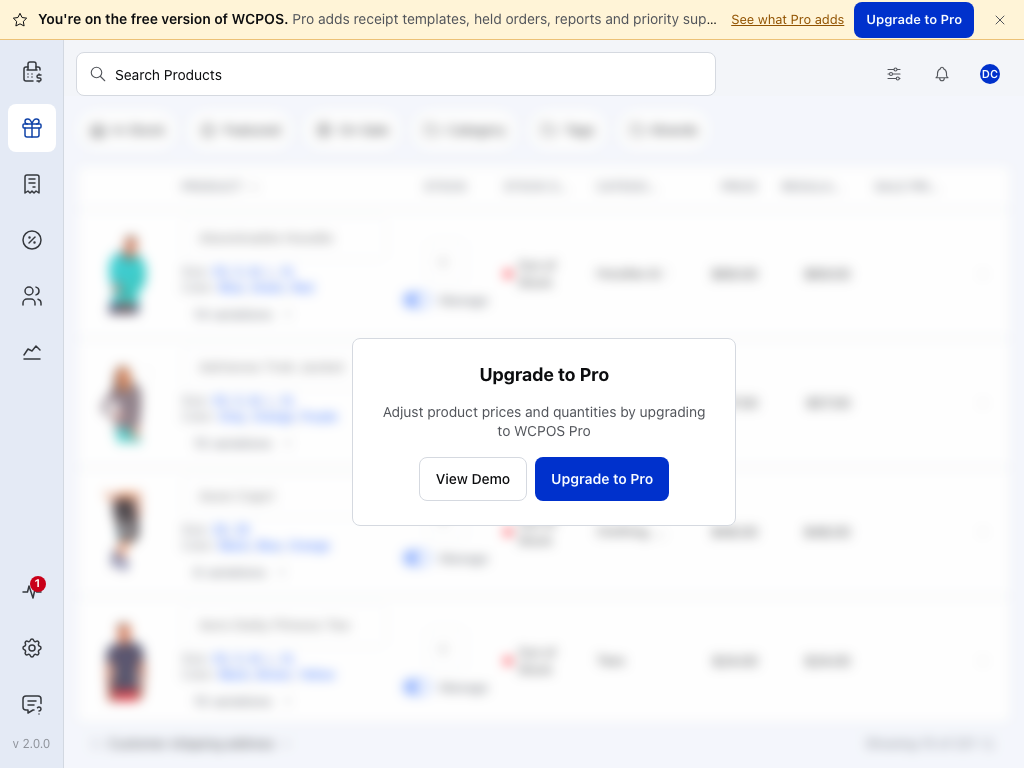
- Você está na versão gratuita do WCPOS. — o banner no topo de todas as telas do plugin gratuito. No celular, a linha seguinte e Veja o que o Pro oferece a mais ficam ocultos.
- Atualizar para o Pro — o cartão sobre a tela desfocada, ampliado abaixo.
- Produtos — uma das quatro telas Pro no menu, junto com Pedidos, Clientes e Cupons.
A extremidade direita do banner, ampliada:

- Veja o que o Pro oferece a mais — abre a página do WCPOS Pro em wcpos.com.
- Atualizar para o Pro — abre a mesma página, onde você compra uma licença.
- ✕ — oculta o banner até a próxima vez que você abrir o aplicativo.
O cartão no centro da tela, ampliado:
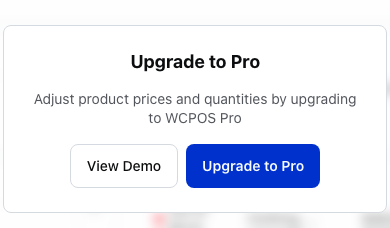
- Cartão Atualizar para o Pro — a frase abaixo do título diz o que a tela faz com o Pro. Veja o que cada tela faz em Telas de gerenciamento.
- Ver demonstração — abre a mesma tela na loja de demonstração do WCPOS para você experimentar.
- Atualizar para o Pro — abre a página do WCPOS Pro.
O que cada cartão de atualização diz
| Tela | O cartão diz |
|---|---|
| Produtos | Ajuste preços e quantidades de produtos ao atualizar para o WCPOS Pro |
| Pedidos | Reabra pedidos antigos e imprima seus recibos ao atualizar para o WCPOS Pro |
| Clientes | Adicione novos clientes e edite clientes existentes ao atualizar para o WCPOS Pro |
| Cupons | Gerencie e aplique cupons ao atualizar para o WCPOS Pro |
A tela Cupons exige o Pro. Aplicar um cupom existente no carrinho funciona nas duas edições: consulte Aplicar cupons. No carrinho, Adicionar novo cliente no menu de adição e + (novo cupom) no seletor de cupons ficam desativados com a indicação Atualizar para o Pro; selecionar um cliente existente continua funcionando.
Relatórios
No plugin gratuito, Relatórios mostra as vendas de hoje do caixa em uso neste dispositivo. Dias anteriores, outros caixas e outras lojas exigem o Pro: pressione uma opção bloqueada para saber o motivo.
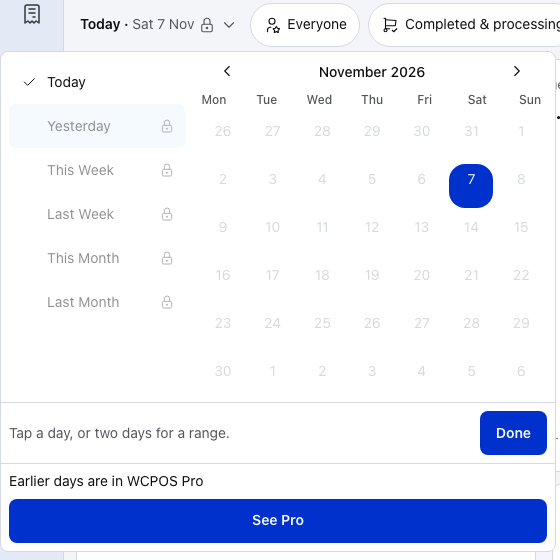
- Hoje — o que o plugin gratuito mostra nos relatórios: as vendas de hoje no seu caixa.
- Ontem e os outros períodos — bloqueados. Pressione um deles para saber o motivo.
- Calendário — só é possível selecionar o dia de hoje.
- Dias anteriores estão disponíveis no WCPOS Pro — a dica. O menu de caixas mostra Outros caixas estão disponíveis no WCPOS Pro da mesma forma, e o menu de lojas, Outras lojas estão disponíveis no WCPOS Pro. Em Fechamentos, aparece Fechamentos anteriores estão disponíveis no WCPOS Pro.
- Ver Pro — abre a página do WCPOS Pro em wcpos.com.
Tela do cliente
A tela do cliente é uma segunda tela que mostra o carrinho ao cliente enquanto você registra a venda. Você faz o pareamento em Configurações › Tela do cliente. No plugin gratuito, essa página informa que a tela é um recurso Pro.
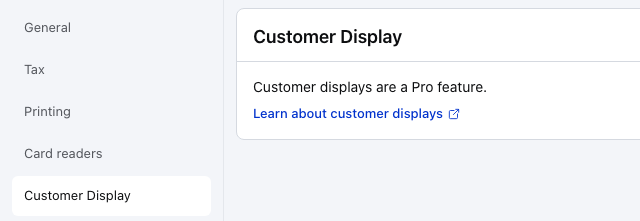
- Tela do cliente — em Configurações, a engrenagem na parte inferior do menu.
- Telas do cliente são um recurso Pro. — com o Pro, esta página faz o pareamento da tela. Se o Pro estiver instalado, mas for antigo demais para oferecer suporte a telas, aparece Telas do cliente precisam de uma versão mais recente do WCPOS Pro. Atualize o plugin Pro no WordPress.
- Saiba mais sobre telas do cliente — abre o guia Tela do cliente no navegador.
O que o plugin gratuito inclui
O plugin gratuito do WordPress.org permite registrar uma venda do primeiro produto ao recibo: dinheiro e cartão, um caixa, cupons no carrinho, recibos e impressão, vendas offline, leitura de códigos de barras e identificações fiscais dos clientes, em todas as plataformas.
O plugin gratuito, recurso por recurso
Dinheiro e cartão
Dinheiro calcula o troco. Cartão registra um pagamento recebido na sua própria maquininha. Divida uma venda entre as duas formas. Consulte Formas de pagamento.
Um caixa
Um caixa, compartilhado por todos os dispositivos do balcão. Abra-o com um fundo de troco, registre entradas e saídas de dinheiro, depois conte a gaveta e feche o caixa com um relatório de fechamento numerado. As vendas e os fechamentos de hoje ficam em Relatórios, onde você pode exportar os fechamentos como arquivo CSV. Consulte Abrir o caixa.
Cupons no carrinho
Aplique seus cupons do WooCommerce a uma venda. As regras do WooCommerce continuam valendo: validade, limites de uso e restrições de produtos e categorias. Consulte Aplicar cupons.
Carrinho e pesquisa de produtos
Pesquise produtos ou leia seus códigos, altere quantidades e aplique desconto a um item. Adicione um produto que não está no catálogo, uma taxa, um desconto ou frete. Consulte O carrinho.
Recibos e impressão
Imprima ou envie o recibo por e-mail usando qualquer um dos modelos que sua loja publica a partir da galeria de modelos. Imprima em uma impressora térmica pela rede, por Bluetooth ou por USB.
Vendas offline
Produtos e pedidos ficam armazenados no dispositivo, então o caixa continua rápido e permite vender mesmo quando a conexão cai. Os pedidos são sincronizados com o WooCommerce quando a conexão volta. Consulte Modo offline.
Leitura de códigos de barras
Adicione itens ao carrinho lendo os códigos com a câmera do dispositivo ou com um leitor USB ou Bluetooth. Consulte Leitores de código de barras.
Identificações fiscais dos clientes
Um campo de identificação fiscal em cada cliente (VAT, ABN, GSTIN, CPF e outros), copiado para o pedido para ser impresso no recibo. Consulte Identificações fiscais dos clientes.
Todas as plataformas, no seu idioma
O navegador, o aplicativo para computador para Windows, macOS e Linux e os aplicativos para iOS e Android. Consulte Instalação. Defina o idioma do POS em Configurações.
Você pode escolher um cliente existente para uma venda e aplicar um cupom no carrinho. Adicionar ou editar clientes e criar cupons exige o Pro. Você sempre pode criar cupons em WP Admin › Marketing › Cupons.
O que o Pro acrescenta
O Pro libera o restante do POS: as telas de gerenciamento, mais formas de receber pagamentos e mais caixas e lojas.
Telas de gerenciamento
| Tela | O que você pode fazer com o Pro |
|---|---|
| Produtos | Alterar estoque e preços diretamente na lista de produtos. |
| Pedidos | Encontrar um pedido antigo, reabri-lo, editá-lo, reimprimir seu recibo e reembolsá-lo. |
| Clientes | Adicionar clientes e editar seus dados. |
| Relatórios | Dias anteriores, todos os caixas e lojas e o histórico de fechamentos. |
| Cupons | Consultar seus cupons e criar novos se você tiver permissão. |
Gateways de pagamento
O plugin gratuito registra pagamentos em dinheiro e com cartão recebidos em uma maquininha separada. O Pro também recebe pagamentos por leitores de cartão conectados e outros serviços de pagamento.
Com o Pro, você pode ativar outras formas de pagamento da loja (que o WooCommerce chama de gateways de pagamento) para o POS nas configurações de Caixa. Cada uma das opções do WCPOS abaixo precisa de seu próprio plugin.
Os gateways de pagamento do WCPOS, um por um
| Gateway de pagamento | O que faz |
|---|---|
| Stripe Terminal | Leitores de cartão da Stripe. |
| SumUp Terminal | Leitores de cartão da SumUp. |
| Square Terminal | Dispositivos Square Terminal. |
| PayPal Reader (Zettle) | Terminais PayPal Reader (Zettle). |
| Mollie Terminal | Terminais de cartão da Mollie. |
| Mercado Pago Terminal | Terminais Mercado Pago Point Smart. |
| Windcave Terminal | Terminais de cartão da Windcave. |
| PayArc Terminal | Terminais PayArc PAX. |
| Authorize.net Tap to Pay | Tap to Pay no aplicativo de celular da Authorize.net (beta). |
| Vipps MobilePay | Pagamentos pelo celular via código QR ou notificação push. |
| Fatura por e-mail | Envia ao cliente um link de pagamento por e-mail. |
| Finalização de compra na web | O cliente paga na finalização de compra da sua loja virtual. |
| Seu próprio gateway | Crie um a partir do Modelo de gateway de pagamento. Consulte Gateways de pagamento. |
Reembolsos e a tela do cliente
Tela do cliente
Uma segunda tela que mostra ao cliente o que você está registrando na venda. Configurações › Tela do cliente fornece um código de pareamento; abra a página da tela em outro dispositivo e digite o código lá.
Reembolsos
Reembolse todo ou parte de um pedido pela tela Pedidos: na forma de pagamento original, quando o gateway de pagamento permitir, ou em dinheiro retirado do caixa. O operador de caixa e a loja ficam registrados no reembolso. Consulte Reembolsos.
Mais caixas, mais lojas
Um caixa para cada gaveta de dinheiro, várias lojas em um site, estoque por local com o ATUM (um plugin de gerenciamento de estoque para WooCommerce), modelos de recibo escolhidos por loja e instalação de extensões (complementos que acrescentam recursos ao POS).
Caixas, lojas, estoque, modelos e extensões
Mais caixas
Um caixa para cada gaveta de dinheiro, cada um com seu próprio fundo de troco, contagem e relatório de fechamento. Consulte Lojas, caixas e dispositivos.
Mais lojas
Várias lojas em um site WooCommerce, cada uma com seu próprio endereço, logotipo, identificações fiscais e os caixas que podem acessá-la.
Estoque por local (ATUM)
Vincule cada loja a um local do ATUM Multi-Inventory para que tenha seu próprio estoque.
Modelos de recibo por loja
Escolha quais modelos de recibo cada loja oferece e em que ordem.
Extensões
Instale, ative e atualize extensões pelo diretório de extensões. O plugin gratuito mostra o catálogo com esses botões desativados.
Suporte
- A licença inclui suporte prioritário no Discord.
Preços
O Pro é vendido em wcpos.com/pro. Cada licença cobre dois sites: um em produção e outro para desenvolvimento.
- Anual — $129. Atualizações e suporte prioritário por um ano. Não há renovação automática.
- Vitalícia — $399, pagos uma única vez. Atualizações para sempre.
Preços de novembro de 2026.
Quando uma licença Anual termina, nada é desativado: a versão Pro que você tem continua funcionando com todos os recursos. Novas atualizações e o suporte prioritário ficam indisponíveis até você renovar.
O botão Ver demonstração de cada tela Pro abre essa tela na loja de demonstração do WCPOS em demo.wcpos.com/pos.
Pronto para atualizar?
Instalar o WCPOS Pro apresenta os passos para download e ativação.
- O Pro 1.8 e posteriores é um plugin independente que inclui tudo o que o plugin gratuito faz. Instale-o mantendo o plugin gratuito: você não precisa remover nada antes (consulte Instalar o Pro sobre o plugin gratuito). Depois, você pode desativar e excluir o plugin gratuito.
- O Pro anterior à versão 1.8 era um complemento que funcionava junto com o plugin gratuito. Para migrar dessa versão, siga os mesmos passos.