Instalação
WCPOS é um plugin para seu site WooCommerce. Instale uma vez e o POS estará pronto no navegador em yourdomain.com/pos. Os aplicativos para computador e dispositivos móveis são opcionais: eles abrem o mesmo POS e acessam o mesmo site.
A instalação é uma tarefa para quem cuida do site. Operadores de caixa podem começar em Abra o POS.
Verifique se seu site está pronto
- WooCommerce 9.0 ou posterior, instalado e ativo. Verifique em Plugins no WP Admin.
- WordPress 5.6 ou posterior, ou 5.8 com Pro. Verifique no Painel do WP Admin.
- PHP 7.4 ou posterior. Verifique na sua conta de hospedagem ou pergunte ao seu provedor.
- Links permanentes configurados com qualquer opção, exceto Simples. Verifique em Configurações › Links permanentes no WP Admin.
O WCPOS 2.0 precisa do WooCommerce 9.0; a versão 1.x funcionava com versões anteriores. Se sua loja usa WCPOS 1.x hoje, leia Atualização para a versão 2.0 antes de atualizar qualquer coisa.
Para uma loja movimentada, o servidor é tão importante quanto esses requisitos mínimos. Consulte Desempenho do servidor.
Instale o plugin
- No WP Admin, acesse Plugins e adicione um novo plugin.
- Busque por WCPOS. Nos resultados, o plugin aparece como WCPOS – Point of Sale (POS) plugin for WooCommerce, de kilbot.
- Pressione Instalar agora e depois Ativar.
O WordPress instala a versão atual do diretório de plugins do WordPress.org. Esta página descreve o WCPOS 2.0 ou posterior: depois de ativar o plugin, Verifique o que está instalado mostra sua versão em Servidor. Se a página Plugins mostrar a versão 1.11 ou anterior do plugin, você tem o WCPOS 1.x: nesse caso, siga o guia de instalação da versão 1.x.
O WP Admin agora tem um menu POS. Ver POS abre o POS, Configurações contém as configurações do plugin e Modelos contém os modelos de recibo. No plugin gratuito, o menu também tem Atualizar para Pro.
Veja como ele aparece em uma loja com o plugin gratuito, aberto em Configurações, seguido de uma ampliação do menu:
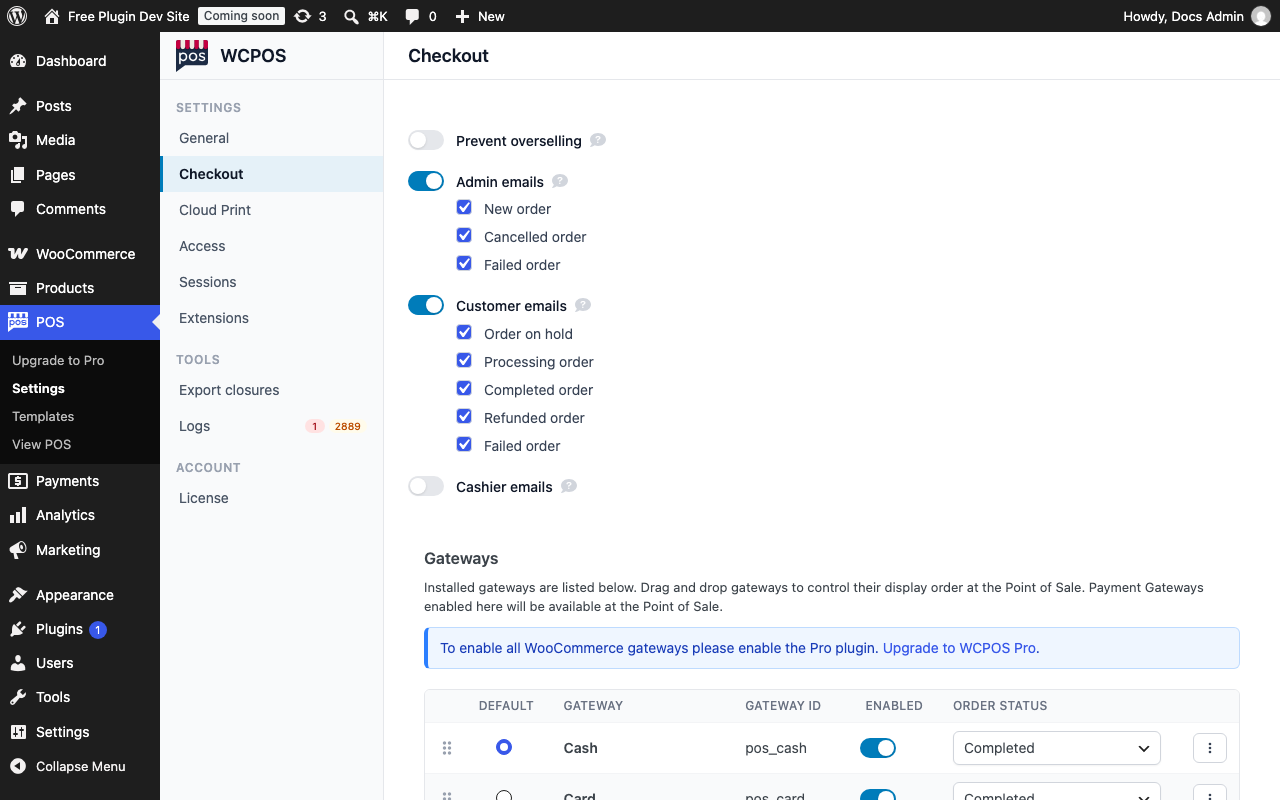
- POS — o menu do plugin no WP Admin.
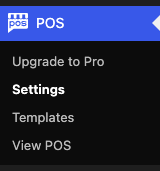
- Atualizar para Pro — apenas no plugin gratuito.
- Configurações — as configurações do plugin.
- Modelos — os modelos de recibo.
- Ver POS — abre o POS.
Você também pode baixar o plugin no WordPress.org e adicioná-lo usando Enviar plugin na mesma tela.
O Pro é um plugin separado e contém tudo o que está no gratuito: instale o WCPOS Pro e ative sua licença. Se o plugin gratuito também estiver instalado, o Pro o desativa. Consulte Com WCPOS Pro abaixo e Instalação do WCPOS Pro.
Abra o POS
- No navegador, acesse
yourdomain.com/posou escolha POS › Ver POS no WP Admin. - Entre com seu nome de usuário e senha do WordPress.
- Se a loja tiver vários caixas, o POS perguntará Em qual caixa está este dispositivo? no primeiro acesso. Escolha o caixa em que você está. Consulte Lojas, caixas e dispositivos.
- Se o carrinho mostrar um cartão Abrir caixa, informe o dinheiro na gaveta e pressione Abrir caixa. Ele só aparece quando Abrir e fechar o caixa está ativado e o caixa está fechado. Consulte Caixas.
Tudo pronto para atender um cliente? Siga Finalização da compra para fazer sua primeira venda. Aqui está o POS aberto, com uma busca digitada e o filtro Em estoque ativado. Limpe ambos para ver o restante dos produtos ou consulte Busca e filtragem se algum não aparecer:
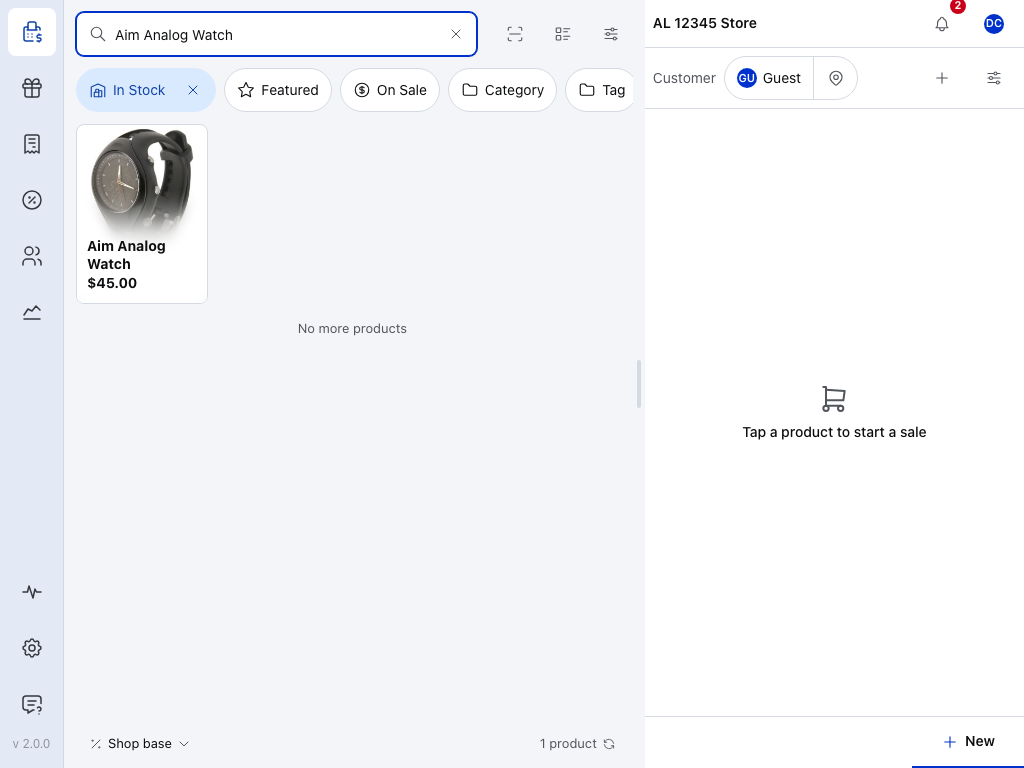
- POS — abre a tela do caixa: produtos à esquerda e carrinho à direita. No celular, eles ficam em abas separadas. Consulte Finalização da compra.
- Barra do caixa — a loja para a qual você está vendendo e o caixa, quando a loja tem mais de um. Consulte Lojas, caixas e dispositivos.
- Seu avatar — seu painel do operador de caixa: a gaveta, a transferência do caixa e a opção de sair. No navegador, ele também contém o link Aplicativo para computador. Consulte Seu painel do operador de caixa.
- Buscar produtos — encontre um produto pelo nome, SKU ou código de barras. Consulte Produtos.
- Integridade — indica se este dispositivo e sua loja estão se comunicando corretamente e o que fazer se não estiverem. Consulte Integridade da loja.
- Configurações — idioma, impressão, leitores de cartão, leitura de códigos de barras, tema e muito mais. Consulte Configurações.
- Suporte — a comunidade WCPOS no Discord, dentro do POS. Consulte Suporte.
Na primeira vez que você o abre, o POS copia seus produtos para o dispositivo para que você possa continuar vendendo se a conexão cair. Consulte Offline.
Administradores e gerentes de loja podem usar o POS imediatamente. Para as demais pessoas, o plugin adiciona a função Caixa: atribua-a a quem faz as vendas. Consulte Acesso.
É preciso estar conectado ao WordPress?
Sim. O POS usa sua conta do WordPress: não há um login separado para o POS. Se você não estiver conectado ao WordPress neste navegador, /pos abre a página de acesso do WordPress, e o POS abre depois que você entra.
Você entrou, mas a página mostra Esta conta não pode usar o POS? Sua função no WordPress não tem permissão para usá-lo. Consulte Acesso.
Página não encontrada em /pos? Consulte /pos mostra página não encontrada.
Baixe os aplicativos para computador e dispositivos móveis
O navegador não precisa de mais nada. Use uma versão atual do Chrome, Edge, Firefox ou Safari, com JavaScript ativado, em uma janela normal: uma janela privativa pode limpar os dados do POS no dispositivo durante a sessão e os apaga ao fechar.
Os aplicativos executam o mesmo POS em uma janela própria. Baixe o correspondente ao seu dispositivo:
- Windows — Windows 10 ou posterior, 64 bits (x64). Baixe o instalador para Windows.
- macOS — macOS 12 Monterey ou posterior. Baixe para Apple silicon ou Intel.
- Linux — 64 bits (x64). Baixe o .deb para Debian e Ubuntu ou o .rpm para Fedora e Red Hat.
- iPhone e iPad — iOS e iPadOS 16.4 ou posterior. Participe do beta no TestFlight.
- Android — Android 10 ou posterior. Participe do beta no Google Play.
Abra o aplicativo e adicione sua loja na tela Conectar. Consulte Conectar à sua loja.
No POS no navegador, o link Aplicativo para computador no seu painel do operador de caixa também abre a página de download do aplicativo para computador.
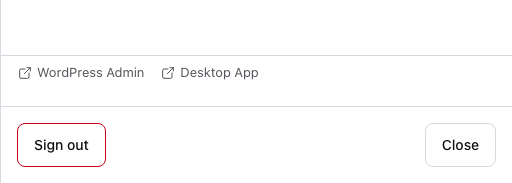
- Administração do WordPress — abre o WP Admin do seu site.
- Aplicativo para computador — a página de download do aplicativo para computador.
- Sair — no navegador, também desconecta você do WordPress.
Impressoras Bluetooth e de rede precisam das permissões de Bluetooth e rede local do aplicativo. Conceda-as quando o aplicativo solicitar. Consulte Permissões do Android e Rede local no iOS.
Verifique o que está instalado
Toque no número da versão na parte inferior do menu à esquerda, como v 2.0.0, para abrir Sobre o WCPOS. No celular, aparece como Versão 2.0.0, no menu aberto pelo botão Menu.
Com Pro
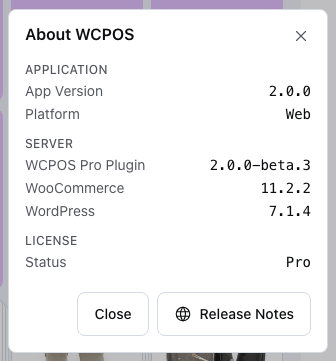
- Aplicativo — a versão do POS neste dispositivo e onde ele é executado: Web, Computador, iOS ou Android.
- Servidor — a versão do Plugin WCPOS, ou do Plugin WCPOS Pro com Pro, seguida das versões do WooCommerce e do WordPress no seu site.
- Licença — Status mostra Pro ou Gratuito.
- Notas de versão — abre as versões atuais do WCPOS e o que mudou em cada uma.
Gratuito
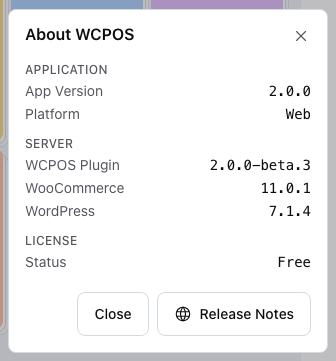
O aplicativo precisa do plugin WCPOS 2.0.0 ou posterior: essa é a versão em Servidor. Se o plugin for mais antigo que isso ou mais recente do que este aplicativo suporta, o POS informa qual deles atualizar. Consulte Se algo der errado.
Com WCPOS Pro
Qual download é o Pro?
Após a instalação, os dois plugins aparecem com estes nomes na página Plugins (a listagem do WordPress.org acima usa um nome mais longo para o gratuito):
- WCPOS – Point of Sale for WooCommerce é o plugin gratuito, do WordPress.org.
- WCPOS Pro – Point of Sale for WooCommerce é o Pro. Ele está disponível apenas na página Downloads da sua conta wcpos.com, como arquivo zip.
Instale o Pro sobre o plugin gratuito sem perder dados
Instale o Pro mantendo o plugin gratuito instalado: você não precisa remover nada antes. Quando o Pro inicia, ele desativa o plugin gratuito e mostra um aviso informando isso.
Seus dados são mantidos. O Pro contém o código do plugin gratuito, por isso usa as configurações do POS, os modelos de recibo e os caixas que já estão no seu site. Desativar o plugin gratuito não os apaga, e seus pedidos, produtos e clientes pertencem ao WooCommerce: nenhum dos plugins os remove.
Em seguida, ative sua chave de licença: consulte Ativar sua chave de licença.
Se algo der errado
"WCPOS requer WooCommerce 9.0 ou superior" no topo do WP Admin. O WooCommerce não está instalado, está desativado ou é anterior à versão 9.0. Instale ou atualize e depois ative. Em uma loja que ainda usa WCPOS 1.x, siga Atualização para a versão 2.0.
"WCPOS requer PHP 7.4 ou superior". Peça ao seu provedor de hospedagem para atualizar o site para uma versão mais recente do PHP.
"A API REST do WooCommerce requer links permanentes amigáveis para funcionar corretamente", ou yourdomain.com/pos mostra a página de erro de página não encontrada do seu site. Consulte /pos mostra página não encontrada.
"Atualize o plugin WCPOS no seu site WordPress." O aplicativo é mais recente que o plugin. Atualize o WCPOS em Plugins. Consulte AUTH331.
"Atualize o aplicativo POS neste dispositivo." O plugin é mais recente que o aplicativo. No navegador, recarregue a página. No aplicativo, instale a atualização. Consulte SYNC341.
A janela de acesso mostra um erro ou uma página em branco. Geralmente, um plugin de segurança, firewall ou login está interferindo. Consulte Conflitos entre plugins.
"Esta conta não pode usar o POS" depois que você entra. Sua função no WordPress não tem permissão para usar o POS. Consulte Acesso.
O instalador do Windows exibe "Installation has failed" ou não executa. Veja A instalação falha no Windows.
Ainda precisa de ajuda? Pergunte no Discord. Para dúvidas sobre licença ou assuntos privados, envie um e-mail para support@wcpos.com. Consulte Suporte.
/pos mostra página não encontrada
A página de erro 404 do seu site em yourdomain.com/pos, esteja você conectado ou não, costuma ter duas causas:
- Os links permanentes estão definidos como Simples. O endereço do POS precisa de qualquer outra configuração. O WP Admin mostra "A API REST do WooCommerce requer links permanentes amigáveis para funcionar corretamente": pressione Ativar links permanentes no aviso ou abra Configurações › Links permanentes, escolha qualquer outra opção e pressione Salvar alterações.
- O POS tem outro endereço. Um administrador pode alterar
pospara outro valor: procure Base do POS em Configurações › Links permanentes. Consulte Abrir o POS no navegador.
A instalação falha no Windows
O aplicativo é apenas de 64 bits (x64): não há versão de 32 bits nem para ARM. Veja Baixe os aplicativos para computador e dispositivos móveis.
O instalador do Windows não tem assinatura de código, então, ao clicar duas vezes em Setup, o Windows pode exibir uma tela azul O Windows protegeu o computador citando um Editor desconhecido. Para continuar, escolha Mais informações e depois Executar assim mesmo. Iniciar o Setup pelo PowerShell, como abaixo, não exibe essa tela.
O WCPOS 1.11.8 a 1.11.11 e o 2.0.0 têm um problema conhecido. Ao clicar duas vezes no Setup deles, a instalação pode parar com "Installation has failed". Uma correção chegará na próxima versão. Até lá, instale pelo PowerShell:
- Feche o WCPOS. Abra o Gerenciador de Tarefas e encerre qualquer processo WooCommercePOS que ainda esteja em execução. Se o WCPOS ainda estiver em execução, as próximas etapas falham sem nenhuma mensagem.
- Abra o PowerShell na pasta de download. No Explorador de Arquivos, abra a pasta que contém
WCPOS-2.0.0-Setup.exe. Clique com o botão direito em um espaço vazio e escolha Abrir no Terminal. - Execute o instalador em modo silencioso:
Se você baixou outra versão, use o nome do seu arquivo Setup. Nenhuma janela aparece. Aguarde cerca de um minuto..\WCPOS-2.0.0-Setup.exe --silent
- Abra o WCPOS pelo atalho na área de trabalho ou no menu Iniciar.
Isso também repara uma instalação que um Setup malsucedido deixou pela metade. Suas lojas e configurações ficam em %AppData%\WCPOS, e o instalador não mexe nelas.
Se você já tem o WCPOS instalado, não precisa disso. Atualizar de dentro do aplicativo (o aviso "Found updates") funciona normalmente.
Ainda falhando? Envie um e-mail para support@wcpos.com ou pergunte no Discord e inclua:
- o log do instalador,
%LocalAppData%\SquirrelTemp\Squirrel-Install.log(versões mais antigas o chamam deSquirrelSetup.log); - o nome do arquivo de instalação que você executou e a versão do WCPOS que você tinha antes, se houver;
- a sua versão do Windows: pressione Win+R e digite
winver; - o seu produto antivírus.