Versões anteriores
Use esta página quando precisar voltar a uma versão anterior do plugin, geralmente da 2.0 para a 1.11. No WP Admin, você desativa as atualizações automáticas, baixa a versão desejada e a envia por cima da instalada. Nada é excluído durante o processo, então seus pedidos, configurações e modelos de recibo permanecem onde estão.
Conte o que deu errado no Discord ou pelo e-mail support@wcpos.com. A maioria dos problemas que surgem no dia da atualização tem uma solução mais rápida do que voltar à versão anterior.
Antes de começar
- Sincronize todos os terminais que puder. Abra o POS em cada terminal e deixe que ele envie à loja as vendas armazenadas. Comece quando alterações aguardando envio indicar 0, nenhum painel pedir uma decisão e não houver pedidos abertos sem sincronizar (como verificar). Se você está voltando à versão anterior porque um terminal com a 1.11 ainda tem vendas não enviadas, esse terminal só poderá enviá-las quando a 1.11 estiver instalada novamente: volte à versão anterior e depois deixe-o sincronizar.
- Verifique quais terminais usam um aplicativo. Um aplicativo para computador ou dispositivo móvel já atualizado para a 2.0 não consegue se conectar a um plugin na 1.11: ele exibe AUTH331, e as lojas de aplicativos não oferecem versões anteriores. Planeje usar esses terminais com o POS no navegador em
yourdomain.com/posaté atualizar novamente. - Peça a um administrador para entrar. Você precisa de uma conta de administrador do WordPress com permissão para instalar plugins.
- Com o WCPOS Pro, volte à versão anterior apenas do WCPOS Pro. Ele inclui o plugin gratuito.
Se você está saindo da 2.0, leia também Voltar à versão anterior na página de atualização.
Verifique se um terminal enviou tudo
Em cada terminal, abra Saúde da loja e confira a aba Banco de dados. Ela contabiliza apenas o caixa e a loja conectados no momento, então verifique cada caixa que usa o terminal, em todas as lojas que ele usa:
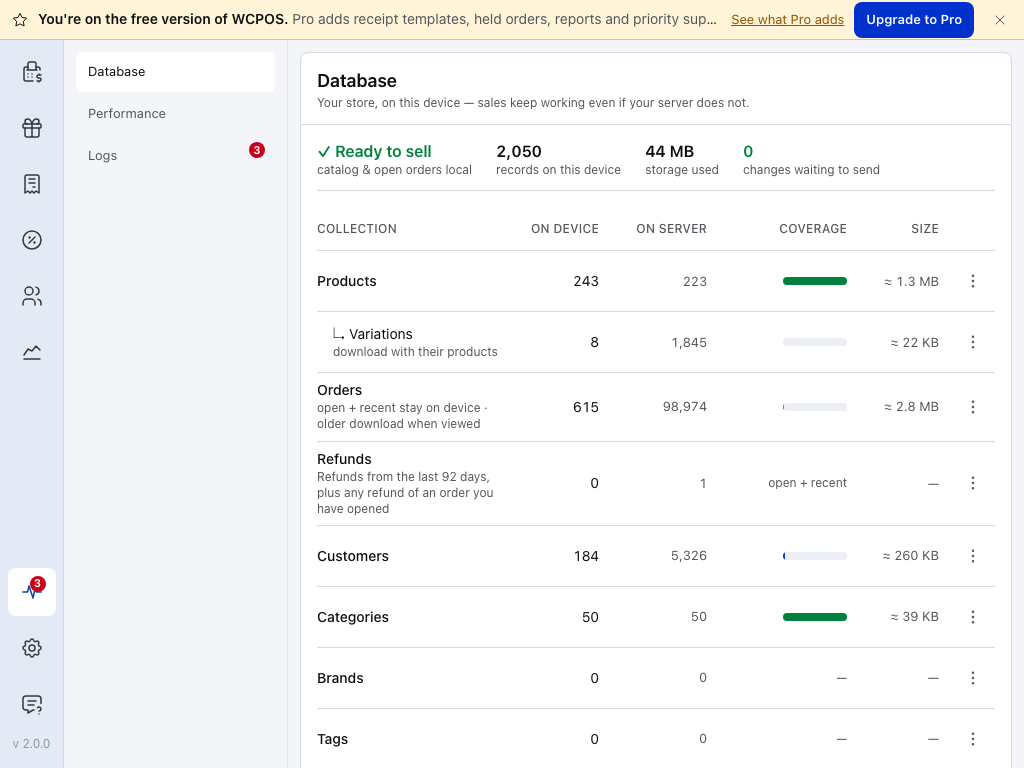
- Saúde da loja: o ícone de pulso na parte inferior do menu.
- Banco de dados: em um tablet ou computador, Saúde da loja abre nesta aba.
- alterações aguardando envio: quando indica 0, sem nenhum painel abaixo dos números e sem pedidos abertos não sincronizados, este terminal enviou tudo. Acima de 0, mantenha o POS aberto e conectado à internet para que ele possa enviá-las. Pedidos abertos não entram na contagem: pressione Sincronizar pedido em cada um. Um painel lista as alterações que sua loja recusou ou que precisam de uma escolha: resolva-as primeiro (Quando algo precisa da sua atenção).
Desative as atualizações automáticas
Com as atualizações automáticas ativadas, o WordPress instala a versão mais recente novamente por conta própria.
- Acesse WP Admin → Plugins.
- Na linha do WCPOS (ou do WCPOS Pro), veja a coluna Atualizações automáticas. Se aparecer Desativar atualizações automáticas, clique nessa opção. Quando aparecer Ativar atualizações automáticas, as atualizações automáticas estarão desativadas.
Baixe a versão necessária
Baixe a versão como um arquivo .zip e mantenha-o compactado. O WordPress instala o .zip, não uma pasta. Siga as instruções para o plugin que você usa:
- WCPOS: baixe no WordPress.org.
- WCPOS Pro: baixe pela sua conta no wcpos.com.
WCPOS: pelo WordPress.org
- Abra a visualização avançada do WCPOS no WordPress.org.
- Role até Opções avançadas. Em Versões anteriores, escolha a versão desejada.
- Clique em Baixar.
Escolha a revisão mais recente da versão desejada: para sair da 2.0, use a revisão mais recente da 1.11, e não uma 1.x mais antiga. O WordPress.org avisa que versões anteriores podem não ser seguras ou estáveis, e a revisão mais recente inclui todas as correções.
WCPOS Pro: pela sua conta no wcpos.com
- Entre na sua conta em wcpos.com e abra Downloads.
- Em Histórico de versões, encontre a versão desejada. Use a revisão mais recente da 1.11 para sair da 2.0.
- Clique em Baixar nessa linha.
Sua licença determina o que você pode baixar. Se ela expirou, ainda é possível baixar as versões lançadas antes do vencimento; as posteriores ficam esmaecidas e exibem Lançada após a expiração da sua licença.
Envie por cima da versão atual
Envie o .zip por cima do plugin instalado; isso preserva tudo. Excluir o plugin em Plugins executa a limpeza do WCPOS: ela desconecta todos os caixas, exigindo um novo login em cada terminal, e apaga os dados de sincronização, que cada terminal precisa reconstruir. Mesmo assim, seus pedidos, configurações, modelos de recibo e caixas são preservados, a menos que o site esteja configurado para remover todos os dados do WCPOS na desinstalação. Não há motivo para excluir.
-
Acesse WP Admin → Plugins e clique em Adicionar plugin no topo da página.
-
Clique em Enviar plugin, escolha o arquivo
.zipque você baixou e clique em Instalar agora. -
O WordPress informa Este plugin já está instalado. e exibe duas colunas lado a lado:
- Atual: a versão instalada no momento.
- Enviado: a versão no seu
.zip. Confira se a linha Versão mostra a versão desejada.
Abaixo delas, aparece Você está enviando uma versão mais antiga de um plugin atual.
-
Clique em Substituir o atual pelo enviado.
-
O WordPress substitui o plugin e informa Versão anterior do plugin instalada com sucesso. Se aparecer Ativar plugin, clique nessa opção. Caso contrário, o plugin já estava ativo e permanece ativo.
Depois de voltar à versão anterior
- Passe a usar o navegador nos terminais com aplicativo. Em um terminal cujo aplicativo está na 2.0, abra
yourdomain.com/posem um navegador (veja Antes de começar). - Abra o POS em todos os terminais e deixe que concluam a primeira sincronização. Um terminal que usa o navegador carrega a versão que você instalou na próxima vez que abrir o POS.
- Mantenha as atualizações automáticas desativadas até estar pronto para atualizar novamente. Depois, siga Atualizar para a 2.0 e reative as atualizações automáticas ao terminar, ou as correções futuras não serão instaladas automaticamente.
Os pedidos feitos na 2.0 são pedidos comuns do WooCommerce e permanecem onde estão. As sessões e os fechamentos de caixa registrados na 2.0 permanecem no banco de dados, mas a 1.11 não os exibe.
Se algo der errado
A versão mais recente voltou sozinha. As atualizações automáticas ainda estavam ativadas. Desative-as e envie a versão desejada novamente.
A versão de que preciso está esmaecida no Histórico de versões. Ela foi lançada depois que sua licença expirou. Renove a licença ou escolha uma versão lançada antes da expiração.
Um terminal exibe AUTH331. Esse terminal usa o aplicativo 2.0 com seu plugin 1.11. Abra o POS em um navegador nesse dispositivo.
Para desenvolvedores: volte à versão anterior com WP-CLI
Em um servidor com WP-CLI, este comando substitui o plugin gratuito por uma versão do WordPress.org, sem executar a desinstalação:
wp plugin install woocommerce-pos --version=<version> --force
--version escolhe a versão; --force sobrescreve a cópia instalada sem pedir confirmação. Para o WCPOS Pro, baixe o .zip pela sua conta conforme explicado acima e informe o caminho do arquivo no lugar do nome do plugin: wp plugin install /path/to/woocommerce-pos-pro.zip --force.