Leitores de código de barras
Quase todo leitor de código de barras funciona com o WCPOS assim que você o conecta ou pareia. Esta página orienta você desde a retirada de um leitor novo da caixa até a primeira leitura e mostra onde buscar ajuda quando uma leitura não chega ao WCPOS.
Formas de fazer a leitura
- Modo teclado — é o modo em que quase todo leitor vem de fábrica. O leitor digita o código de barras, e o WCPOS distingue uma leitura da digitação pela velocidade. Não é preciso configurar nada.
- Câmera — dispensa o leitor. Pressione o botão de leitura ao lado da busca de produtos e aponte a câmera para o código de barras. Consulte Leitura com a câmera.
- Conexão direta — o WCPOS reconhece o próprio leitor em vez de identificar suas leituras pela velocidade. Para quando o modo teclado não for suficiente: consulte Conectar um leitor diretamente.
Conectar seu leitor
- Conecte o leitor ao seu dispositivo:
- Leitor USB: conecte-o à porta USB.
- Leitor Bluetooth: coloque-o no modo de pareamento (consulte o manual para saber como) e pareie-o nas configurações de Bluetooth do seu dispositivo, como faria com um teclado.
- Abra o WCPOS. Se sua loja usa Abrir e fechar o caixa, abra o caixa primeiro.
- Leia o código de barras de um produto:
- Navegador ou aplicativo para desktop: clique fora de qualquer campo de texto e faça a leitura. O produto vai direto para o carrinho, de qualquer lugar no WCPOS; uma leitura em um campo de texto é considerada digitação.
- Aplicativo para iPhone, iPad ou Android: toque na busca de produtos e faça a leitura. O aplicativo só recebe dados de um leitor em modo teclado nesse campo. Um leitor registrado no Android funciona sem esse toque.
Se o produto apareceu, está tudo pronto. Se não apareceu, teste uma leitura para ver o que o WCPOS recebeu.
Testar uma leitura
Abra Configurações e escolha Leitura de código de barras. No aplicativo para iPhone, iPad ou Android, toque no campo abaixo de Evento de tecla pressionada. Em seguida, leia qualquer código de barras. O Teste de leitura de código de barras, na parte inferior, mostra as teclas conforme foram recebidas, o código que o WCPOS identificou a partir delas e se a entrada foi considerada uma leitura. Esta veio de um leitor lento, por isso foi tratada como digitação:
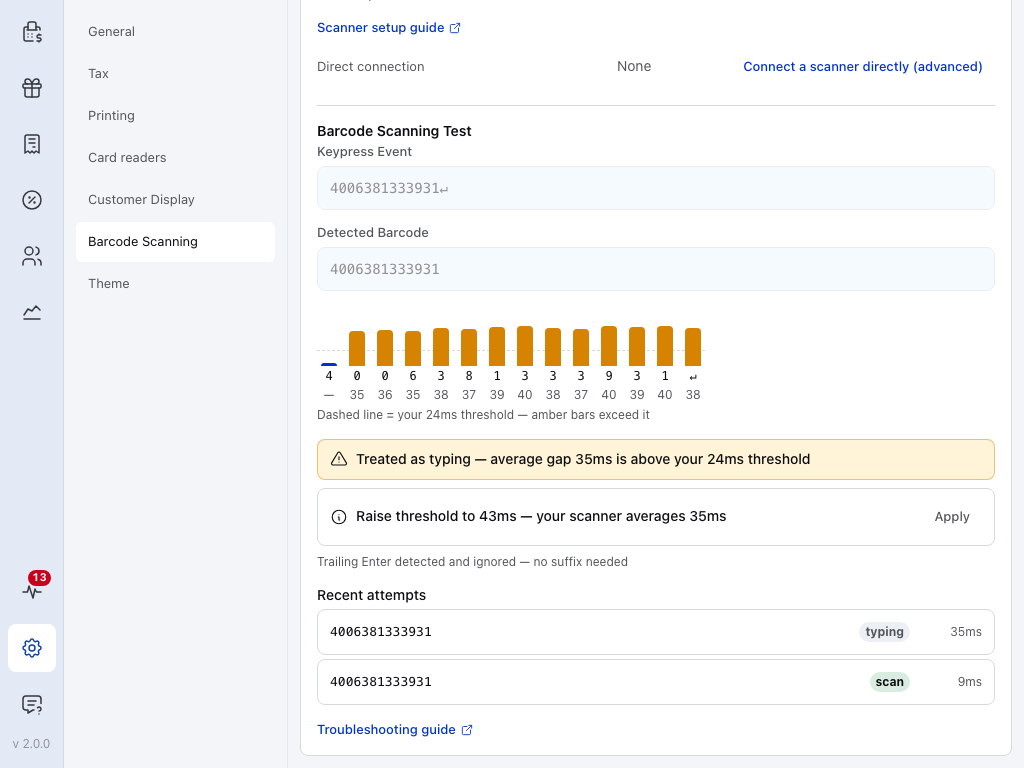
- Evento de tecla pressionada — todas as teclas enviadas pelo leitor, incluindo um Enter no final.
- Código de barras detectado — o código que o WCPOS vai buscar, após a remoção do prefixo e do sufixo.
- Gráfico de intervalos — uma barra por tecla, comparada a uma linha tracejada que indica seu limite. Uma barra acima da linha indica uma tecla que demorou demais para chegar.
- Resultado — Detectado como leitura, ou o motivo pelo qual a entrada foi tratada como digitação, com uma sugestão de correção. Aplicar salva a alteração.
- Tentativas recentes — suas últimas tentativas, cada uma marcada como leitura, digitação ou muito curto, com o intervalo médio entre as teclas.
- Guia de solução de problemas — abre o Assistente de configuração do leitor para encontrar uma solução conforme o sintoma.
Na ampliação abaixo, o WCPOS identifica um intervalo médio de 35ms nesta leitura, acima do limite de 24ms (a linha tracejada), e sugere 43ms. Pressione Aplicar para salvar esse valor e faça outra leitura para conferir:
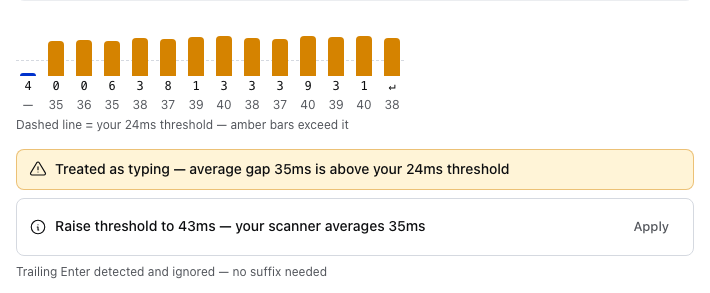
- Barras de intervalo — uma por tecla, com o intervalo em ms abaixo. As barras âmbar indicam intervalos maiores que o seu limite.
- Linha tracejada — seu limite, aqui de 24ms.
- Aplicar — salva o limite sugerido. Faça outra leitura para conferir.
Se o resultado indicar que o leitor está enviando Shift como teclas separadas, configure o leitor para usar o layout de teclado dos EUA com um código de barras do manual ou conecte-o diretamente.
Configurações do leitor
O restante de Leitura de código de barras contém as configurações com as quais o teste compara os resultados, além da opção de conectar um leitor diretamente.
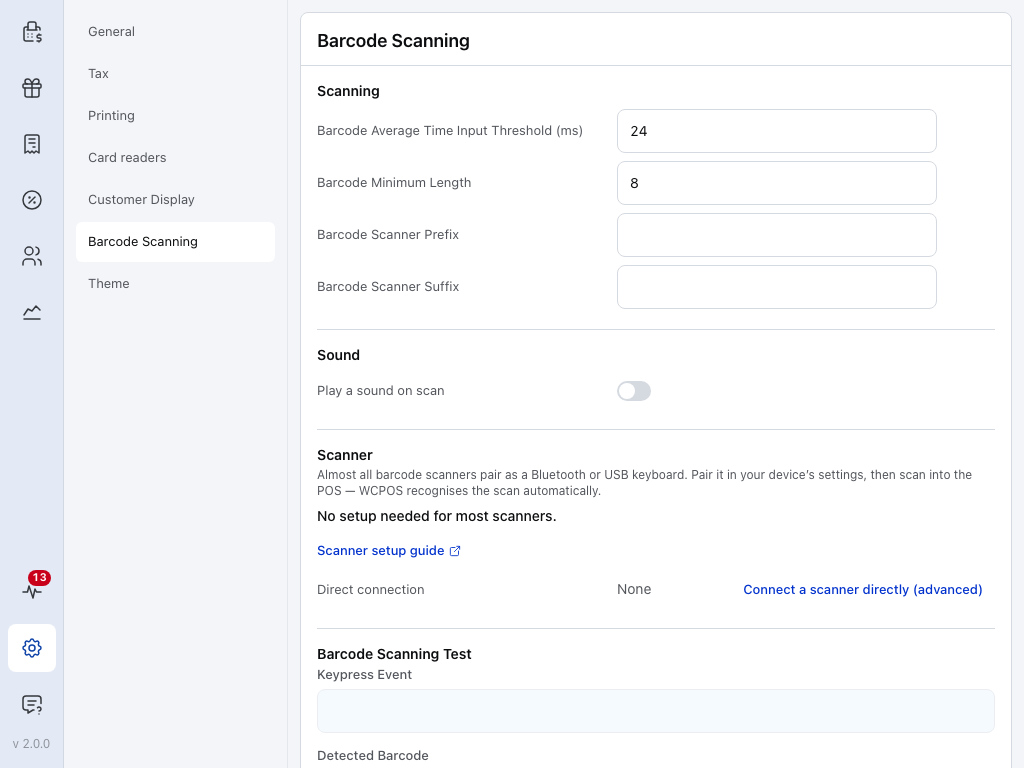
- Limite de tempo médio de entrada do código de barras (ms) — a velocidade com que as teclas precisam chegar para a entrada ser considerada uma leitura. O WCPOS começa com 24. Aumente esse valor para um leitor lento; diminua-o se a digitação rápida estiver sendo interpretada como leitura.
- Comprimento mínimo do código de barras — o menor código considerado uma leitura. O WCPOS começa com 8, o comprimento de um EAN-8.
- Prefixo do leitor de código de barras — um caractere que seu leitor adiciona antes de cada código. O WCPOS o remove antes de buscar o código. Deixe o campo vazio, a menos que seu leitor adicione um prefixo.
- Sufixo do leitor de código de barras — um caractere que seu leitor adiciona após cada código, removido da mesma forma. Um Enter no final não exige sufixo: o WCPOS o ignora.
- Reproduzir um som ao ler — fica desativado até você ativar. Depois, escolha um Tema sonoro e o Volume, e ative ou desative Som de sucesso e Som de falha. O aplicativo para iPhone, iPad e Android também tem Vibração em caso de falha.
- Não é necessário configurar a maioria dos leitores — é o que aparece nesta seção enquanto nenhum leitor foi conectado diretamente. Um leitor em modo teclado nunca aparece aqui.
- Guia de configuração do leitor — abre o Assistente de configuração do leitor, que faz algumas perguntas e orienta você na configuração ou na solução de um problema.
- Conexão direta — mostra Nenhuma até você conectar um leitor diretamente. Consulte Conectar um leitor diretamente.
- Teste de leitura de código de barras — faça uma leitura nesta página para ver o que o leitor envia. Consulte Testar uma leitura.
Essas configurações são específicas deste dispositivo, por isso ajuste-as em cada terminal de caixa que tenha um leitor.
Se algo der errado
Nada acontece quando você faz uma leitura. Verifique se o leitor emite um bipe ou acende uma luz e se as configurações de Bluetooth do dispositivo mostram Conectado, e não apenas pareado. No aplicativo para iPhone, iPad ou Android, toque na busca de produtos antes de fazer a leitura. Depois, faça uma leitura em um aplicativo de notas: se o código aparecer lá, o leitor funciona, e o teste mostra por que o WCPOS interpretou a entrada como digitação.
O resultado mostra "Tratado como digitação". O leitor é mais lento que o seu limite permite. Pressione Aplicar na sugestão ou aumente o Limite de tempo médio de entrada do código de barras (ms).
A digitação na busca de produtos é interpretada como leitura. Isso acontece no aplicativo para iPhone, iPad ou Android, em que o WCPOS também avalia a velocidade da digitação na busca. Diminua o limite ou aumente o Comprimento mínimo do código de barras. No navegador ou no aplicativo para desktop, digitar em um campo nunca é considerado uma leitura.
As leituras chegam com caracteres incorretos. O layout de teclado do leitor não corresponde ao do dispositivo. Configure-o para usar o layout dos EUA com um código de barras do manual ou conecte-o diretamente.
Seu leitor não aparece na lista ao conectar diretamente. No aplicativo para desktop, no navegador ou no iPhone ou iPad, ele provavelmente ainda está em modo teclado: leia o código de barras de seleção de modo no manual e siga novamente os passos para seu dispositivo. Um leitor serial Bluetooth que ainda não aparece pode usar um UUID de serviço próprio: abra Aplicativo para desktop, Chrome ou Edge em Conectar um leitor diretamente e encontre UUID da classe de serviço Bluetooth. No Android não há lista: registre o leitor.
A linha de um leitor conectado diretamente mostra Fora de alcance, Não conectado à porta ou Não conectado. O WCPOS não consegue se comunicar com ele no momento. Ligue o leitor, aproxime-o ou conecte-o novamente à porta. Consulte Após a conexão.
A leitura chega ao WCPOS, mas nenhum produto aparece. O WCPOS informa o motivo: Código de barras não encontrado, Várias correspondências, Escolha uma variação. Consulte Ler um código de barras. O campo do produto que armazena o código de barras é definido em Campo de código de barras.
Para uma solução passo a passo conforme a plataforma e o sintoma, use o Assistente de configuração do leitor.
Conectar um leitor diretamente
O modo teclado atende à maioria das lojas. Conecte o leitor diretamente quando as leituras chegarem com caracteres incorretos, forem parar no campo errado ou se perderem quando nenhum campo estiver selecionado.
Abra a seção correspondente ao dispositivo em que você usa o WCPOS. Cada seção lista todos os passos na ordem:
Aplicativo para desktop, Chrome ou Edge
- Tire o leitor do modo teclado usando o código de barras de configuração do manual, como modo SPP, modo serial ou modo HID POS.
- Para um leitor Bluetooth, remova-o nas configurações de Bluetooth do seu dispositivo e pareie-o novamente no novo modo.
- Abra Leitura de código de barras e pressione Conectar um leitor diretamente (avançado). Em seguida, escolha a forma de conexão do seu leitor:
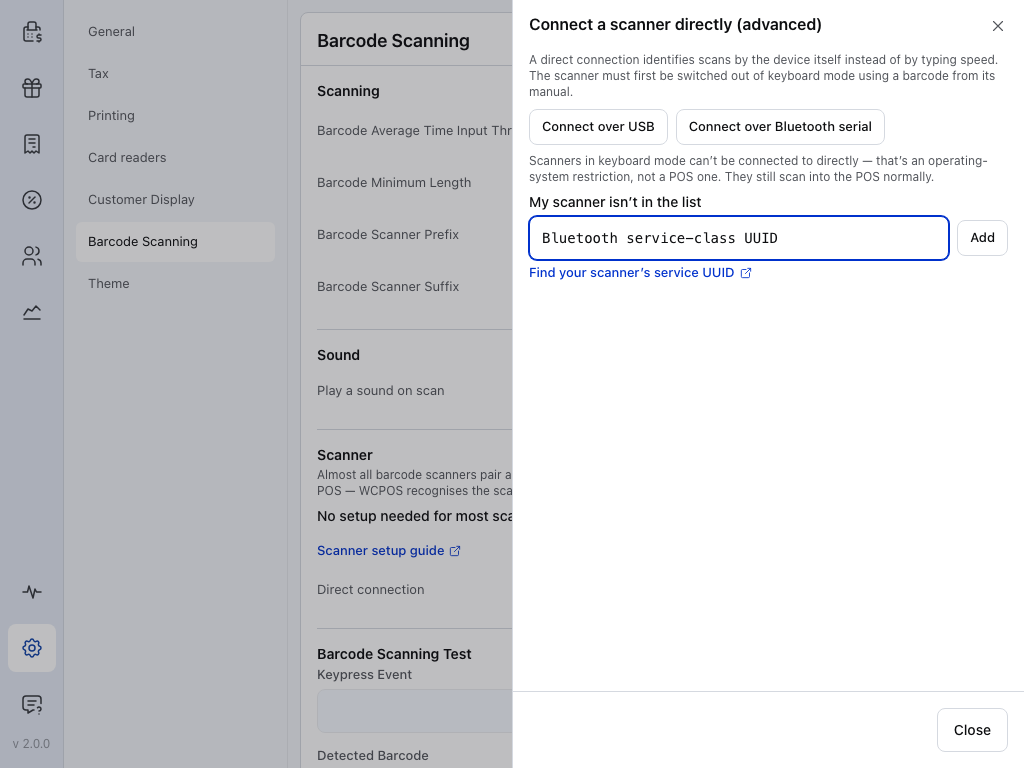
- Conectar via USB — para um leitor USB em modo HID POS. Selecione-o na lista que se abre.
- Conectar via serial Bluetooth — para um leitor em modo serial (SPP). Um leitor USB em modo serial aparece na mesma lista.
- Observação sobre o modo teclado — um leitor que ainda está em modo teclado nunca aparece nessas listas. Seu dispositivo não permite que nenhum aplicativo assuma o controle de um teclado.
- UUID da classe de serviço Bluetooth — para um leitor serial Bluetooth que já saiu do modo teclado, mas ainda não aparece na lista. Digite o UUID do manual, pressione Adicionar e tente conectar novamente.
- Encontrar o UUID de serviço do seu leitor — abre o Assistente de configuração do leitor, que indica onde procurar.
iPhone ou iPad
- Tire o leitor do modo teclado usando o código de barras de configuração do manual.
- Remova-o nas configurações de Bluetooth do seu dispositivo, que ainda o reconhecem como teclado. Não o pareie novamente.
- Em Leitura de código de barras, pressione Conectar um leitor diretamente (avançado) e depois Conectar leitor Bluetooth. O WCPOS se conecta ao primeiro leitor Bluetooth LE que encontrar, então mantenha os outros desligados.
Android
- Deixe o leitor em modo teclado, pareado como está.
- Em Leitura de código de barras, pressione Registrar um leitor e depois Registrar leitor.
- Faça uma leitura com ele, dê um nome e pressione Salvar leitor. O WCPOS passa a reconhecer as leituras pelo dispositivo, em vez de pela velocidade.
Safari ou Firefox
Não disponível: não há seção Leitor. Use o modo teclado ou a câmera, ou passe a usar o aplicativo para desktop ou o Chrome.
Após a conexão
Um leitor conectado ganha uma linha em Leitor com seu status: Conectado enquanto a conexão estiver ativa; Fora de alcance, Não conectado à porta ou Não conectado quando não estiver; Registrado no Android. Seu menu ⋮ tem a opção Remover. Leitores em modo teclado continuam funcionando junto com ele.