Assistente de configuração do leitor
A maioria dos leitores de códigos de barras não precisa de configuração: conecte o leitor ou faça o pareamento como faria com um teclado e leia um código. O assistente abaixo faz algumas perguntas e orienta você nas próximas etapas ou na solução de problemas quando uma leitura não chega ao aplicativo.
A maioria dos problemas pode ser resolvida em uma única tela: Configurações → Leitura de códigos de barras. Abaixo do assistente, veja o que essa tela contém, como interpretar o painel de teste e o que significa o status do seu leitor.
Responda a algumas perguntas
O que você está configurando?
A tela Leitura de códigos de barras
Abra o menu e depois Configurações → Leitura de códigos de barras. As alterações são salvas conforme você as faz; não há botão Salvar.
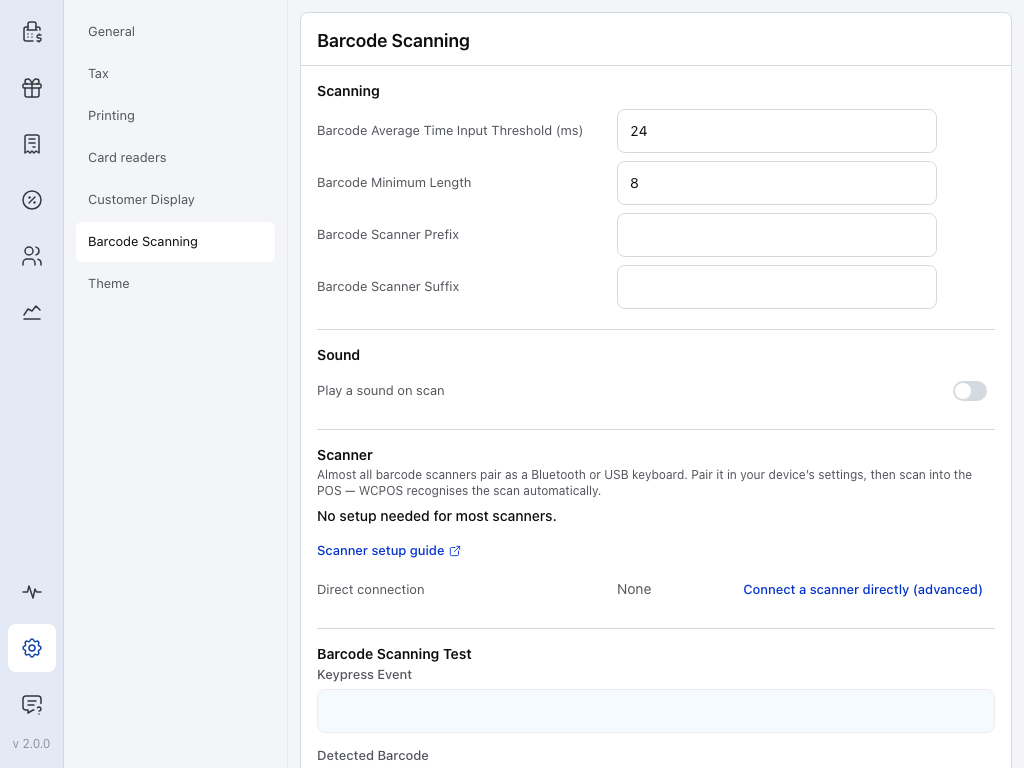
- Limite de tempo médio de entrada do código de barras (ms) — a rapidez com que as teclas devem chegar para serem consideradas uma leitura. O padrão é 24. Aumente o valor para um leitor mais lento; o painel de teste informa em quanto.
- Comprimento mínimo do código de barras — uma leitura mais curta que esse valor é ignorada no caixa e nunca adicionada ao carrinho. O padrão é 8.
- A maioria dos leitores não precisa de configuração — aparece até você registrar ou conectar um leitor. Um leitor no modo teclado funciona sem ter uma linha aqui.
- Guia de configuração do leitor — abre esta página.
- Conectar um leitor diretamente (avançado) — abre o painel de conexão direta. No Android, essa linha aparece como Registrar um leitor; veja o assistente.
- Teste de leitura de códigos de barras — faça uma leitura neste painel para ver como o WCPOS a interpreta. Veja Verifique uma leitura no painel de teste.
Os campos Prefixo do leitor de código de barras e Sufixo do leitor de código de barras recebem, cada um, um caractere que o leitor adiciona antes ou depois de cada código, para que o WCPOS o remova antes da busca. Reproduzir um som ao ler ativa ou desativa o som de leitura. Para detalhes sobre cada configuração, veja Configurações de código de barras.
Verifique uma leitura no painel de teste
Leia qualquer código de barras enquanto a tela Leitura de códigos de barras estiver aberta. O painel mostra as teclas enviadas pelo leitor e como o WCPOS as interpretou. Se a última tentativa estiver marcada como leitura em Tentativas recentes e o Código de barras detectado corresponder ao código impresso no produto, vá direto para Conclua no caixa.
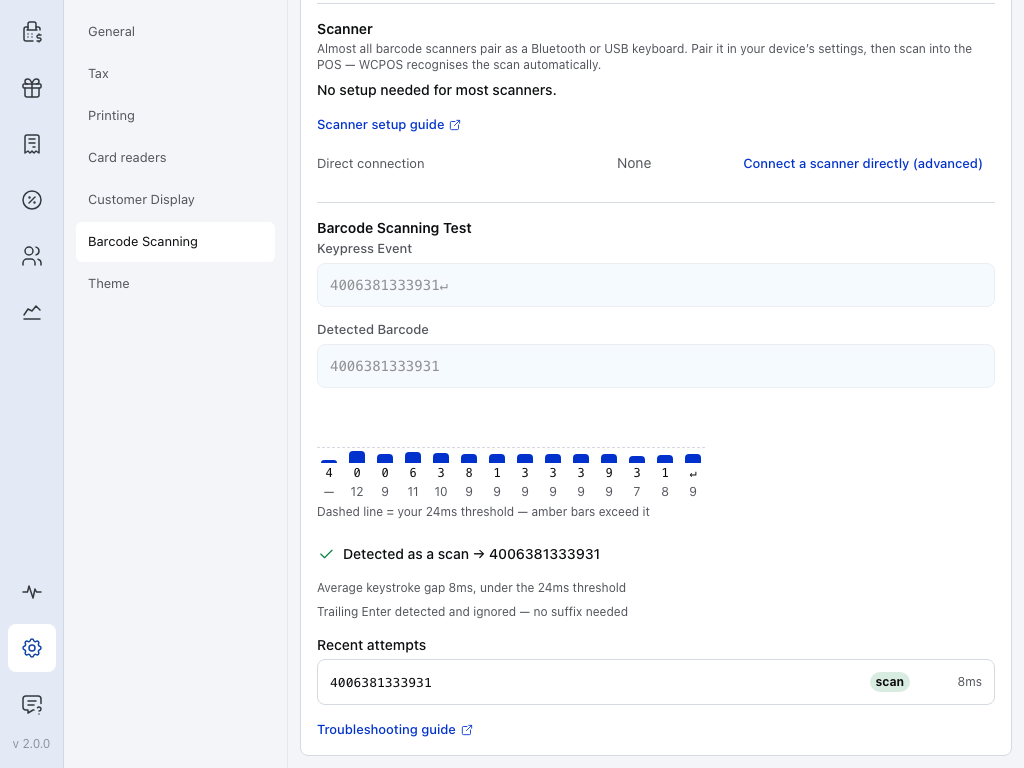
- Evento de tecla pressionada — cada tecla enviada pelo leitor. ↵ é Enter e ⇧ é Shift.
- Código de barras detectado — o código que o WCPOS buscaria.
- Gráfico de intervalos — uma barra por tecla, mostrando o intervalo que a antecede, em milissegundos. A linha tracejada é o limite de tempo; uma barra acima dela fica âmbar.
- Resultado — leitura ou digitação, com o intervalo médio entre as teclas.
- Tentativas recentes — as últimas cinco, da mais recente para a mais antiga, cada uma marcada como leitura, muito curta ou digitação, com seu intervalo médio.
Cada tentativa termina de uma destas cinco formas:
- Detectada como leitura, marcada como leitura. As teclas chegaram rápido o suficiente e o código tem pelo menos o comprimento mínimo definido. Vá para Conclua no caixa.
- Detectada como leitura, marcada como muito curta. As teclas chegaram rápido o suficiente, mas o código é menor que o Comprimento mínimo do código de barras, então o caixa o ignora. Toque em Aplicar na opção Reduzir comprimento mínimo.
- Tratada como digitação, em âmbar, “acima do seu limite de tempo”. Por pouco: as teclas chegaram rápido, mas não o suficiente para o limite definido. Veja Se a leitura estiver muito lenta.
- Tratada como digitação … ignorada corretamente. As teclas chegaram na velocidade de digitação. Não há nada para corrigir.
- Tratada como digitação — apenas uma tecla pressionada. Uma única tecla não fornece intervalos para medir. Leia um código de barras inteiro.
Uma pausa de mais de um segundo inicia uma nova tentativa na lista.
Se a leitura estiver muito lenta
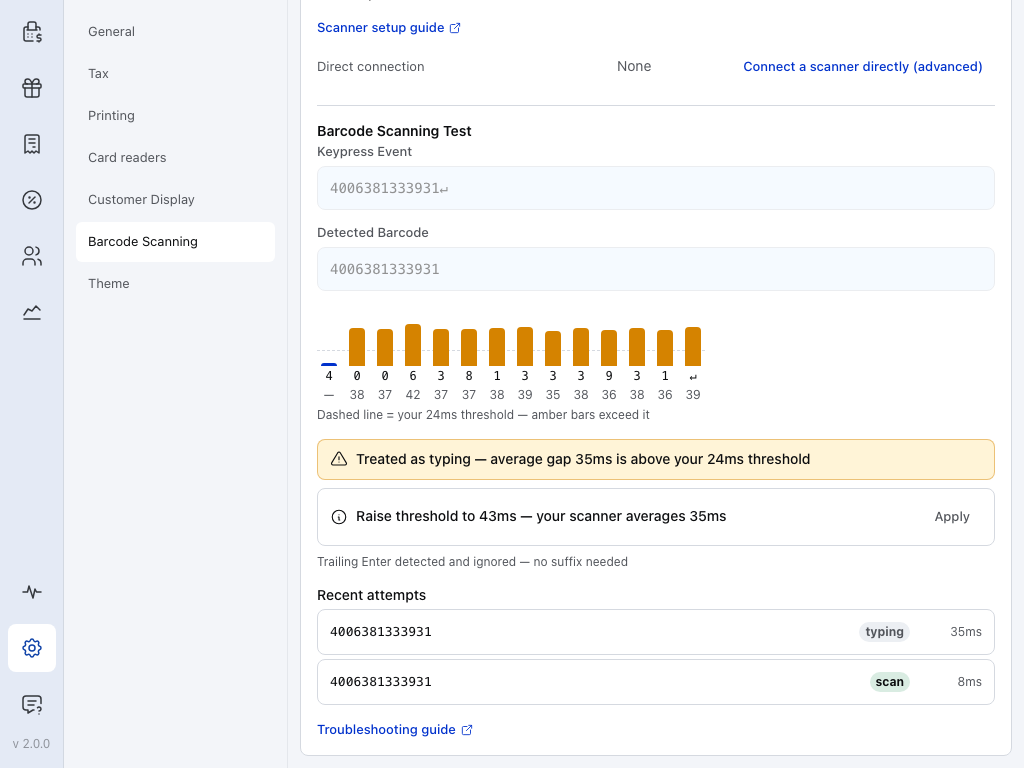
- Barras âmbar — os intervalos que excederam o limite de tempo definido.
- Por pouco — o intervalo médio e a opção de aumentar o limite de tempo para um valor um pouco acima dele. Aplicar salva o novo limite imediatamente.
- Tentativas recentes — a leitura lenta é marcada como digitação.
Se aparecerem caracteres extras
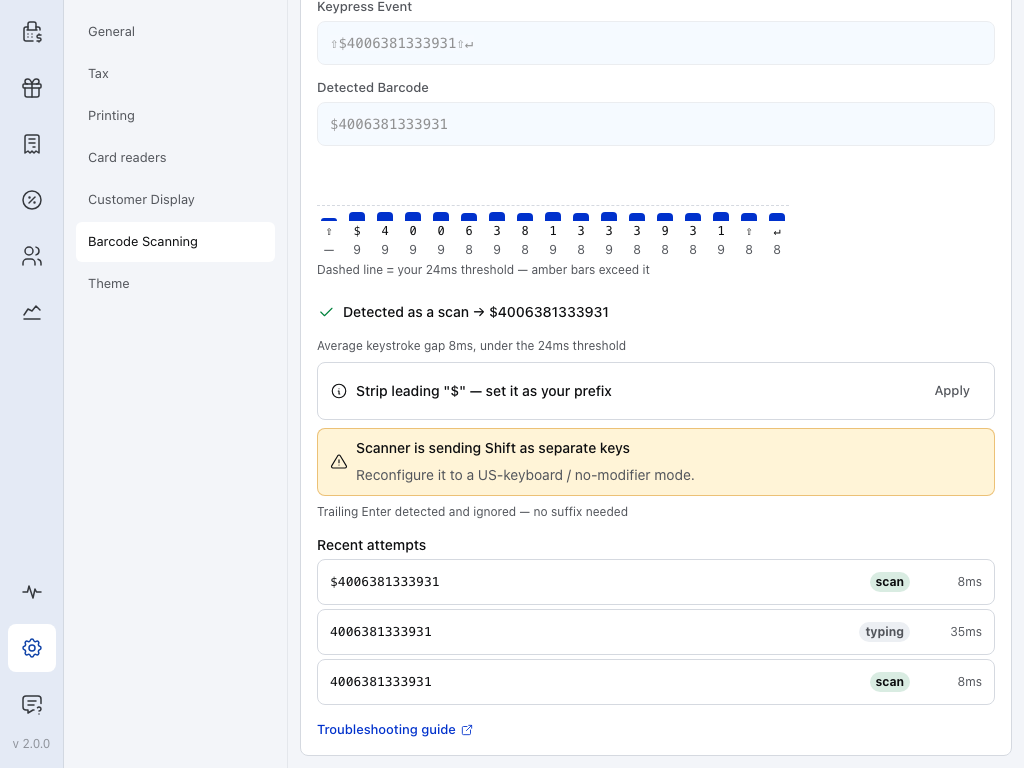
- Gráfico de intervalos — as barras ⇧ são teclas Shift que o leitor enviou separadamente.
- Sugestões — remover o símbolo inicial definindo-o como prefixo, além de um aviso de que o leitor envia Shift como teclas separadas.
- Tentativas recentes — esta ainda conta como uma leitura.
Cada sugestão vem com um botão Aplicar que salva a alteração imediatamente:
- Aumentar limite de tempo para … ms — seu leitor é um pouco mais lento que o limite definido.
- Reduzir comprimento mínimo para … — o código é menor que o comprimento mínimo definido.
- Remover “…” do início — definir como prefixo — a leitura começa com um símbolo e você não tem um prefixo definido.
Dois avisos não têm botão. O leitor está enviando Shift como teclas separadas significa que você deve configurar o leitor para um teclado dos EUA, no modo sem modificadores, usando os códigos de configuração do manual. Enter final detectado e ignorado — não é necessário sufixo significa que o Enter no final da leitura já é tratado, então deixe o sufixo vazio.
Após cada uso de Aplicar, leia o mesmo código de barras novamente.
Conclua no caixa
Quando a última tentativa estiver marcada como leitura em Tentativas recentes, e não como muito curta ou digitação, e o Código de barras detectado corresponder ao código impresso no produto, abra o caixa e leia o código de um produto simples que você conhece. Ele vai direto para o carrinho. No navegador ou no aplicativo para desktop, clique primeiro em uma área vazia da tela: enquanto o cursor estiver em um campo de texto, inclusive o campo de busca, o WCPOS deixa as teclas ali como digitação.
Se a leitura chegar ao caixa, mas nada for adicionado, por exemplo com a mensagem Código de barras não encontrado, veja Leia um código de barras para entender o que cada mensagem significa.
Entenda o status do seu leitor
Somente um leitor registrado no Android ou conectado diretamente tem uma linha própria na seção Leitor. Um leitor no modo teclado que você não registrou não tem linha e não precisa dela, então você pode pular esta parte.
A linha do leitor, seus cinco status e como removê-la
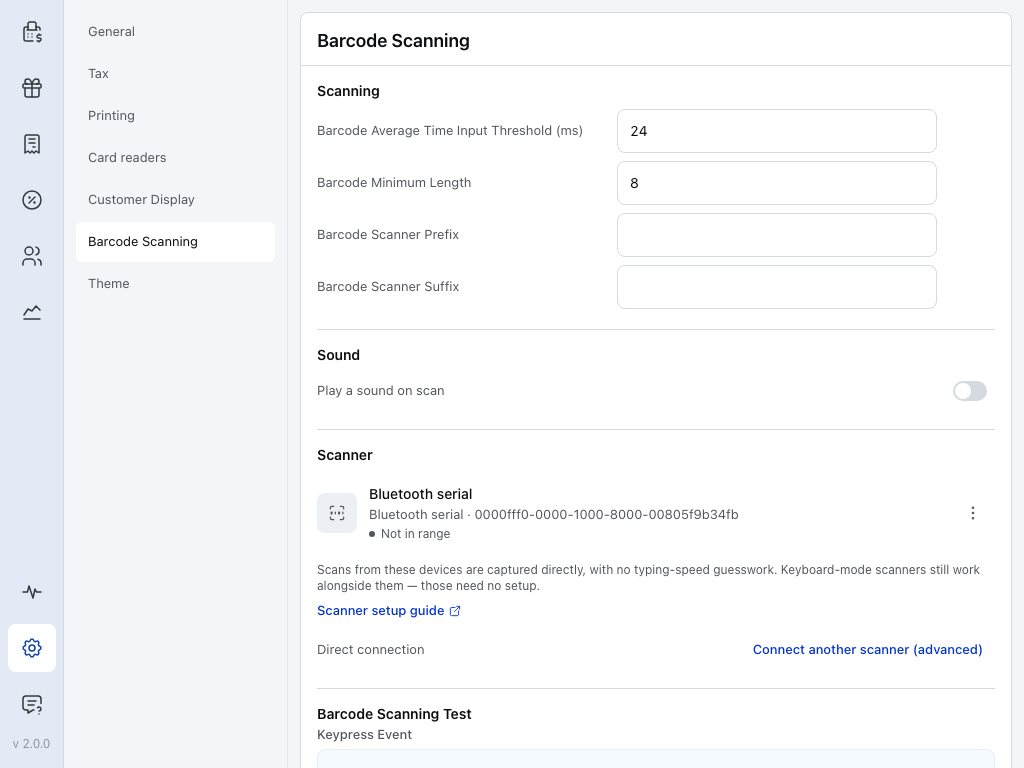
- Linha do leitor — o nome ou, quando não há nome, o tipo de conexão.
- Status — veja a tabela abaixo.
- ⋮ menu — Remover exclui a linha.
- Leituras capturadas — as leituras desses leitores chegam diretamente ao WCPOS. Leitores no modo teclado continuam funcionando junto com eles.
- Conectar outro leitor (avançado) — abre o painel de conexão direta novamente.
| Status | Tipo de leitor | O que significa |
|---|---|---|
| Conectado | Qualquer conexão direta | Conectado no momento. |
| Registrado | Modo teclado, registrado no Android | Salvo. Suas leituras são reconhecidas pelo dispositivo. |
| Fora de alcance | Bluetooth | Salvo, mas não conectado no momento. |
| Não conectado à porta | USB serial | Salvo, mas não conectado no momento. |
| Não conectado | USB HID POS | Salvo, mas não conectado no momento. |
Quando você abre o WCPOS, um leitor salvo se reconecta automaticamente. Um leitor Bluetooth serial ou USB serial só faz isso quando há exatamente um dispositivo autorizado correspondente; com dois leitores idênticos, selecione o desejado no painel.
O painel de conexão direta
Conectar um leitor diretamente (avançado) abre este painel. Use-o somente depois de tirar o leitor do modo teclado; o assistente orienta você nesse processo.
Conecte via USB ou Bluetooth serial, ou adicione um UUID de serviço Bluetooth
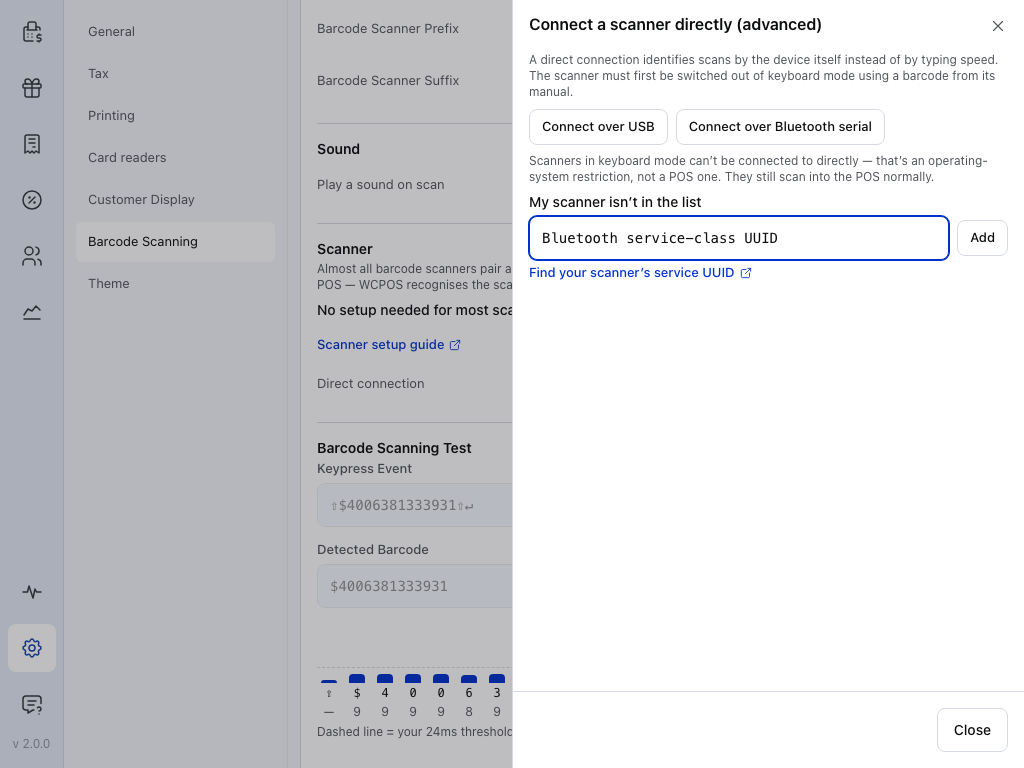
- Conectar via USB — para um leitor no modo USB HID POS. Enquanto ele estiver conectado, o botão mostra Desconectar leitor USB.
- Conectar via Bluetooth serial — para um leitor no modo SPP ou no modo USB COM por cabo: o seletor também lista portas seriais USB. Enquanto ele estiver conectado, o botão mostra Desconectar leitor Bluetooth serial.
- Observação sobre o modo teclado — um leitor no modo teclado não pode ser conectado aqui. Essa é uma regra do sistema operacional, não do WCPOS.
- Meu leitor não está na lista — o UUID de serviço Bluetooth do leitor, um código longo no formato
8-4-4-4-12. - Adicionar — salva o UUID para que o seletor possa encontrar o leitor.
- Encontre o UUID de serviço do seu leitor — abre esta página. Veja onde procurar o UUID no manual usando o assistente, na solução para um leitor que não aparece no seletor.
No aplicativo WCPOS para desktop, o seletor abre dentro do próprio aplicativo; no Chrome, ele é uma janela pop-up do navegador.