Gateways de pagamento
Painel do WP: cada gateway de pagamento é um plugin que você instala no WordPress e ativa em WP Admin → POS → Settings → Checkout.
Um gateway de pagamento adiciona uma forma de pagar no caixa: um terminal de cartão no balcão, um pagamento pelo celular do cliente ou uma fatura para pagar depois. Cada um é um plugin do WCPOS para WordPress que você adiciona à loja. Para ir direto ao seu, veja Escolher um gateway de pagamento.
Para um cliente que quer pagar com uma forma de pagamento oferecida pela loja online, veja Web Checkout; para Dinheiro, Cartão e as outras formas de receber no caixa, veja Formas de pagamento.
Os gateways de pagamento precisam do WCPOS Pro. Sem ele, o caixa aceita apenas Dinheiro e Cartão.
Onde o gateway de pagamento aparece na finalização da compra
Pressione Finalizar Compra e o painel de pagamento será aberto em Pagamentos. Um gateway de pagamento marcado como Pagamentos na lista abaixo tem seu próprio bloco ali, ao lado de Dinheiro e Cartão.
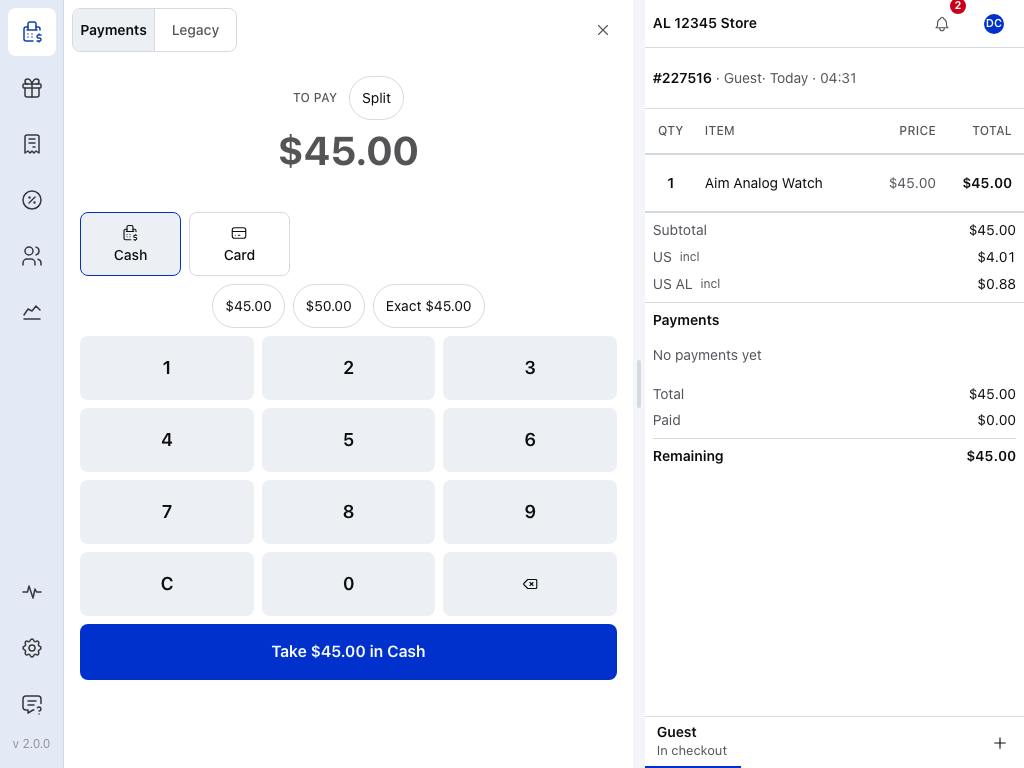
- Pagamentos — o painel de pagamento. Todas as formas de pagamento com um bloco ficam aqui. Veja O painel de pagamento.
- Dinheiro — calcula o troco para você. Disponível em todas as lojas.
- Cartão — para uma maquininha de cartão que não está conectada ao POS: receba o pagamento na maquininha e registre-o aqui. Disponível em todas as lojas.
- Legado — gateways de pagamento que funcionam em sua própria página de pagamento. Veja A aba Legado.
Os blocos dos gateways de pagamento aparecem na ordem definida em Configurações do caixa. Um bloco que o caixa não pode usar no momento fica recolhido em uma linha abaixo dos blocos: Stripe Terminal não está disponível no momento ou 2 indisponíveis no momento, quando há mais de um. Toque na linha para ver o motivo.
Os gateways de pagamento do WooCommerce para pagamento na entrega, transferência bancária e cheque também têm um bloco: você os registra no caixa, como faz com Cartão. Veja Formas de pagamento no caixa. Qualquer outro gateway de pagamento fica na aba Legado, que abre a página de pagamento do pedido da própria loja dentro do POS. Um gateway de pagamento da aba Legado cobre o pedido inteiro, por isso não pode compor uma parte de um pagamento dividido.
Receber um pagamento na aba Legado
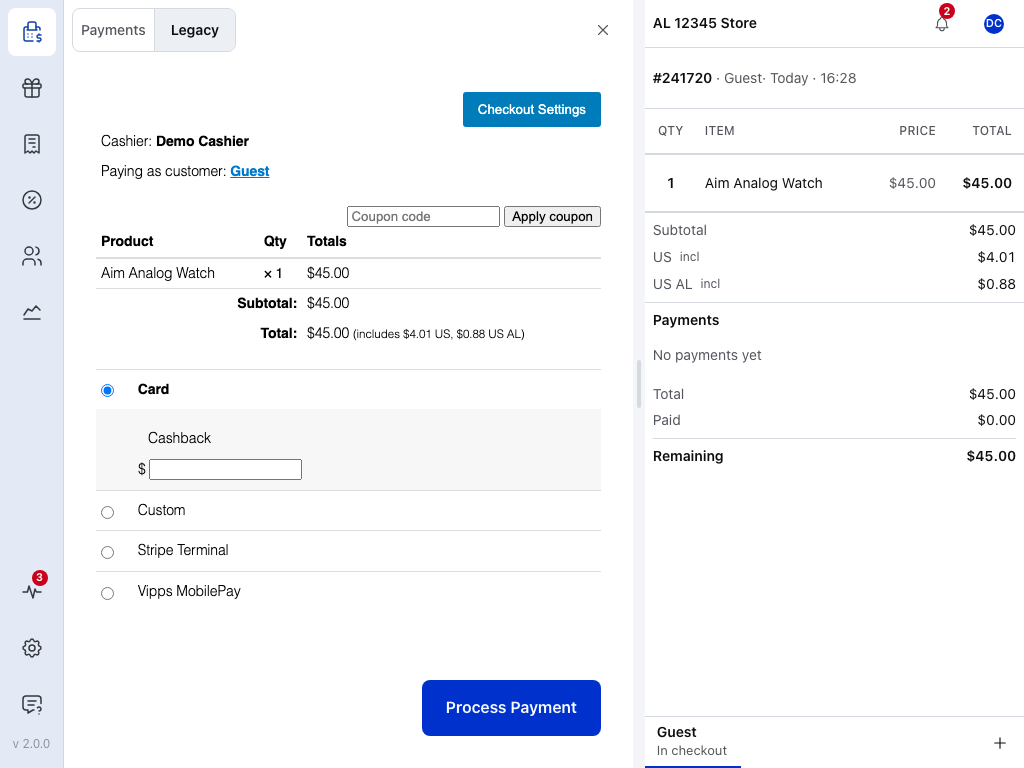
- Legado — a aba está sempre presente. Quando não há nenhum gateway de pagamento disponível, ela informa isso.
- Página de pagamento — a página de pagamento da própria loja para este pedido. Escolha o gateway de pagamento e preencha as informações solicitadas.
- Processar pagamento — envia o pagamento ao gateway de pagamento.
Escolher um gateway de pagamento
Terminais de cartão
O cliente aproxima, insere ou passa o cartão em um terminal do seu provedor de pagamentos. O caixa envia o valor ao terminal e registra o pagamento quando o provedor o confirma.
| Gateway de pagamento | Na finalização da compra |
|---|---|
| Stripe Terminal | Pagamentos, 2.0+ |
| SumUp Terminal | Pagamentos, 2.0+ |
| Mollie Terminal | Pagamentos, 2.0+ |
| Square Terminal | Pagamentos, 1.0+ |
| Mercado Pago Terminal (Point Smart) | Pagamentos, 1.0+ |
| Windcave Terminal | Pagamentos, 1.0+ |
| PayArc Terminal (PAX) | Pagamentos, 1.0+ |
| Authorize.net Tap to Pay (aplicativo de celular da Authorize.net) | Pagamentos, 0.1.0+ |
| PayPal Reader (Zettle) | Legado, todas as versões |
Authorize.net Tap to Pay é a exceção: você digita o valor no próprio aplicativo de celular da Authorize.net, e o caixa registra o pagamento quando sua loja o identifica.
O número indica a versão mais antiga do plugin do gateway de pagamento que oferece um bloco. Versões anteriores ficam na aba Legado. Para saber quais leitores funcionam em cada dispositivo, veja Compatibilidade de leitores de cartão.
Pagamentos pelo celular
- Vipps MobilePay — o cliente escaneia um código QR na tela ou confirma uma solicitação no celular, no aplicativo Vipps ou MobilePay. Disponível na aba Legado.
Pagar depois
O pedido é salvo sem pagamento, e o cliente paga online depois.
- Email Invoice — o cliente recebe um e-mail com um link para pagar o pedido. Disponível na aba Pagamentos a partir da versão 0.1.0; versões anteriores ficam em Legado.
- Web Checkout — o cliente paga na finalização de compra da sua loja online. Disponível na aba Legado.
Adicionar um gateway de pagamento à loja
Você faz isso uma vez, no WordPress, como proprietário da loja: instala o gateway de pagamento, conecta sua conta, ativa-o para o POS e recarrega o POS. A página de cada gateway de pagamento tem suas próprias configurações.
Proprietário da loja: instalar, ativar ou resolver um gateway de pagamento desabilitado
- Instale. Em
WP Admin > POS > Configurações > Extensões, encontre o gateway de pagamento, pressione Instalar e depois Ativar. Ou baixe o zip do plugin na página de versões do gateway de pagamento no GitHub e envie-o emPlugins > Add Plugin, depois Enviar plugin. Web Checkout não está na lista de Extensões, então a instalação é sempre por zip. Veja Extensões. - Conecte sua conta. Abra o gateway de pagamento em
WP Admin > WooCommerce > Configurações > Pagamentose insira as chaves do seu provedor de pagamentos. Se o gateway de pagamento tiver um modo de teste, receba um pagamento de teste antes de começar a usá-lo em produção. - Ative para o POS. Em
WP Admin > POS > Configurações > Finalização de compra, ligue a opção Ativado do gateway de pagamento e arraste-o para a posição desejada para o bloco. Ele não precisa estar ativado para a loja online. Veja Configurações do caixa. - Recarregue o POS. O caixa carrega suas formas de pagamento sempre que é iniciado.
Instalar está desabilitado, com a mensagem Requer Pro para instalar. A instalação por Extensões precisa do WCPOS Pro.
A opção Ativado está desabilitada. Todos os gateways de pagamento, exceto Dinheiro e Cartão, precisam do WCPOS Pro ativado com sua chave de licença. Veja Licença Pro.
Se algo der errado
O gateway de pagamento não aparece na finalização da compra. Procure primeiro na aba Legado. Se também não estiver lá, confira se a opção Ativado está ligada nas Configurações do caixa e recarregue o POS. Se a opção estiver desabilitada, abra Proprietário da loja: instalar, ativar ou resolver um gateway de pagamento desabilitado em Adicionar um gateway de pagamento à loja.
Ele está na aba Legado, sem um bloco. É lá que PayPal Reader, Vipps MobilePay e Web Checkout sempre ficam. Para um terminal listado acima com uma versão, compare a versão instalada com a tabela. Se for anterior, atualize: o cartão dele em Extensões mostra Atualização disponível quando há uma versão mais recente.
O bloco está em "indisponíveis no momento". Toque na linha: cada gateway de pagamento mostra o motivo, como Precisa de conexão quando você está offline. Enquanto isso, conclua a venda com outra forma de pagamento.
Um pagamento falha. Se o caixa mostrar PAYMENT301, a loja recusou o gateway de pagamento: ele não está ativado para o POS ou não está mais instalado. Veja PAYMENT301. Falhas no terminal ou no provedor são abordadas na página do próprio gateway de pagamento, com suas mensagens de erro e soluções. Para relatar uma falha, veja Suporte.
Criar seu próprio gateway de pagamento
Para desenvolvedores: qualquer plugin de pagamento do WooCommerce pode ser adaptado para o POS. Comece pelo Modelo de gateway de pagamento.