Gateway de pagamento Email Invoice
Email Invoice é um plugin gratuito, mas só fica disponível no POS com o WCPOS Pro. Sem o Pro, o caixa aceita Dinheiro e Cartão. Veja como configurar.
Quando um cliente for pagar depois, envie uma fatura em vez de receber o dinheiro no caixa. Ele recebe o e-mail de fatura da sua loja com um link Pagar este pedido. O pedido fica como Aguardando pagamento até que ele pague online ou volte para pagar na loja. Use essa opção para um cliente empresarial cujo pagamento depende do departamento financeiro, um pedido grande que precisa de aprovação ou um cliente que sai antes de pagar.
Vá direto para: Enviar uma fatura · Após o envio · Reenviar ou cancelar · Receber o pagamento na loja · Configurar
Enviar uma fatura
É necessário ter conexão, e a fatura cobre o pedido inteiro: depois que qualquer pagamento do pedido for recebido, não será possível escolher Email Invoice.
- Registre a venda normalmente. Se o cliente tiver uma conta, selecione-o como cliente do carrinho: o e-mail de faturamento dele será preenchido automaticamente.
- Pressione Finalizar Compra e toque em Email Invoice na aba Pagamentos.
- Digite o endereço de e-mail do cliente ou confira o que já está preenchido e pressione Enviar fatura.
A loja envia o e-mail e marca o pedido como Aguardando pagamento. A baixa no estoque ocorre quando a fatura é enviada, assim como em uma venda paga.
O formulário da fatura
Ao tocar em Email Invoice, este formulário aparece acima do teclado numérico:
- A observação — informa que o cliente recebe um e-mail com um link "Pagar este pedido". Você pode alterá-la: veja Configurar.
- Endereço de e-mail — para onde a fatura será enviada. Para um visitante, digite o endereço. Enquanto não houver um endereço, a linha abaixo do valor mostra Digite o endereço de e-mail e o botão permanece desabilitado.
- Salvar e-mail no endereço de faturamento — marque para salvar esse endereço como e-mail de faturamento do pedido. Deixe desmarcado para enviar a fatura sem alterar o pedido.
- Enviar fatura · $45.00 — o botão mostra o valor total do pedido. A fatura sempre cobre o pedido inteiro, por isso o teclado numérico fica bloqueado.
Após o envio
A finalização da compra dá lugar à tela Fatura enviada. Nenhum valor foi recebido, por isso não há marca de confirmação nem troco a devolver. Se Mostrar recibo automaticamente após finalizar a compra estiver desativado, aparece apenas uma breve mensagem Fatura enviada para jane@example.com, e o carrinho fica pronto para a próxima venda.
- Fatura enviada — no lugar do valor pago.
- para jane@example.com · $45.00 a pagar — para onde foi enviada e quanto o cliente deve.
- Recibo — o recibo do pedido, pronto para imprimir, enviar por e-mail ou salvar como PDF, como em qualquer venda. Veja Recibos e a tela de pagamento concluído.
- Nova venda (Imprimir recibo · Nova venda quando os recibos são impressos automaticamente) — libera o caixa para o próximo cliente. O pedido sai do carrinho e fica aguardando na tela Pedidos.
O que o cliente recebe
O cliente recebe o e-mail de fatura do WooCommerce: os itens, os totais e um link Pagar este pedido. O link abre a página de pagamento do pedido na sua loja, onde ele pode pagar com qualquer forma de pagamento oferecida pela loja online. Quando o cliente paga, o pedido passa a constar como pago no WooCommerce e na tela Pedidos.
A aparência e o texto do e-mail são definidos em WP Admin > WooCommerce > Configurações > Emails.
Reenviar ou cancelar
Na tela Pedidos, abra o pedido: toque na linha dele ou, com o mouse, no › ao final da linha. O pedido abre na aba Visualizar. Em Pagamento, uma linha como Fatura enviada para jane@example.com em 7 de nov., 3:04 PM informa para onde e quando a fatura foi enviada. Escolha o botão conforme a necessidade do cliente:
- Perdeu o e-mail ou ele foi enviado para o endereço errado: Reenviar.
- Decidiu não pagar por fatura: Cancelar fatura.
- Está no caixa para pagar: Reabrir.
Reenviar
- Pressione Reenviar. O pedido volta para o carrinho.
- Pressione Finalizar Compra: Email Invoice já está selecionado.
- Confira o endereço e pressione Enviar fatura.
O cliente recebe um novo e-mail para o mesmo pedido. Apenas essa fatura mais recente pode ser cancelada.
Cancelar
O e-mail continua na caixa de entrada do cliente, e o link Pagar este pedido ainda aceita pagamentos enquanto o pedido estiver aberto. Avise o cliente antes de receber outro pagamento.
Pressione Cancelar fatura. É necessário ter conexão. O caixa mostra Fatura cancelada. O pedido está aberto novamente. e o status do pedido muda para Aberto no POS, pronto para outro pagamento.
Receber o pagamento na loja em vez de usar a fatura
O cliente volta para pagar. Antes de receber o pagamento, avise que ele não deve usar também o link de pagamento do e-mail, para evitar pagar duas vezes.
- Na aba Visualizar do pedido, pressione Reabrir. O pedido volta para o carrinho, onde você também pode alterá-lo. Veja Reabrir pedidos.
- Pressione Finalizar Compra. Acima do teclado numérico, uma linha mostra Fatura enviada para jane@example.com em 7 de nov., 3:04 PM, com seu próprio botão Cancelar fatura.
- Receba o pagamento por qualquer bloco, como de costume. Assim que um valor for recebido, a fatura deixa de aguardar o pagamento do cliente.
Configurar
Email Invoice usa o e-mail e as formas de pagamento online da própria loja. Não precisa de conta nem de chaves.
- Instale. Em
WP Admin > POS > Configurações > Extensões, encontre Email Invoice Gateway, pressione Instalar e depois Ativar.
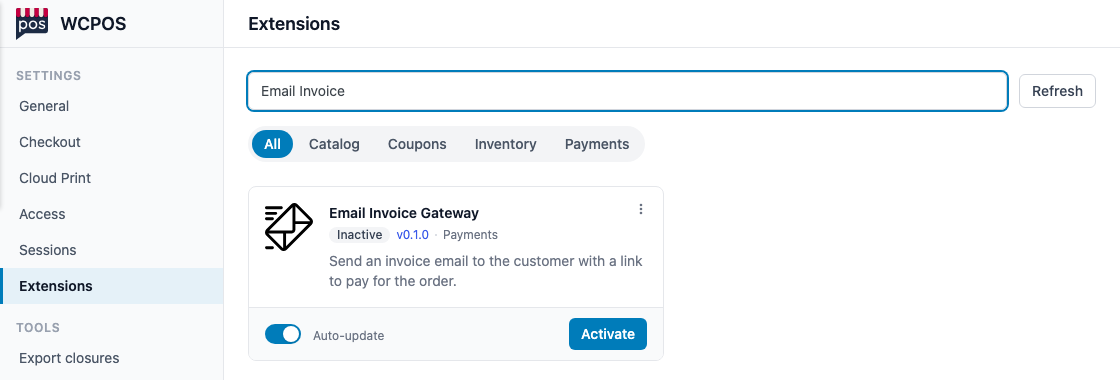
- Buscar — digite Email Invoice para encontrar o cartão.
- Email Invoice Gateway — o cartão mostra a versão e um status: Inativo após a instalação, Ativo após a ativação.
- Instalar e depois Ativar — cada botão dá lugar à próxima etapa. Quando o cartão mostrar Ativo, prossiga para a etapa 2.
-
Ative para o POS. Em
WP Admin > POS > Configurações > Finalização de compra, ative Email Invoice Gateway e salve. Veja Configurações do caixa. Ele nunca aparece na finalização de compra da loja online. Deixe Status do pedido como Concluído, o padrão. Um pedido com fatura continua como Aguardando pagamento até que o cliente pague.Por que não escolher Aguardando pagamento?
A configuração Status do pedido não é o status do pedido em si: enviar uma fatura sempre coloca o pedido como Aguardando pagamento até que o cliente pague. A configuração define o status em que o caixa considera uma venda finalizada. Se você escolher Aguardando pagamento, cada fatura será considerada finalizada no momento do envio: o e-mail ainda será enviado, mas não haverá a tela Fatura enviada, e o pedido não terá as opções Reenviar ou Cancelar fatura.
-
Confira o texto. O nome do bloco e a observação acima do campo de e-mail correspondem ao Título e à Descrição do gateway de pagamento, em
WP Admin > WooCommerce > Configurações > Pagamentos > Email Invoice Gateway.
Instalação manual e versões anteriores
Para instalar manualmente, baixe o arquivo zip do plugin (não o zip do código-fonte) na página de versões do GitHub e envie-o em Plugins > Add Plugin, depois Enviar plugin.
A versão 0.1.0 ou posterior tem seu próprio bloco na aba Pagamentos. Versões anteriores aparecem apenas na aba Legado, como a página de pagamento do próprio gateway de pagamento; atualize para ter o bloco.
Para que a fatura possa ser usada, o WordPress precisa conseguir enviar e-mails, e sua loja online precisa oferecer pelo menos uma forma de pagamento que o cliente possa usar na página de pagamento.
Para desenvolvedores: como o formulário é renderizado
O gateway de pagamento declara seus campos para o POS: uma observação, um campo de e-mail preenchido com o e-mail de faturamento do pedido, uma caixa de seleção e o rótulo do botão Enviar fatura. O POS os renderiza com seus próprios controles. Um campo obrigatório vazio mostra Digite e o nome do campo; uma lista mostra Escolha e seu nome. Outros gateways de pagamento podem declarar campos da mesma forma; veja Declarar campos para o painel de pagamento.
Se algo der errado
Email Invoice não aparece na aba Pagamentos. Ele não está ativado nas Configurações do caixa, ou a extensão é anterior à versão 0.1.0 e aparece apenas na aba Legado. Atualize em POS > Configurações > Extensões.
"Email Invoice não está disponível no momento". Toque na linha para ver o motivo:
- Precisa de conexão — não é possível enviar uma fatura offline. Aguarde a conexão voltar e envie a fatura.
- Cobre o pedido inteiro, por isso não pode ser usado após receber um pagamento — parte do pedido já está paga. Receba o restante em outro bloco. Veja Pagamentos divididos.
"Digite um endereço de e-mail válido". O endereço tem um erro de digitação. Corrija-o e pressione Enviar fatura novamente.
O pedido não tem Reenviar nem Cancelar fatura. A fatura foi enviada, mas o pedido não mostra a linha Fatura enviada para … em Pagamento. Peça ao responsável pela loja para conferir o Status do pedido do Email Invoice nas Configurações do caixa: deve ser Concluído, e não Aguardando pagamento. Veja Configurar, etapa 2.
O cliente não recebeu o e-mail. Peça para ele verificar a pasta de spam e pressione Reenviar. Se ninguém estiver recebendo as faturas, avise o responsável pela loja: quem envia o e-mail é o WordPress, não o POS.
Para o administrador da loja: e-mails de fatura que não chegam
As notas do pedido no WooCommerce informam se a loja enviou o e-mail: E-mail de fatura do cliente enviado para … via POS ou Falha ao enviar o e-mail de fatura do cliente. Um plugin SMTP ou um serviço de e-mail como SendGrid, Mailgun ou Amazon SES torna a entrega mais confiável, e os registros SPF, DKIM e DMARC do seu domínio ajudam a evitar que a fatura vá para a pasta de spam.
O cliente não consegue pagar pelo link. Sua loja online precisa ter uma forma de pagamento ativada para a web, em WP Admin > WooCommerce > Configurações > Pagamentos. Verifique também se o pedido não foi cancelado ou pago desde o envio. Teste o link você mesmo.
Mensagens ao cancelar uma fatura ou quando o caixa não consegue salvá-la
"A loja não cancelou a fatura, então ela continua válida". O cliente pode já ter pago. Confira o pedido na tela Pedidos antes de receber outro pagamento.
"Uma fatura mais recente foi enviada para este pedido". Ela foi reenviada, talvez de outro caixa, e este caixa ainda não foi atualizado. Apenas a fatura mais recente pode ser cancelada: aguarde a sincronização do pedido e tente novamente.
"Esta fatura não pode ser cancelada". Um pagamento já foi recebido para o pedido, ou não há mais uma fatura pendente. Confira o pedido antes de fazer qualquer outra coisa.
"Não foi possível cancelar a fatura. Tente novamente". A loja não respondeu. Confira a conexão e pressione Cancelar fatura novamente.
"A fatura foi enviada, mas este caixa não conseguiu salvá-la" ou foi cancelada na loja. A alteração está registrada na loja; a cópia deste caixa será atualizada na próxima sincronização. Veja PAYMENT113.