Gateway de pagamento Vipps MobilePay
Para receber pagamentos Vipps MobilePay no caixa, é necessário ter o WCPOS Pro. Sem o Pro, o gateway de pagamento continua funcionando na finalização de compra da sua loja online.
O cliente paga com o aplicativo Vipps ou MobilePay no próprio celular. Ele escaneia um código QR na sua tela ou aprova uma solicitação de pagamento que você envia ao celular dele. Não é necessário um leitor de cartões. O gateway de pagamento funciona na aba Legado da finalização de compra, na página de pagamento da própria loja.
Primeiro, sua loja precisa configurar o gateway de pagamento. Veja Configure o Vipps MobilePay.
Receba um pagamento Vipps
O Vipps recebe o valor total do pedido em um único pagamento. Quando parte do pedido já foi paga, a aba Legado mostra Não é possível usar um gateway de pagamento legado após receber um pagamento e você não pode escolher o Vipps: primeiro cancele esse pagamento ou receba o restante de outra forma.
Pressione Finalizar Compra, abra a aba Legado e escolha Vipps MobilePay. Os controles aparecem abaixo dele. Em seguida, mostre ao cliente um código QR ou envie a solicitação ao celular dele.
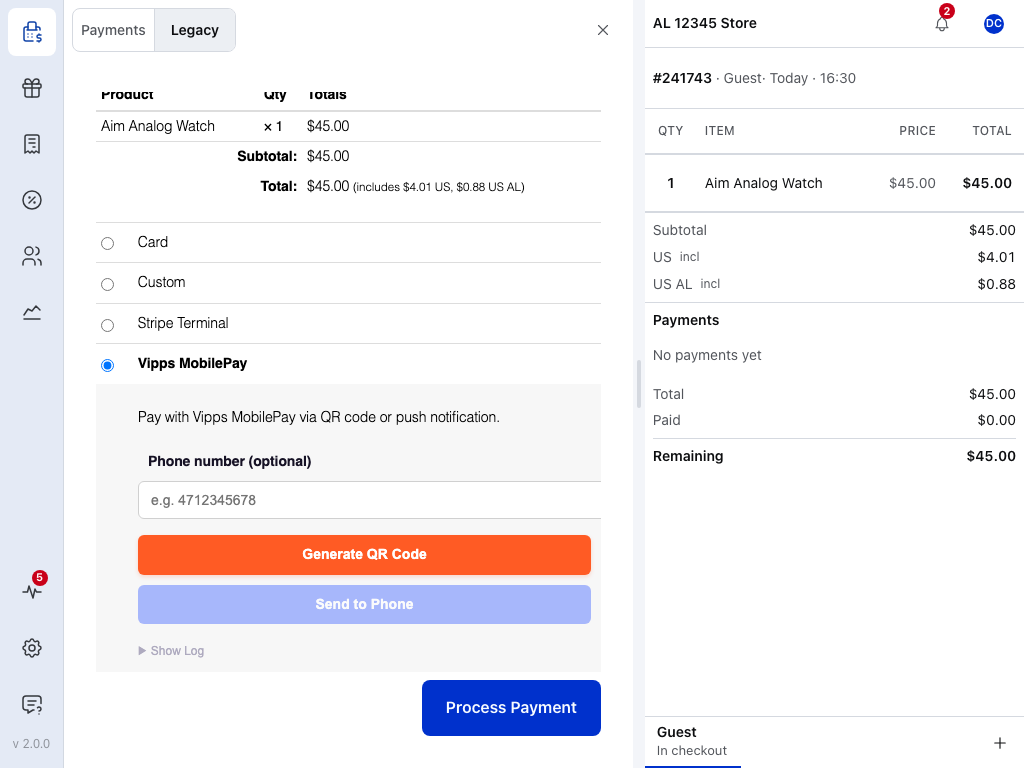
- Aba Legado — gateways de pagamento que funcionam em sua própria página de pagamento. Veja A aba Legado.
- Vipps MobilePay — o gateway de pagamento. Sua loja pode dar outro nome a ele; veja Configurações.
- Número de telefone (opcional) — somente para Enviar para o celular. Deixe em branco para usar um código QR.
- Gerar código QR — mostra um código para o cliente escanear. Veja Com um código QR.
- Enviar para o celular — envia a solicitação de pagamento ao número informado. O botão é ativado quando há um número. Veja Envie para o celular do cliente.
- Restante — o que o cliente aprova no aplicativo: o pedido inteiro.
- Processar pagamento — você não precisa desse botão para o Vipps. A venda é concluída automaticamente quando o cliente aprova.
Com um código QR
- Pressione Gerar código QR. Um código QR aparece abaixo dos botões, com Aguardando pagamento... logo abaixo.
- Vire a tela para o cliente. Ele escaneia o código com o aplicativo Vipps ou MobilePay e aprova o pagamento.
- O caixa consulta o Vipps a cada dois segundos. Quando o cliente aprova, a página mostra Pagamento realizado com sucesso! e a tela do recibo é aberta automaticamente, como em qualquer venda paga.
Enquanto o caixa aguarda, os dois botões ficam desativados e um botão Cancelar pagamento aparece abaixo deles. Se ninguém aprovar em cinco minutos, a página mostra O pagamento expirou. Tente novamente.
Envie para o celular do cliente
Digite o número de telefone do cliente e pressione Enviar para o celular. Então, uma de duas coisas acontece:
- Notificação push direta: a solicitação aparece no aplicativo Vipps do cliente, e ele a aprova por lá. A página aguarda e conclui o pagamento da mesma forma que com um código QR.
- A página do Vipps é aberta em uma nova janela, ou a página pede primeiro que você pressione novamente. Isso é esperado quando o Vipps ainda não ativou a notificação push direta para sua loja: abra A página pediu para pressionar Enviar para o celular novamente? abaixo.
Somente números noruegueses. Digite oito dígitos ou coloque 47, +47 ou 0047 na frente. Um número de oito dígitos é sempre interpretado como norueguês, então, para um cliente MobilePay na Dinamarca ou na Finlândia, use o código QR.
A página pediu para pressionar Enviar para o celular novamente?
A página mostra Notificação push direta indisponível para sua conta. Clique em Enviar para o celular novamente. quando o Vipps ainda não ativou a notificação push direta para sua conta.
- Pressione Enviar para o celular novamente.
- Uma nova janela é aberta na página do Vipps para esse número, e a solicitação é enviada ao cliente a partir dela.
- Quando o cliente paga, essa janela mostra Pagamento concluído e fecha automaticamente. Se o navegador não permitir que ela feche, ela passa para a página inicial da sua loja: feche-a e volte à finalização de compra.
A partir daí, cada clique em Enviar para o celular abre essa janela, até que você ative a notificação push direta. No Modo de teste, não há janela: a página pede que você pressione novamente todas as vezes, então teste com o código QR.
Interrompa um pagamento
Pressione Cancelar pagamento enquanto o caixa aguarda. O pagamento é cancelado no Vipps e a página mostra Pagamento cancelado. Nenhum valor foi cobrado. Pressione Gerar código QR ou Enviar para o celular para tentar novamente, ou pague de outra forma: escolha outro gateway de pagamento na aba Legado ou volte à aba Pagamentos.
A mesma mensagem Pagamento cancelado. aparece quando o cliente recusa no aplicativo dele.
Se algo der errado
O pagamento expirou. Tente novamente. Passaram-se cinco minutos sem resposta do cliente. Pressione Gerar código QR ou Enviar para o celular novamente.
Pagamento cancelado. e você não pressionou Cancelar. O cliente recusou no aplicativo dele. Confirme com ele e tente novamente.
Número de telefone inválido. Use um número norueguês, por exemplo, 4741234567. O número não é de um celular norueguês. Confira-o ou use o código QR.
Pop-up bloqueado. Permita pop-ups e tente novamente. O navegador impediu a abertura da janela do Vipps. Permita pop-ups para o site da sua loja nas configurações do navegador e pressione Enviar para o celular novamente.
Erro de rede. Verifique sua conexão. O caixa não conseguiu se conectar à sua loja para iniciar o pagamento. Verifique a conexão do caixa e pressione Gerar código QR ou Enviar para o celular novamente.
Falha ao criar pagamento Vipps. Sua loja não conseguiu iniciar o pagamento com o Vipps. Pergunte ao cliente se ele aprovou um pagamento no aplicativo. Se sim, peça ao proprietário da loja que confira o Vipps antes de receber outro pagamento. Caso contrário, receba esta venda de outra forma e peça ao proprietário da loja que confira a configuração do gateway de pagamento.
Para o proprietário da loja: confira a configuração e o log
- As quatro chaves e o Modo de teste em Configurações: chaves de produção com o Modo de teste desativado, ou chaves de teste com ele ativado.
- Seu site usa HTTPS.
- O pedido está em uma moeda aceita pelo Vipps. Veja Onde funciona.
- Para descobrir o motivo, ative Log de depuração e tente novamente. Ele aparece em Mostrar log na página de pagamento e em
WooCommerce > Status > Logs, na origemwcpos-vipps.
O pagamento Vipps foi aceito, mas … Tente novamente. O pagamento do cliente foi processado no Vipps, mas o WooCommerce não marcou o pedido como pago. Antes de receber um novo pagamento, localize esse pagamento no portal Vipps MobilePay, para que o cliente não pague duas vezes.
Enviar para o celular abre uma janela em vez de ir direto para o aplicativo. Sua conta está usando Redirecionamento web. Isso funciona, com uma etapa a mais para o cliente. Para ir direto ao aplicativo, veja Ative a notificação push direta.
Configure o Vipps MobilePay
Você precisa de uma conta de comerciante Vipps MobilePay com a API ePayment, suas quatro chaves de API, do WCPOS Pro e de um site com HTTPS, exigido pela API do Vipps.
O proprietário da loja instala o gateway de pagamento, adiciona as quatro chaves e o ativa para o POS. Depois, o gateway aparece na aba Legado da finalização de compra.
Para o proprietário da loja: instale e ative o gateway de pagamento
- Instale o WCPOS Vipps MobilePay em
WP Admin > POS > Configurações > Extensões. Veja Instalar uma extensão. Ou baixe o arquivo zip do plugin (não o zip do código-fonte) na página de versões e envie-o emPlugins > Add Plugin, depois Enviar plugin. - Adicione suas chaves. Abra
WP Admin > WooCommerce > Configurações > Pagamentos > WCPOS Vipps MobilePaye informe o Número de série do comerciante, o ID do cliente, o Segredo do cliente e a Chave de assinatura obtidos no portal Vipps MobilePay. Salve. - Ative para o POS em
WP Admin > POS > Configurações > Finalização de compra. Veja Ativar um gateway de pagamento. Ele então aparece na aba Legado da finalização de compra.
Se o Checkout with Vipps MobilePay estiver configurado no seu site, o WCPOS Vipps MobilePay copia suas chaves, inclusive as de teste, na primeira vez que é carregado. Confira-as e salve.
A caixa Ativar/Desativar na tela do WooCommerce vale apenas para a finalização de compra da sua loja online. O POS usa o gateway de pagamento assim que ele é ativado nas Configurações de caixa, esteja essa caixa marcada ou não.
Configurações
Elas ficam em WP Admin > WooCommerce > Configurações > Pagamentos > WCPOS Vipps MobilePay. A maioria das lojas só precisa preencher as quatro chaves. As demais configurações já vêm adequadas ao caixa: o valor é cobrado assim que o cliente aprova, e Enviar para o celular tenta primeiro a notificação push direta.
Todas as configurações: nome e descrição, chaves, Captura automática, Forma de pagamento por celular, Log de depuração e Modo de teste
| Configuração | O que faz |
|---|---|
| Ativar/Desativar | Oferece o Vipps MobilePay na finalização de compra da sua loja online. Não é necessário para o POS. Desativado por padrão. |
| Título | O nome do gateway de pagamento na aba Legado e na loja online. O padrão é Vipps MobilePay. As Configurações de caixa permitem definir um título exclusivo para o POS. |
| Descrição | O texto abaixo do nome. O padrão é “Pague com Vipps MobilePay por código QR ou notificação push.” |
| Número de série do comerciante, ID do cliente, Segredo do cliente, Chave de assinatura | Suas chaves de produção do portal Vipps MobilePay. O gateway de pagamento não é oferecido até que as quatro sejam preenchidas (com o Modo de teste ativado, usam-se as quatro chaves de Teste). |
| Captura automática | Ativada por padrão: o valor é cobrado assim que o cliente aprova. Desative somente se você mesmo capturar os pagamentos reservados, fora do WCPOS. |
| Forma de pagamento por celular | Como Enviar para o celular chega ao cliente. Notificação push direta (padrão) vai direto ao aplicativo Vipps dele. Redirecionamento web abre a página do Vipps em uma nova janela. Muda automaticamente para Redirecionamento web quando o Vipps recusa a notificação push direta (exceto no Modo de teste). |
| Log de depuração | Registra cada etapa do pagamento em WooCommerce > Status > Logs e adiciona um painel Mostrar log abaixo dos controles de pagamento. Ative para descobrir por que um pagamento falha e depois desative novamente. |
| Modo de teste | Envia os pagamentos ao sistema de testes do Vipps, usando as quatro chaves de Teste abaixo dele. Desative antes de receber pagamentos reais. |
Ative a notificação push direta
Com a notificação push direta, Enviar para o celular vai direto ao aplicativo Vipps do cliente, sem janela adicional. Primeiro, o Vipps precisa permitir isso na sua conta; depois, o proprietário da loja altera o gateway de pagamento de volta para essa opção uma única vez.
Para o proprietário da loja: solicite ao Vipps e volte para a notificação push direta
- Entre no portal Vipps MobilePay.
- Entre em contato com seu gerente de contas estratégicas, gerente de parceiros ou atendimento ao cliente do Vipps.
- Diga a eles: “Preciso que PUSH_MESSAGE seja ativado no meu MSN para uso com uma integração de POS”. MSN é seu Número de série do comerciante.
- Quando confirmarem, defina Forma de pagamento por celular novamente como Notificação push direta e salve. O gateway de pagamento não volta automaticamente. Enquanto estiver em Redirecionamento web, a própria descrição da configuração lembra como ativar a notificação push direta.
No Modo de teste, uma notificação push direta recusada mantém a configuração como está e não abre a página do Vipps: cada clique em Enviar para o celular pede que você pressione novamente. Use o código QR para testar.
Reembolsos
Reembolse o pedido pelo POS e escolha Reembolsar via Vipps MobilePay, ou faça o reembolso pela tela do pedido no WooCommerce. O dinheiro volta ao cliente pelo Vipps. Veja Reembolsos. Se o Vipps recusar, o reembolso não é registrado e a mensagem mostra Falha na solicitação de reembolso Vipps. Tente novamente ou reembolse em dinheiro.
Onde funciona
| País | Aplicativo | Moeda |
|---|---|---|
| Noruega | Vipps | NOK |
| Dinamarca, Finlândia | MobilePay | DKK, EUR |
O pedido precisa estar em uma dessas moedas, e sua conta de comerciante determina quais delas você pode aceitar. Enviar para o celular funciona apenas com números noruegueses; o código QR funciona em todos os países atendidos.
Obtenha ajuda
- Conta e chaves: atendimento ao cliente do Vipps MobilePay.
- API do Vipps: a documentação para desenvolvedores do Vipps MobilePay.
- Falha no gateway de pagamento: o repositório no GitHub.