Painel do Carrinho
O Painel do Carrinho é o lado direito da tela do POS onde você gerencia o pedido atual. Aqui você pode ver itens, editar quantidades e preços, selecionar clientes e prosseguir para o checkout.
Visão Geral da Interface
Seletor de Clientes
Na parte superior do Painel do Carrinho:
- Emblema do Cliente - Mostra o cliente atual (por exemplo, "Convidado" ou nome do cliente)
- Ícone de Adicionar Cliente () - Criar um novo cliente
- Configurações de Exibição () - Configurar colunas e opções do carrinho
Clique no emblema do cliente para procurar e selecionar um cliente diferente.
Itens de Linha
A área principal exibe itens no pedido atual:
- QTD - Quantidade (editável)
- Nome - Nome do produto com atributos de variação
- Preço - Preço unitário (editável)
- Total - Total da linha
Veja Itens de Linha para detalhes sobre edição.
Opções de Adicionar ao Carrinho
Abaixo dos itens de linha, você pode adicionar itens especiais:
- Adicionar Produto Diverso - Adicionar um item personalizado com entrada de preço manual
- Adicionar Taxa - Adicionar uma linha de taxa (por exemplo, embrulho para presente, taxa de serviço)
- Adicionar Frete - Adicionar uma linha de frete com entrada de custo manual
O WooCommerce utiliza três tipos de itens de linha: line_item (produtos), fee_line (taxas) e shipping_line (frete). Atualmente, apenas a entrada manual é suportada para frete—o POS não calcula custos de frete automaticamente.
Resumo do Pedido
- Subtotal - Total antes de impostos e taxas
- Imposto - Valor do imposto calculado (se aplicável)
- Total - Total final do pedido
Ações do Pedido
Na parte inferior do Painel do Carrinho:
- Nota do Pedido - Adicionar uma nota visível ao cliente
- Meta do Pedido - Adicionar metadado personalizado ou ver JSON
- Salvar no Servidor - Salvar o pedido no WooCommerce com status
pos-open
Veja Ações do Pedido para detalhes.
Botões Principais
- Anular (vermelho) - Cancelar/excluir o pedido atual
- Finalizar Compra (verde) - Prosseguir para o pagamento
Pedidos Abertos
Na parte inferior, um carrossel mostra todos os pedidos abertos:
- Cada carrinho exibe seu total
- Clique em um carrinho para alternar para ele
- O carrinho atual é destacado
Veja Pedidos Abertos para detalhes.
Configurações de Exibição
Clique no ícone de deslizadores () para personalizar a exibição do Painel do Carrinho.
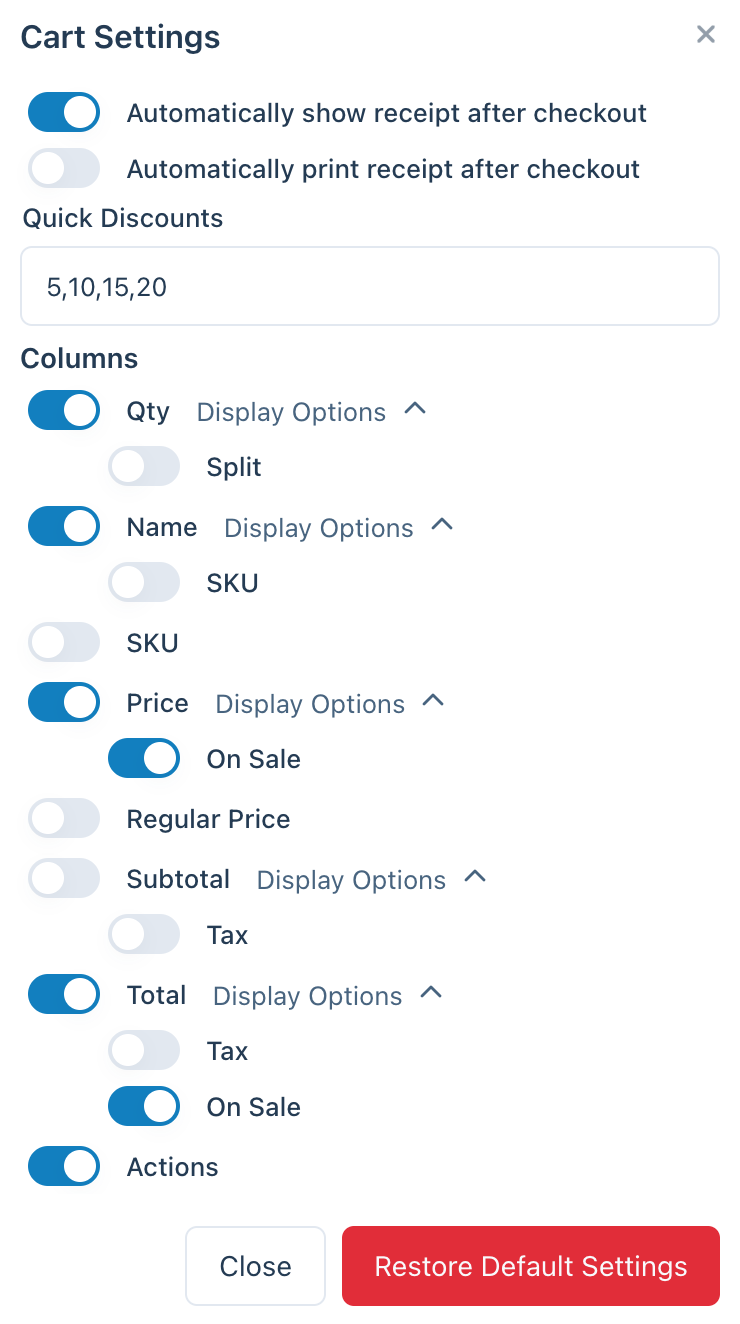
Configurações de Exibição do Painel do Carrinho
Mostrar Comprovante Automaticamente Após o Checkout
Se habilitado, a tela de comprovante é exibida automaticamente após a conclusão de uma venda.
Imprimir Comprovante Automaticamente Após o Checkout
Se habilitado, o comprovante é impresso automaticamente quando exibido. Isso economiza tempo ao reduzir etapas manuais de impressão.
Descontos Rápidos
Uma lista separada por vírgulas de porcentagens de desconto que aparecem como botões de atalho rápidos.
Por exemplo, inserir 5,10,15,20 adiciona quatro botões que aplicam descontos percentuais ao pedido inteiro com um único clique.
Colunas
Configure quais colunas aparecem no carrinho:
| Coluna | Descrição | Opções de Exibição |
|---|---|---|
| Qtd | Quantidade de cada item | Dividir (permitir divisão de itens) |
| Nome | Nome do produto | SKU |
| Preço | Preço por unidade | Indicador de Promoção |
| Preço Regular | Preço não descontado | - |
| Subtotal | Subtotal da linha (qtd × preço) | Valor do imposto |
| Total | Total da linha | Valor do imposto, Indicador de Promoção |
| Ações | Botão remover item | - |
Restaurar Configurações Padrão
Clique para redefinir todas as configurações de exibição do carrinho para os padrões originais.
Adicionando Itens ao Carrinho
A partir do Painel de Produtos
Clique em um produto no Painel de Produtos para adicioná-lo ao carrinho. Para produtos variáveis, selecione a variação primeiro.
Produtos Diversos
Para itens que não estão em seu catálogo:
- Clique em Adicionar Produto Diverso
- Insira um nome e preço
- O item é adicionado ao carrinho
Taxas
Para adicionar uma taxa (por exemplo, embrulho para presente):
- Clique em Adicionar Taxa
- Insira um nome e valor
- A taxa aparece como uma linha separada de item
Frete
Para adicionar frete:
- Clique em Adicionar Frete
- Insira o nome e custo do método de frete
- O frete é adicionado ao pedido
Editando Itens do Carrinho
Todos os itens de linha são editáveis diretamente no carrinho. Veja Itens de Linha para detalhes sobre:
- Edição de quantidades
- Alteração de preços
- Visualização e edição de dados JSON brutos
- Remover itens