Alterar itens do carrinho
Cada produto, taxa e cobrança de frete no carrinho ocupa uma linha. Você altera a maior parte das informações diretamente na linha: toque na quantidade, no preço ou no nome. As demais opções ficam na caixa de diálogo Editar da linha.
Uma linha no carrinho
Uma linha de produto mostra a quantidade, o nome e o preço unitário, com o total da linha à direita. Taxas e frete também ocupam linhas, abaixo dos produtos. As colunas que você exibe determinam quais outras informações aparecem.
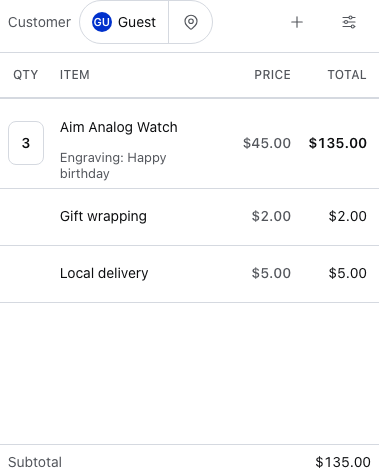
- Qtd. — a quantidade. Toque para alterá-la; veja Alterar a quantidade.
- Item — o nome do produto. Toque para renomear a linha nesta venda: o nome se transforma em uma caixa de texto, e pressionar Enter ou tocar em qualquer outro lugar mantém o novo nome. Abaixo aparecem as opções com que uma variação foi vendida e os campos personalizados da linha, no formato
Key: value. Ative a opção SKU da coluna para exibir também o SKU. - Preço — o preço de uma unidade. Toque para alterá-lo; veja Alterar o preço. Quando o preço é menor que o preço normal, o preço normal aparece riscado acima dele.
- Total — quantidade multiplicada pelo preço. Toque para exibir Editar e Remover; veja Editar ou remover uma linha.
- Uma taxa — toque no nome para renomeá-la da mesma forma, e no valor para alterá-lo. Veja Taxas.
- Uma linha de frete — funciona da mesma forma: toque no título ou no valor. Veja Frete.
- + — adiciona uma taxa, frete, um desconto ou um produto avulso ao carrinho.
- Configurações do carrinho — o lado em que o carrinho fica, a ordem das linhas e as colunas exibidas; veja Configurações do carrinho para as linhas.
Alterar a quantidade
Toque na caixa de quantidade. Nos aplicativos para iOS e Android, você digita o número diretamente na caixa, e uma quantidade de 0 remove a linha. Nas outras versões, um teclado numérico se abre: digite a nova quantidade e toque na marca de confirmação (ou pressione Enter) para mantê-la. No celular, o teclado numérico se abre como um painel a partir da parte inferior da tela; no tablet ou computador, ele se expande a partir da caixa, com a quantidade no topo:
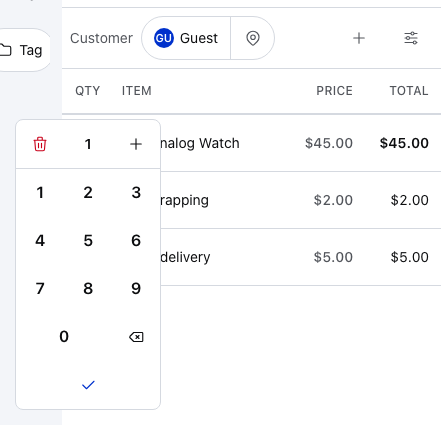
- A quantidade — o que você digitou até agora.
- − — uma unidade a menos. Ao chegar a 1, transforma-se em uma lixeira, como aqui: pressioná-la remove a linha.
- + — uma unidade a mais.
- Teclas numéricas — digite a nova quantidade.
- Apagar — remove o último dígito.
- Concluído (a marca de confirmação) — mantém a nova quantidade. Enter faz o mesmo. Escape fecha o teclado numérico e mantém a quantidade anterior.
Quando a opção Habilitar quantidades decimais está ativada na loja, o teclado numérico também tem uma tecla decimal, identificada pelo separador decimal da loja. Ela aceita quantidades fracionadas, como 2.5 ou 0.25 (até seis casas decimais), para itens vendidos por peso ou comprimento.
Quando a loja impede vendas acima do estoque, uma quantidade maior que o estoque disponível fica em âmbar; veja Quando a finalização da compra é bloqueada.
Dividir uma linha
Dividir transforma uma linha com várias unidades em linhas separadas de uma unidade cada, para que você possa atribuir um preço, desconto ou observação diferente a uma delas. Uma quantidade fracionada mantém sua fração em uma linha própria: uma linha de 2.5 se divide em 1, 1 e 0.5.
O link Dividir fica abaixo da quantidade de qualquer linha com mais de uma unidade. Ele fica desativado até você ativá-lo em Configurações do carrinho.
Onde fica o link Dividir e como ativá-lo
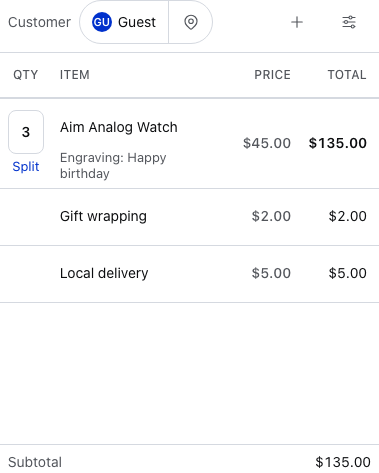
- Qtd. — a quantidade da linha, 3 neste exemplo.
- Dividir — toque para criar três linhas de uma unidade.
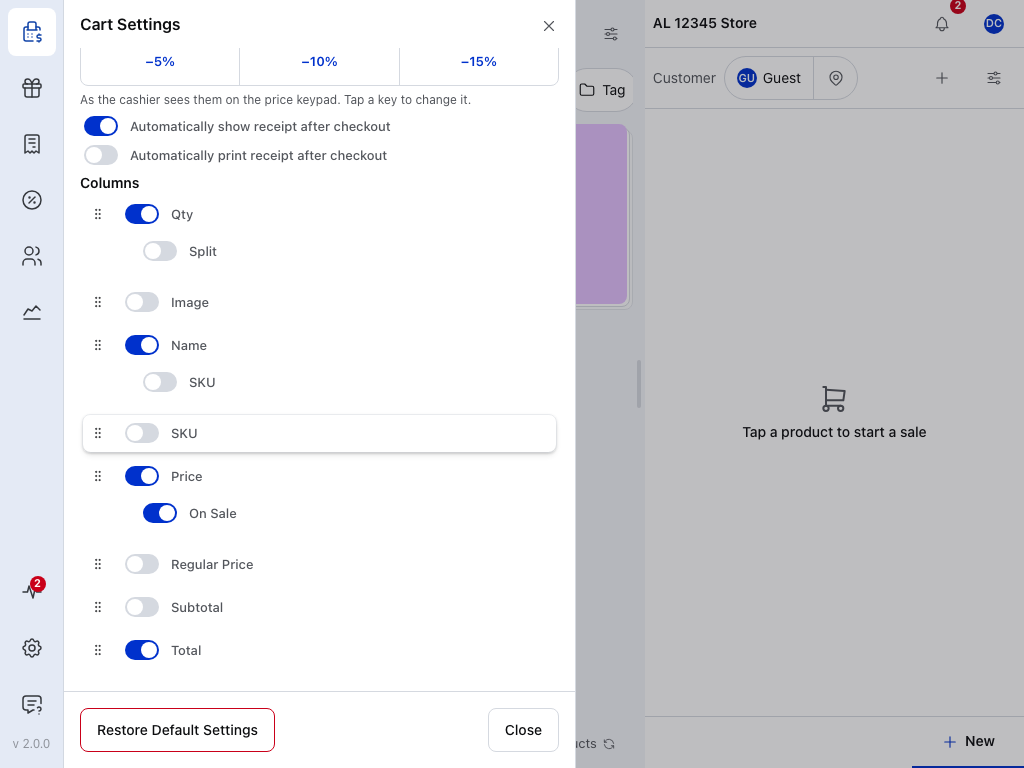
Para ativá-lo, abra Configurações do carrinho (o ícone de controles deslizantes acima do carrinho), encontre a coluna Qtd. e ative a opção Dividir.
Alterar o preço
Toque no preço, digite o novo preço unitário (ou pressione uma tecla de desconto rápido) e toque na marca de confirmação (ou pressione Enter) para mantê-lo. O campo de preço se expande em um teclado numérico:
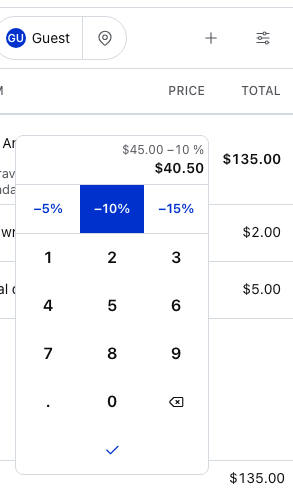
- O preço — o novo preço unitário. Após um desconto rápido, o cálculo aparece acima dele: aqui, $45.00 −10 %, resultando em $40.50.
- −5% — uma tecla de desconto rápido: reduz o preço da linha em 5%.
- −10% — acesa, pois foi pressionada. Pressione uma tecla acesa novamente para desfazer o desconto.
- −15% — aplica 15% de desconto. Essas três opções são as iniciais; você pode alterá-las.
- Teclas numéricas — digite o novo preço unitário. O primeiro dígito substitui o preço anterior.
- Apagar — remove o último dígito.
- Concluído (a marca de confirmação) — mantém o novo preço. Enter faz o mesmo. Escape fecha o teclado numérico e deixa o preço como estava.
Com um teclado físico, digite os números, use Backspace para apagar, Enter para manter e Escape para cancelar. No teclado numérico de quantidade, as setas para cima e para baixo adicionam ou retiram uma unidade (a seta para baixo para em 1).
No navegador do celular, o mesmo teclado numérico se abre como um painel. Nos aplicativos para iOS e Android, tocar no preço o transforma em uma caixa: digite o novo preço unitário, que será mantido quando você sair da caixa. As teclas de desconto rápido ficam apenas no teclado numérico.
Um preço reduzido é registrado como o preço promocional do item. Os recibos podem mostrar a economia, mas o total de Desconto do pedido é reservado aos cupons, e os relatórios contabilizam a venda pelo preço pago. Veja Descontos no carrinho para entender por que o WooCommerce trata os dois de forma diferente.
Um novo preço vale apenas para esta venda
Um preço alterado no carrinho vale apenas para esta venda. O produto mantém seu próprio preço: o cartão do produto continua mostrando esse preço, neste dispositivo e nos demais. Para alterar o preço de todas as vendas, altere o preço do produto na tela Produtos ou no WP Admin.
Para vender algo que não está no catálogo por um preço que você digita, pressione + e adicione um produto avulso.
Editar ou remover uma linha
Cada linha tem os botões Editar e Remover ocultos sob ela. Para exibi-los:
- Toque no total da linha. Toque novamente para ocultá-los.
- Passe o ponteiro do mouse sobre o total, e a linha desliza para o lado para mostrar parte dos botões.
- Deslize a linha para a esquerda em uma tela sensível ao toque, ou arraste-a para a esquerda com o mouse.
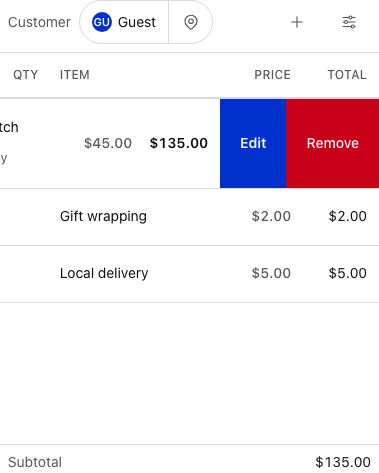
- Editar — abre a caixa de diálogo Editar.
- Remover — retira a linha do carrinho.
Deslize mais, e Remover preenche toda a linha em vermelho: solte para remover a linha em um único movimento.
A mensagem exibida após uma remoção tem a opção Desfazer, que restaura a linha como estava.
A caixa de diálogo Editar
Editar abre os detalhes da linha em uma caixa de diálogo com o nome dela. As alterações são salvas à medida que você as faz; pressione Fechar ao terminar.
Para uma linha de produto:
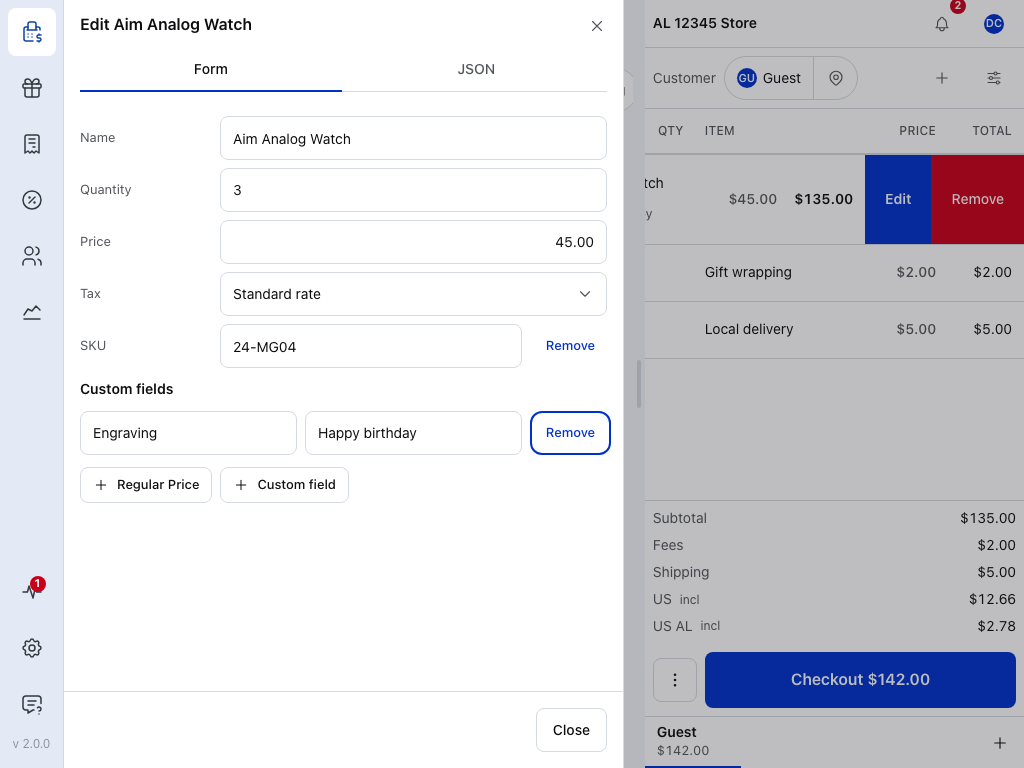
- Nome — o nome usado no recibo e no pedido.
- Quantidade — a mesma do carrinho.
- Preço — o mesmo do carrinho. Quando a linha está em promoção, o preço normal aparece ao lado com era. A opção Remover desse campo retira o preço normal: a linha deixa de estar em promoção, e o preço permanece como está.
- Imposto — se a linha é tributável e qual é sua classe de imposto.
- SKU — exibido quando o produto tem um. Uma linha sem SKU tem um botão SKU para adicionar um.
- Preço normal — adiciona um preço normal a uma linha que não está em promoção.
- Campo personalizado — adiciona uma chave e um valor, como na linha Gravação acima; veja Campos personalizados.
- Fechar — fecha a caixa de diálogo. Tudo o que você alterou já está salvo.
Cada linha adicionada tem sua própria opção Remover. Um produto avulso não está no catálogo, por isso sua caixa de diálogo também tem Categorias, Virtual e Baixável.
O imposto de uma linha é calculado com as alíquotas do endereço do pedido. Quando a loja calcula o imposto com base no endereço do cliente e você altera o cliente, ou seu endereço, para um com outras alíquotas, os impostos das linhas são recalculados imediatamente com as novas alíquotas. Um pedido isento de impostos permanece isento.
Uma linha de taxa
Editar em uma taxa abre a caixa de diálogo própria da taxa, com o nome dela. As alterações são salvas à medida que você as faz, como em um produto.
Uma taxa não pode ser negativa: a caixa de diálogo informa Uma taxa não pode ser negativa. Use Adicionar desconto. Veja Descontos.
Editar uma taxa: a caixa de diálogo e seus campos
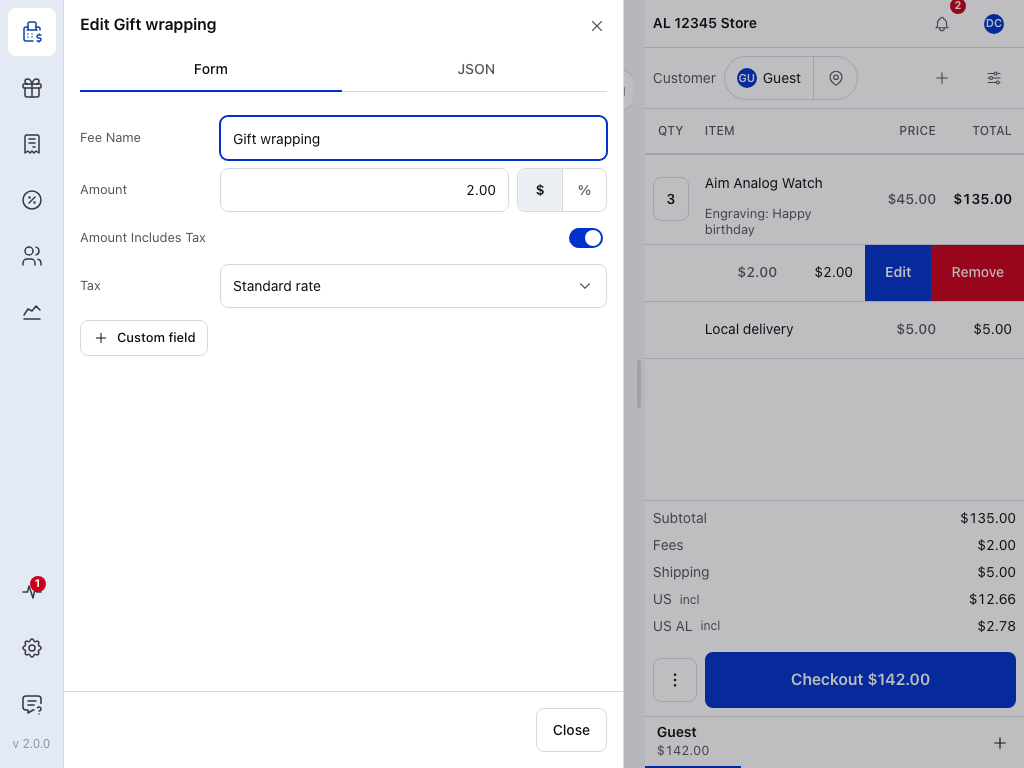
- Nome da taxa — o nome da taxa no recibo.
- Valor — uma quantia fixa, ou uma porcentagem quando % está selecionado.
- $ / % — alterna o valor entre uma quantia e uma porcentagem do total do carrinho.
- Valor inclui impostos — ativado quando o valor já inclui impostos.
- Imposto — Não tributável, ou a classe de imposto aplicada à taxa.
- Campo personalizado — veja Campos personalizados.
- Fechar — fecha a caixa de diálogo.
Uma linha de frete
Editar em uma linha de frete abre sua própria caixa de diálogo, que também salva as alterações à medida que você as faz.
Editar uma cobrança de frete: a caixa de diálogo e seus campos
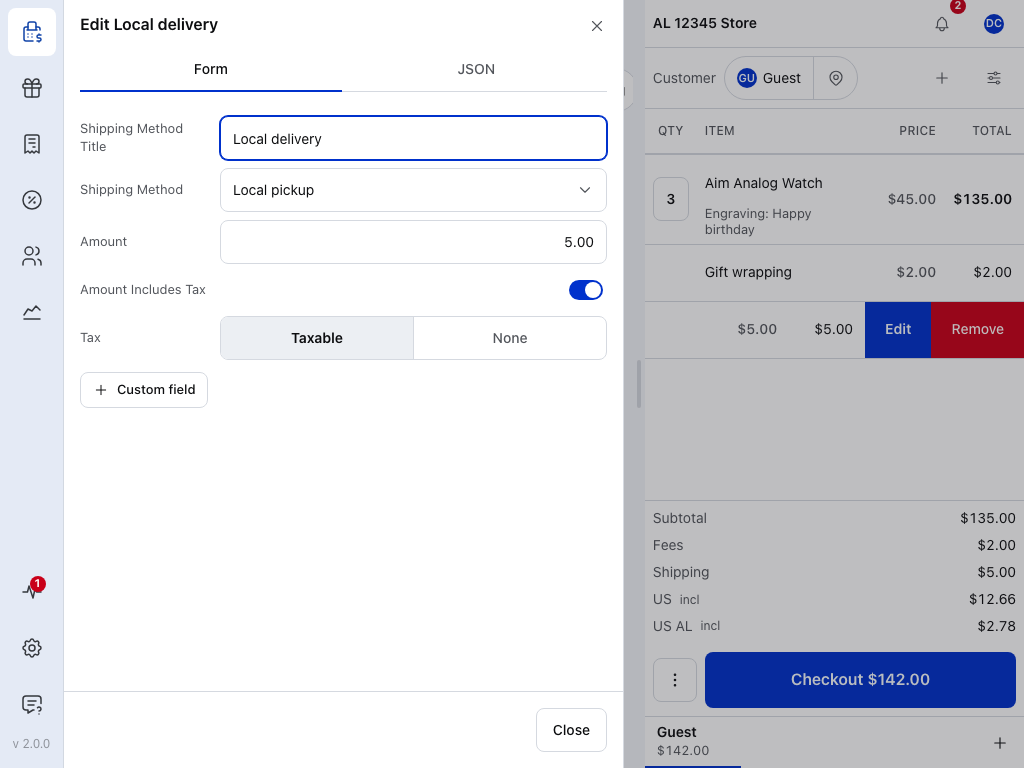
- Título do método de entrega — o que aparece no recibo.
- Método de entrega — um dos métodos de entrega da loja, registrado no pedido.
- Valor — a cobrança de frete. Você digita o valor: o POS não calcula as tarifas de frete.
- Valor inclui impostos — ativado quando a cobrança já inclui impostos.
- Imposto — Tributável ou Nenhum.
- Campo personalizado — veja Campos personalizados.
- Fechar — fecha a caixa de diálogo.
Detalhes técnicos: a aba JSON, os tipos de linha e os campos próprios do WCPOS
A aba JSON
A aba JSON, ao lado de Formulário, mostra a linha exatamente como ela é enviada ao WooCommerce. Você não precisa dela para fazer uma venda. Ela ajuda a conferir o que um plugin vai receber ou por que um campo não está sendo salvo.
Os três tipos de linha
O WooCommerce armazena produtos, taxas e frete como tipos de linha separados:
| Tipo | No WooCommerce | Exemplos |
|---|---|---|
| Produto | line_item | Camiseta, Caneca de café |
| Taxa | fee_line | Embalagem para presente, Taxa de serviço |
| Frete | shipping_line | Entrega padrão, Entrega expressa |
Campos próprios do WCPOS
O WooCommerce chama os campos personalizados de metadados. Chaves que começam com um sublinhado são registros próprios do WCPOS (como _woocommerce_pos_data e _reduced_stock). Elas não aparecem no formulário nem no carrinho, mas você pode vê-las na aba JSON.
Campos personalizados
Um campo personalizado é uma observação vinculada a uma linha, como uma gravação ou um número de série. Para adicionar uma gravação, abra a caixa de diálogo Editar da linha, toque em Campo personalizado, digite Gravação em Chave e a mensagem do cliente em Valor. O campo aparece abaixo do nome da linha no carrinho e no pedido no WP Admin. Cada campo tem sua própria opção Remover.
Alguns campos vêm com o produto: todas as Chaves de metadados que você escolheu são copiadas para a linha quando você adiciona o produto.
Se o formulário informar Esta chave é gerenciada pelo WCPOS. Escolha outra chave., você digitou uma das chaves próprias do WCPOS. Escolha uma chave diferente.
Configurações do carrinho para as linhas
Configurações do carrinho, o ícone de controles deslizantes acima do carrinho, define o lado em que o carrinho fica e a ordem das linhas de produtos. Taxas e frete sempre ficam por último, na ordem em que você os adicionou.
Alterar a posição do carrinho e a ordem dos itens
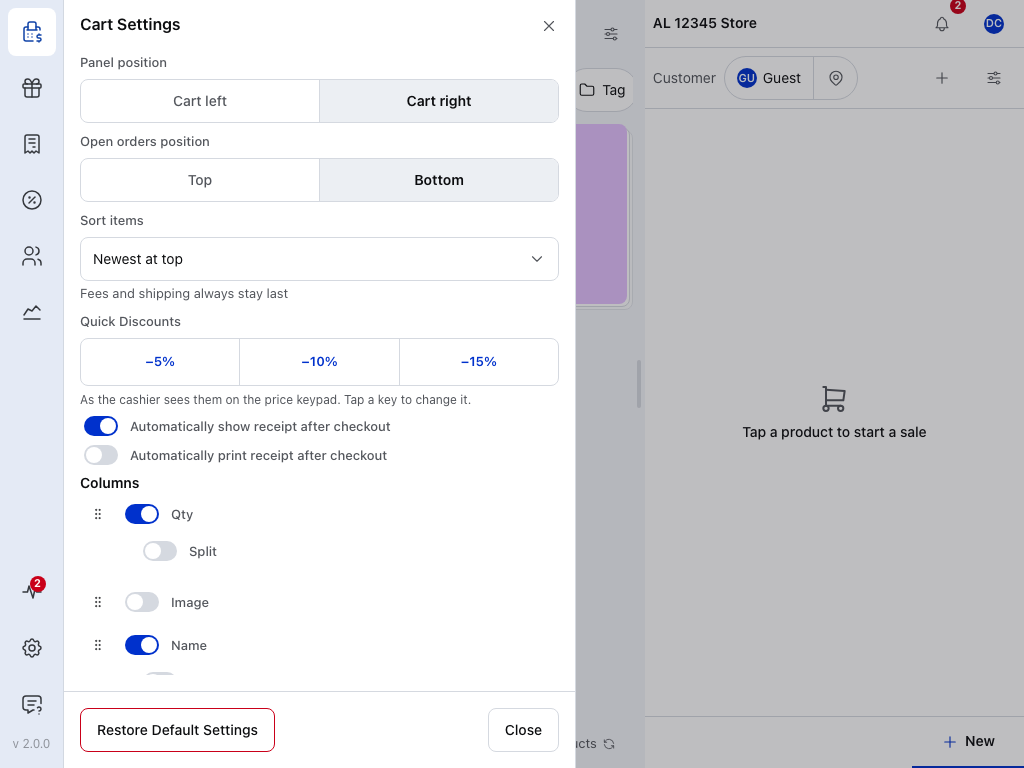
- Carrinho à esquerda / Carrinho à direita — o lado da tela em que o carrinho fica. Inicialmente, ele fica à direita.
- Ordenar itens — a ordem das linhas de produtos. Veja abaixo.
As demais opções da caixa de diálogo, dos pedidos abertos às colunas, são abordadas em Configurações de exibição.
Ordenar itens oferece quatro opções de ordenação:
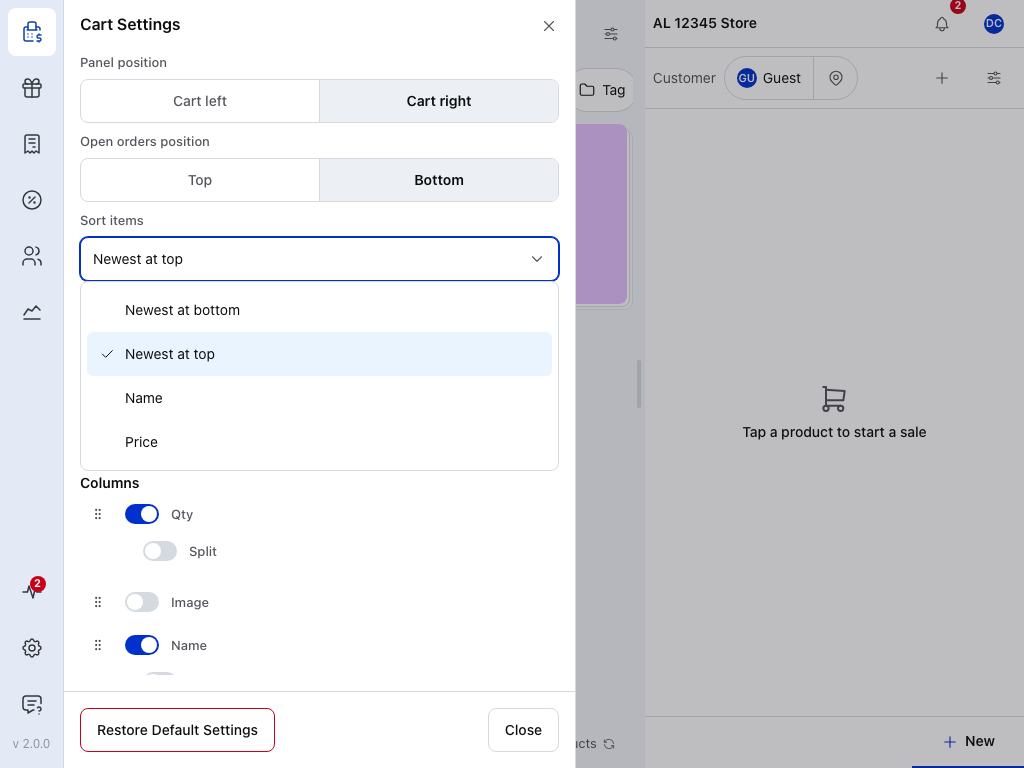
- Ordenar itens — Mais recentes em cima (o padrão) coloca primeiro o último produto que você adicionou. Mais recentes embaixo mantém a ordem em que você os adicionou. Nome ordena de A a Z. Preço vai do menor preço unitário ao maior.
Quando a finalização da compra é bloqueada
Quando a loja impede vendas acima do estoque, o carrinho verifica cada linha de produto em relação ao estoque:
- Um aviso acima das linhas lista cada item com estoque insuficiente: Apenas 2 disponíveis de Moletom, com Reduzir, que abre a quantidade dessa linha, ou Moletom sem estoque, com Remover.
- As linhas com estoque insuficiente são destacadas em âmbar, com a quantidade disponível.
- Finalizar Compra fica esmaecido. Ao pressioná-lo, você vai para a primeira linha que precisa de correção.
Corrija todas as linhas, e Finalizar Compra volta a ficar disponível. Um produto que permite encomendas não bloqueia a venda.
Se algo der errado
"Não foi possível atualizar esse item — ele não está mais no carrinho." A linha foi removida enquanto você a alterava. Confira o carrinho e faça a alteração novamente.
"Esse item não está mais no carrinho." Você pressionou Remover em uma linha que já havia sido removida. Não é necessário fazer mais nada.
O link Dividir não aparece. Ative Dividir na coluna Qtd. em Configurações do carrinho. O link só aparece em linhas com quantidade acima de 1.
Finalizar Compra está esmaecido. Uma linha está com estoque insuficiente. Veja Quando a finalização da compra é bloqueada.
Um campo personalizado não é salvo. A chave começa com um sublinhado e pertence ao WCPOS. Escolha outra chave.