Pedidos abertos
Cada venda que você inicia é um pedido aberto até ser paga. Mantenha várias em andamento: um cliente que voltou para buscar mais um item, uma mesa com a conta aberta, um pedido por telefone aguardando retirada. Cada pedido fica em sua própria aba abaixo do carrinho, salvo neste dispositivo, e nada se perde quando você muda de aba.
Salvar no servidor agora é Sincronizar pedido, e Anular não é mais um botão vermelho ao lado de Finalizar Compra. Ambos ficam em Detalhes do pedido: pressione ⋮ ao lado de Finalizar Compra. Veja Detalhes do pedido.
Alternar entre pedidos
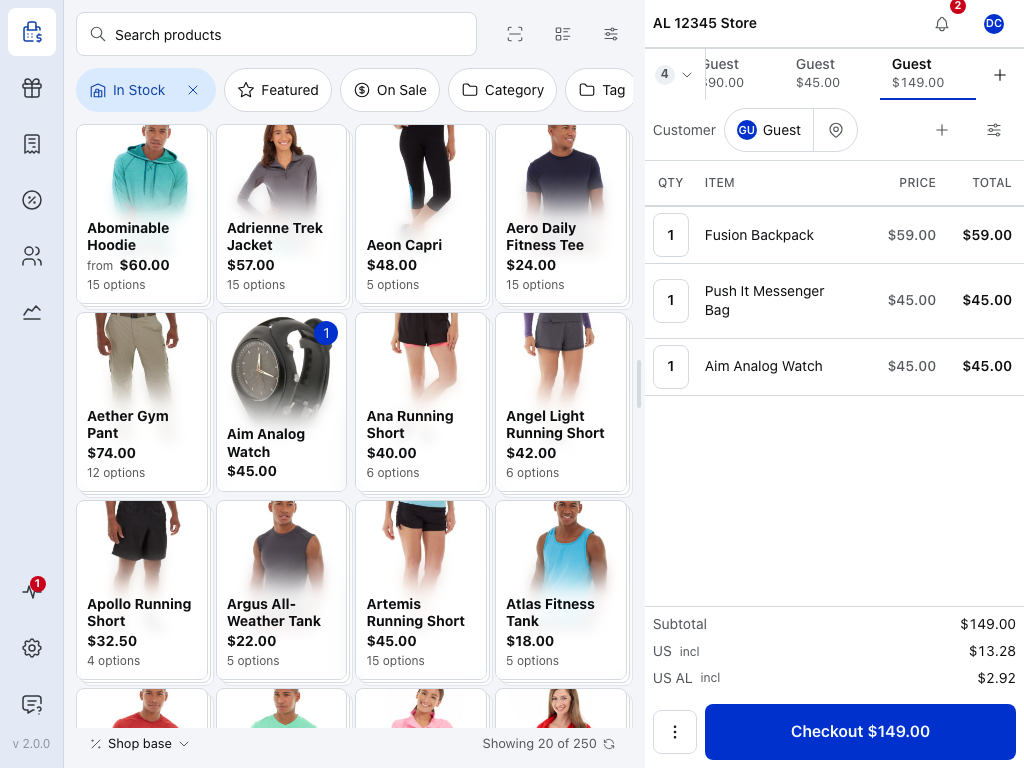
A barra abaixo do carrinho tem uma aba para cada pedido aberto, começando pelo mais antigo. Toque em uma aba para abrir seu carrinho.
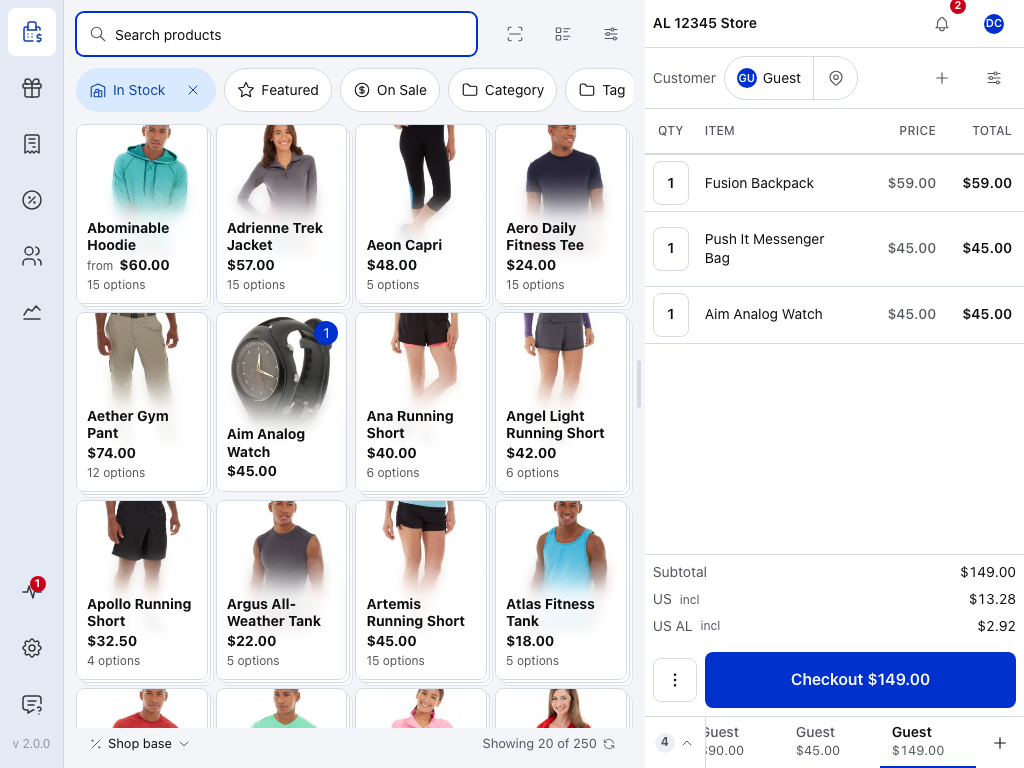
- Carrinho aberto — o pedido na tela, sublinhado. Mostra o nome do cliente, ou Visitante, e o total.
- Outro pedido aberto — toque para alternar. O carrinho que você deixa permanece como estava.
- Contagem — quantos pedidos estão abertos. Aparece quando há mais abas do que cabem na barra. Toque para abrir a lista.
- + — inicia um novo pedido.
- ⋮ — Detalhes do pedido: transfira, imprima, sincronize ou anule o pedido.
- Finalizar Compra — recebe o pagamento do pedido na tela. Veja Finalização da compra.
- Teclado: na versão web, com uma aba em foco, as teclas de seta para a Esquerda e para a Direita alternam entre os pedidos.
- Toque: deslize a barra para percorrer as abas.
- Tempo em aberto: um pedido aberto há uma hora ou mais mostra esse tempo ao lado do total, em uma cor de aviso, para destacar uma venda esquecida.
- Status: enquanto um pedido está em processo de finalização, a aba informa isso no lugar do total: por exemplo, Em finalização, Parcialmente pago · $20.00 a pagar ou Aguardando terminal · $45.00. Veja Pagamentos divididos.
A barra mostra seus próprios pedidos abertos nesta loja e neste terminal. Os pedidos de um colega, e os seus em outro terminal, ficam nas respectivas barras.
Iniciar um novo pedido
Pressione +. Um carrinho vazio se abre, e a célula mostra + Novo.
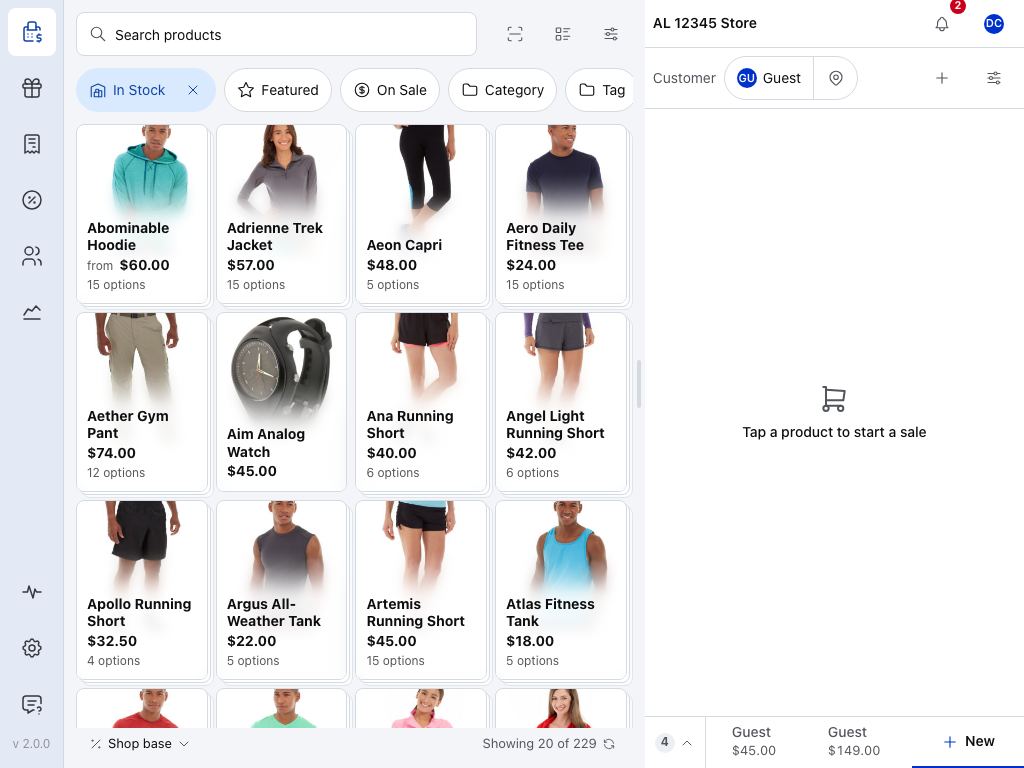
- + Novo — o carrinho vazio em que você está.
- Pedido anterior — continua aberto; toque para voltar.
- Buscar — adicione o primeiro produto. Veja Busca e filtros.
O carrinho vazio ainda não é um pedido. Ele se torna um pedido e ganha sua própria aba quando você adiciona o primeiro produto, por isso pressionar + por engano não deixa nada para trás. No celular, o indicador da aba Carrinho mostra Novo enquanto o carrinho está vazio.
Ver todos os pedidos abertos
Quando a barra não comporta todas as abas, uma contagem aparece no início. Toque nela, e Pedidos abertos lista todos os pedidos, começando pelo mais antigo.
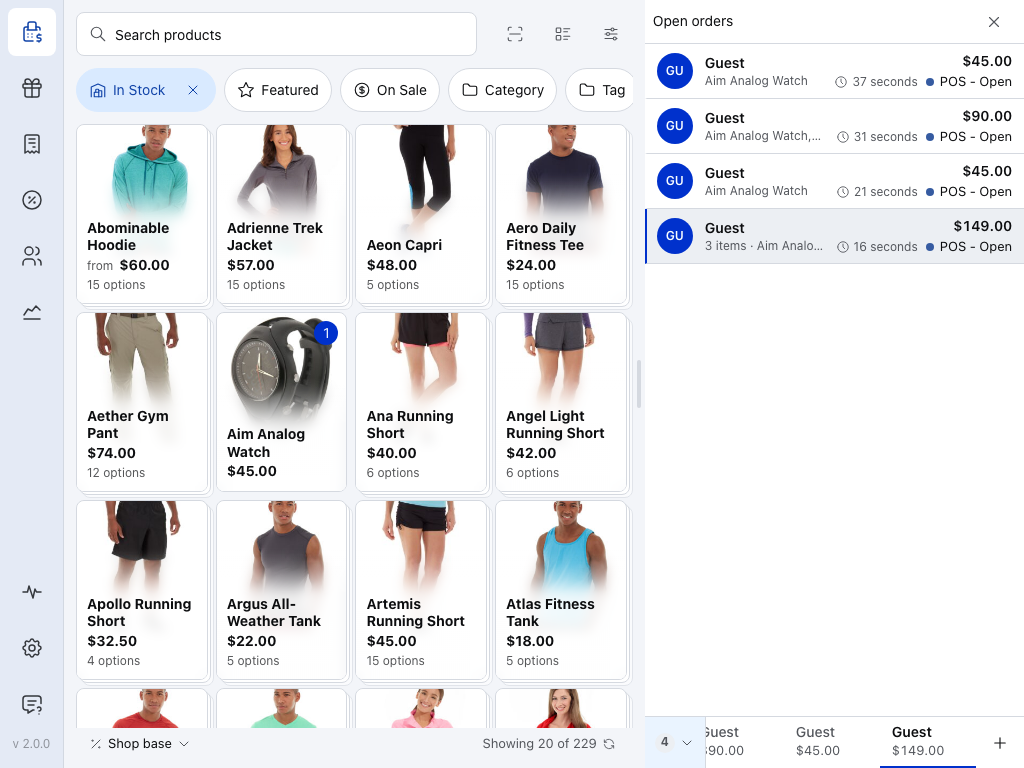
- Um pedido aberto — o cliente, ou Visitante, com o total, o tempo em aberto e o status. Toque na linha para mudar para esse pedido.
- Itens — o conteúdo do pedido. Com três ou mais produtos, a contagem aparece primeiro: 3 itens · Aim Analog Watch, …
- O pedido na tela — destacado.
- Fechar — volta ao carrinho.
Quando um pedido completa uma hora em aberto, o tempo passa a aparecer em uma cor de aviso, aqui e na aba. Use a lista para encontrar uma venda esquecida e então conclua ou anule o pedido.
Detalhes do pedido
Pressione ⋮ ao lado de Finalizar Compra para abrir Detalhes do pedido do pedido na tela. A caixa Transferir define onde o pedido vai aguardar; os botões na parte inferior executam ações no pedido.
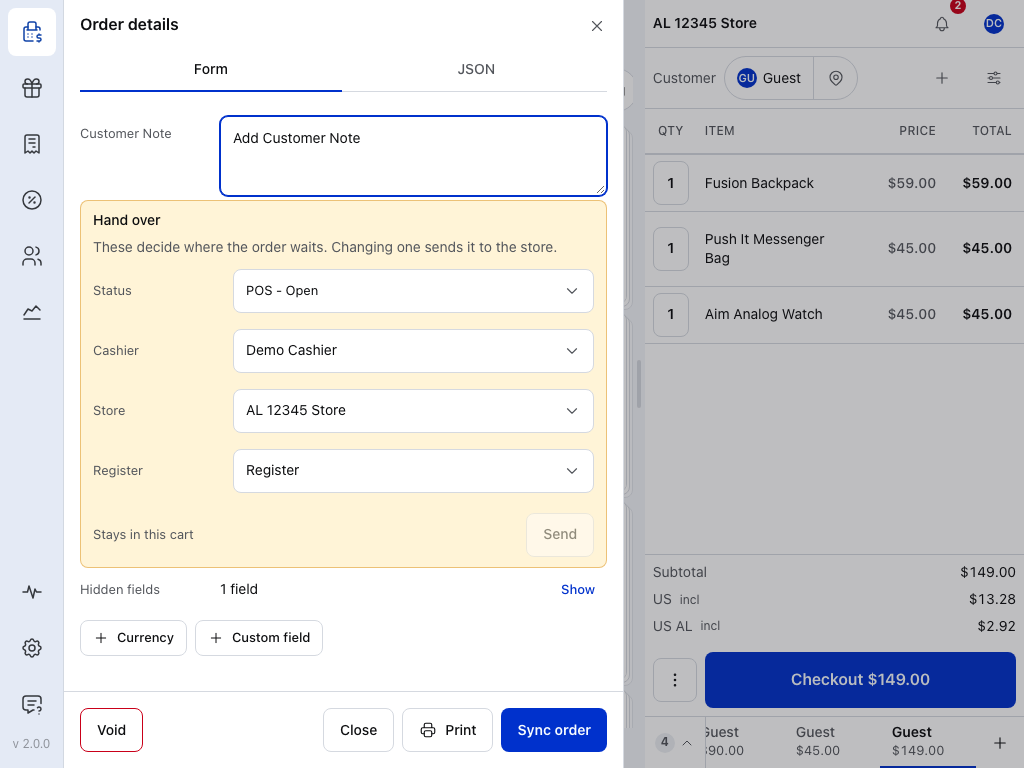
- Status — altere-o para enviar o pedido à loja. Veja Alterar o status.
- Caixa — transfira o pedido para um colega. Veja Transferir um pedido para outro caixa.
- Loja (WCPOS Pro) — envie o pedido para outra de suas lojas. Só aparece quando você tem mais de uma.
- Terminal — envie o pedido para outro terminal.
- Enviar — envia as alterações acima. Fica esmaecido até você alterar algo.
- Anular — remove o pedido. Veja Anular um pedido.
- Imprimir — imprime uma conta. Veja Imprimir uma conta.
- Sincronizar pedido — salva o pedido na loja agora. Veja Salvar um pedido na loja.
As demais opções do painel (observação do cliente, isenção de impostos, moeda e campos personalizados) estão em Ações do pedido.
Transferir um pedido para outro caixa
Na troca de turno, transfira seus pedidos abertos para quem vai assumir.
- Abra o pedido e pressione ⋮.
- Escolha o colega em Caixa. A caixa passa a mostrar Sai deste carrinho.
- Pressione Enviar. O POS pergunta Transferir este pedido para …?, com o nome do colega.
- Pressione Enviar para …, que também mostra o nome dele.
O pedido sai da sua barra, e a mensagem Pedido enviado aparece. Assim que o POS do colega sincronizar, o pedido estará nos pedidos abertos dele.
Enviar um pedido para outro terminal ou loja
Um cliente que começou o atendimento em um balcão pode pagar em outro.
- Abra o pedido e pressione ⋮.
- Escolha o outro terminal em Terminal, ou, com o WCPOS Pro e mais de uma loja, a outra loja em Loja. Se a loja tiver um único terminal, ele será selecionado automaticamente; se tiver vários, escolha um antes de enviar.
- Pressione Enviar. O POS informa o destino do pedido, por exemplo Enviar este pedido para AL Store · Terminal?, junto com as alterações. Cancelar mantém o pedido aqui.
- Pressione Enviar para …. A mensagem Pedido enviado aparece, o pedido sai deste carrinho e fica nos pedidos abertos do destino.
Mostrar a transferência e a confirmação
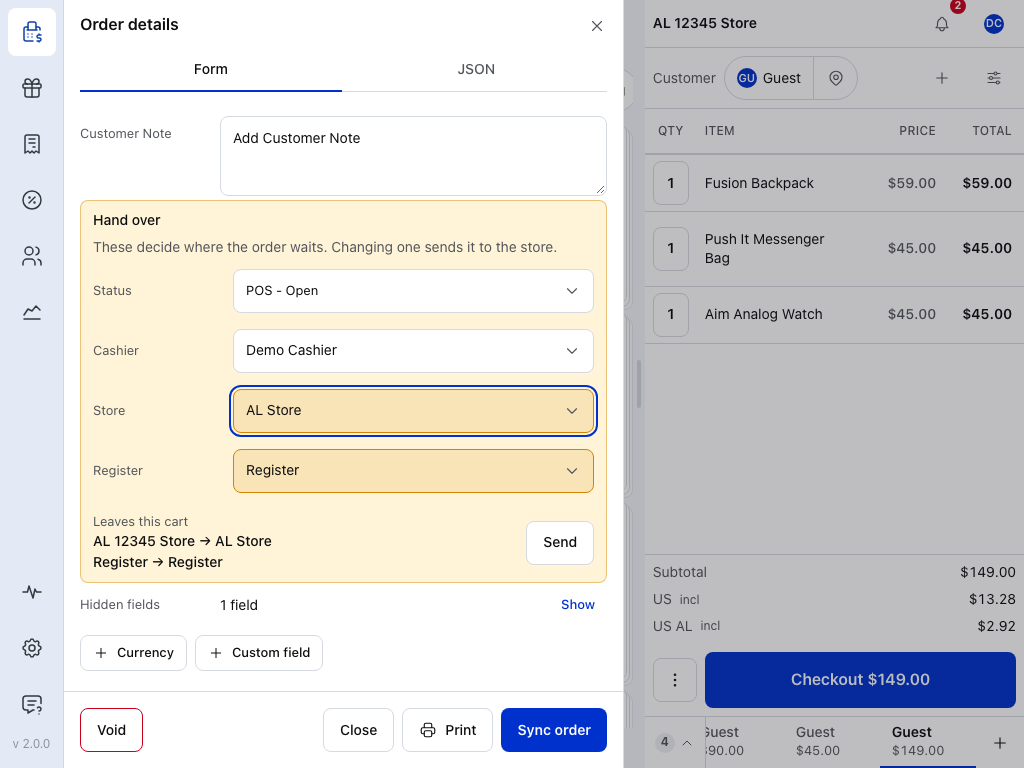
- Loja — a loja para a qual o pedido vai.
- Terminal — o terminal de destino nessa loja.
- Resumo — Sai deste carrinho, com as alterações, antes e depois.
- Enviar — pede confirmação antes de enviar.
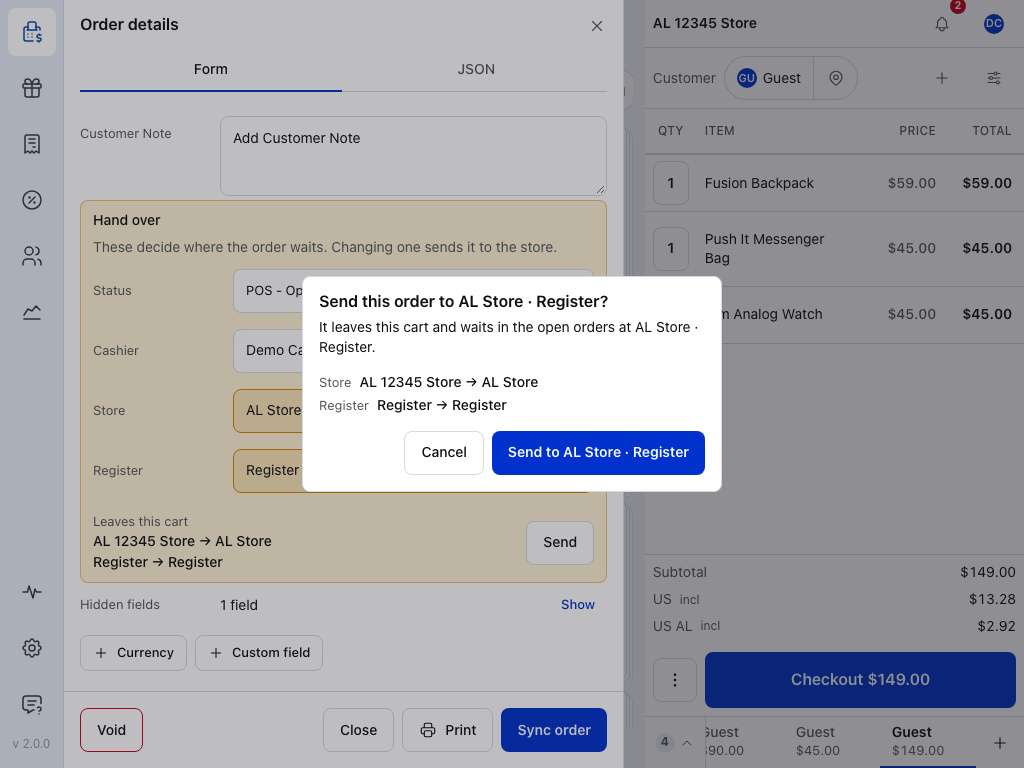
- Cancelar — mantém o pedido aqui; nada é enviado.
- Enviar para … — envia o pedido. A mensagem Pedido enviado aparece, o pedido sai deste carrinho e fica nos pedidos abertos do destino.
Se o envio falhar, a mensagem Falha ao salvar pedido aparece, e o pedido permanece como estava, no seu carrinho. Verifique a conexão e tente novamente.
Alterar o status
Status oferece POS - Aberto, Aguardando pagamento, Em espera e Cancelado: os status que um terminal pode definir. Quando o pedido já tem um status que o terminal não pode definir, como um pedido parcialmente pago, Status o mostra esmaecido.
- POS - Aberto ou Aguardando pagamento mantém o pedido neste carrinho. Enviá-lo salva o pedido na loja, e a caixa mostra Permanece neste carrinho.
- Em espera ou Cancelado envia o pedido à loja e o retira da sua barra. Depois, você pode encontrá-lo na tela Pedidos.
Imprimir uma conta
Imprimir em Detalhes do pedido abre a tela de recibo do pedido antes do pagamento: uma conta para entregar a uma mesa, ou um orçamento.
- Escolha o Modelo e a Impressora.
- Confira a prévia.
- Pressione Imprimir recibo.
Se a prévia não estiver disponível
Alguns modelos são renderizados pela loja, por isso não conseguem mostrar um pedido que ela ainda não tem. Nesse caso, a prévia informa Não é possível visualizar este modelo para este pedido. Pressione Sincronizar pedido nessa tela: o pedido é salvo na loja, e a prévia aparece. Ou escolha outro modelo.
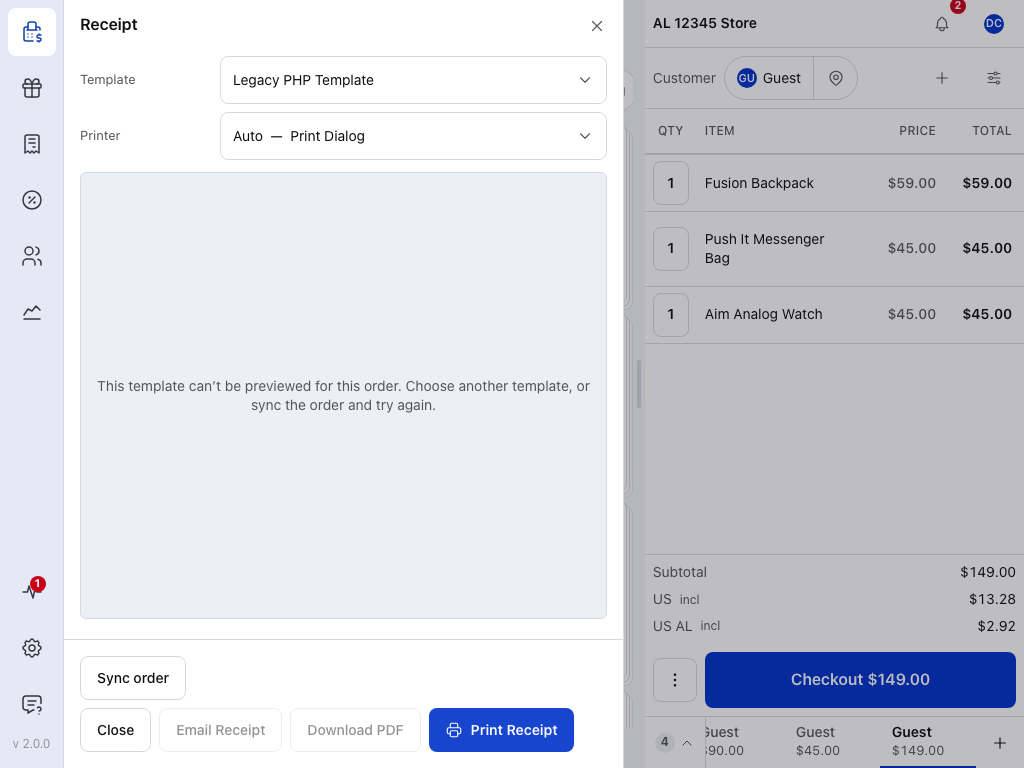
- Modelo — o layout que será impresso. Veja Personalizar recibos.
- Impressora — onde a impressão será feita. Veja Imprimir recibo.
- Prévia — a conta como será impressa. Aqui, ela informa Não é possível visualizar este modelo para este pedido.
- Sincronizar pedido — salva o pedido na loja. Veja Salvar um pedido na loja.
- Imprimir recibo — imprime a conta.
- Fechar — volta ao carrinho.
Salvar um pedido na loja
Um pedido aberto é salvo neste dispositivo à medida que você trabalha, para que você possa sair dele e voltar depois. Para salvá-lo também na loja, pressione ⋮ ao lado de Finalizar Compra para abrir Detalhes do pedido e pressione Sincronizar pedido. Até ser sincronizado, o pedido existe apenas neste dispositivo: a loja não o tem, outro terminal não consegue vê-lo, e limpar os dados deste dispositivo faz com que ele seja perdido. Um pedido sincronizado é um pedido real em WooCommerce › Pedidos. A mensagem Pedido #… sincronizado aparece com o número atribuído pela loja. Essa opção era Salvar no servidor na versão 1.x.
O pedido permanece aberto, na sua barra, até ser pago ou enviado para outro lugar. Para atender outra pessoa enquanto ele aguarda, inicie um novo pedido.
Sem conexão, a barra continua funcionando: você pode alternar entre pedidos, adicionar itens e anular pedidos. Sincronizar pedido ainda aceita o pedido: após cerca de 45 segundos, a mensagem Este pedido ainda está a caminho da sua loja aparece, e o pedido chega à loja quando a conexão voltar, então não pressione novamente. Enviar precisa de conexão: sem ela, a operação termina com Falha ao salvar pedido, e o pedido permanece no carrinho.
Anular um pedido
Para remover um pedido de que não precisa mais, pressione ⋮ ao lado de Finalizar Compra para abrir Detalhes do pedido e pressione Anular. Não há etapa de confirmação. A mensagem Pedido removido aparece com Desfazer; pressione imediatamente se anulou o pedido errado. Um pedido sincronizado que você anula vai para a Lixeira em WooCommerce › Pedidos, onde pode ser restaurado. Se a loja não conseguir excluí-lo, o pedido permanece em Pedidos como Cancelado, e o POS informa Pedido anulado e marcado como cancelado. A anulação funciona com o terminal fechado.
Você não pode anular um pedido que tenha pagamentos. O POS informa Este pedido tem pagamentos. Reverta-os com Cancelar no painel de pagamentos e depois anule o pedido. Veja Cancelar um pagamento.
Mover a barra para o topo
Por padrão, a barra fica abaixo do carrinho. Para colocá-la acima do cliente, pressione o botão de configurações no fim da linha Cliente para abrir Configurações do carrinho e escolha Superior em Posição dos pedidos abertos.
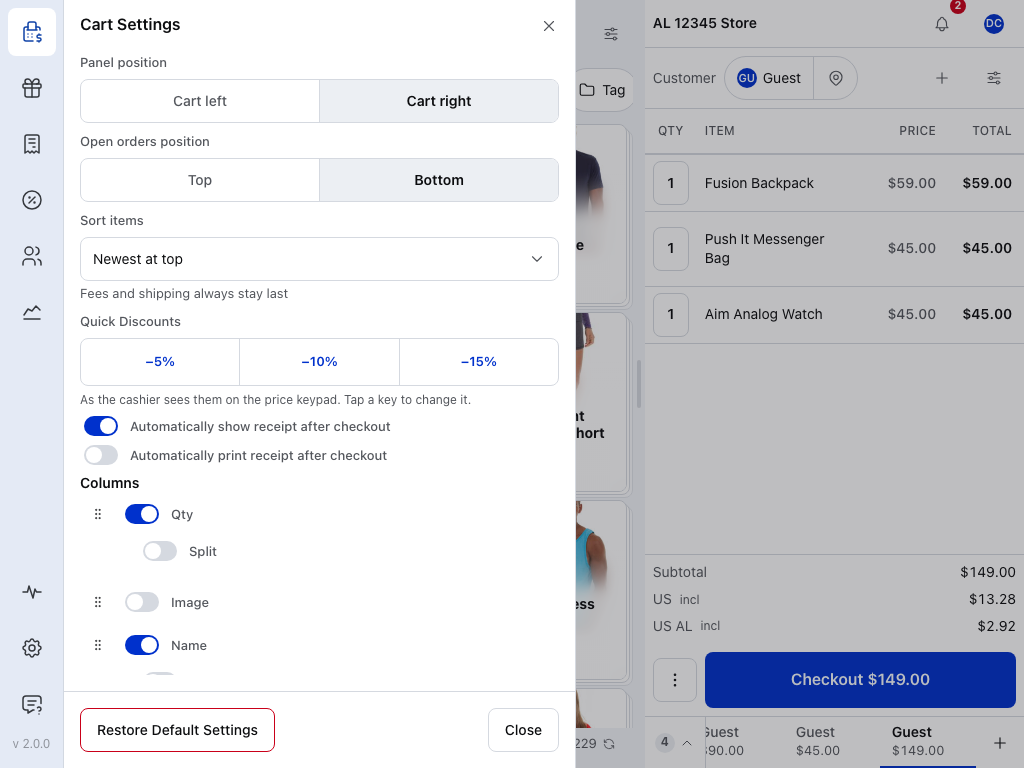
- Posição dos pedidos abertos — Inferior, o padrão, ou Superior.
A alteração é aplicada imediatamente, apenas neste dispositivo.
Mostrar a barra no topo
- Carrinho aberto — continua sublinhado.
- Contagem — a lista de todos os pedidos abertos.
- + — um novo pedido.
- Configurações do carrinho — abra novamente para voltar a barra para a parte inferior.
Se algo der errado
- Um pedido que transferi não aparece na barra do meu colega. Ele chega quando o POS do colega sincroniza. Verifique se foi enviado para o terminal e a loja corretos; um pedido fica apenas na barra do caixa, da loja e do terminal para os quais foi enviado.
- Um pedido desapareceu da minha barra. O status mudou para Em espera, Cancelado ou um status definido pela loja, ou o pedido foi transferido para outra pessoa. Encontre-o na tela Pedidos.
- Anular informa que o pedido tem pagamentos. Primeiro, cancele cada pagamento no painel de pagamentos. Veja Cancelar um pagamento.
- Anular informa "Pedido anulado e marcado como cancelado". A loja não conseguiu excluir sua cópia, então manteve o pedido como Cancelado. Mesmo assim, ele saiu da sua barra.
- Enviar ou Sincronizar pedido informa "Falha ao salvar pedido". Nada mudou. Verifique a conexão e tente novamente.