Finalização de Compra
Quando estiver pronto para concluir uma venda, clique no botão Finalizar Compra para abrir o modal de finalização. É aqui que o pagamento é processado e o pedido é concluído.
Visão Geral do Modal de Finalização
O modal de finalização exibe:
- Número do pedido - O ID do pedido no WooCommerce
- Valor a Pagar - Valor total devido
- Botão Configurações de Finalização - Solucionar problemas de exibição
- Operador de caixa - Quem está processando o pedido
- Cliente - O cliente deste pedido (link clicável)
- Botão Adicionar Cupom - Aplicar códigos de desconto
- Resumo do pedido - Produtos, quantidades e totais
- Métodos de pagamento - Opções de pagamento disponíveis
- Botões Cancelar / Processar Pagamento
Métodos de Pagamento
Disponível na Versão Gratuita
A versão gratuita do WCPOS inclui dois gateways de pagamento:
- Dinheiro - Com valor recebido e calculadora de troco
- Cartão - Para terminais de cartão externos
Gateways Adicionais (Pro)
Gateways de pagamento adicionais requerem o WCPOS Pro.
Com o Pro, você pode habilitar:
- Stripe Terminal - Integração direta com leitores de cartão Stripe
- SumUp Terminal - Integração com leitores de cartão SumUp
- Gateways Personalizados - Crie suas próprias integrações de pagamento
Consulte Pagamento para detalhes sobre a configuração de gateways.
Selecionando um Método de Pagamento
Clique em um método de pagamento para selecioná-lo. O formulário será atualizado para exibir os campos relevantes:
Dinheiro:
- Valor Recebido - Insira o valor que o cliente entregou
- Troco - Troco calculado automaticamente para devolver
Cartão:
- Processe o pagamento no seu terminal de cartão externo
- Clique em Processar Pagamento para concluir
Cupons
O carrinho inclui um campo Adicionar Cupom acima dos totais (somente Pro). Digite o código ou pesquise pela descrição; o cupom é validado localmente e aparece como uma etiqueta removível. Vários cupons são aplicados sequencialmente.
Consulte Aplicando Cupons no Caixa para o fluxo completo — pesquisa, etiquetas, descontos sequenciais e a tabela de erros de validação e resoluções. Para tipos de cupom, regras de validação e configuração no WooCommerce, consulte Cupons.
Processando Pagamento
- Selecione um método de pagamento
- Para dinheiro, insira o valor recebido
- Clique em Processar Pagamento
- O pedido é concluído e o recibo é exibido
Um pedido é pago com um único método de pagamento — o WCPOS não suporta atualmente pagamentos divididos ou parciais (por exemplo, parte em dinheiro, parte no cartão) em um mesmo pedido. O suporte a pagamentos divididos está no roadmap.
Configurações de Finalização de Compra (Solução de Problemas)
O modal de finalização de compra utiliza um iframe/webview para exibir a página de Pagamento do Pedido do WooCommerce. Isso aproveita a infraestrutura de pagamento existente do WooCommerce, o que significa que qualquer gateway de pagamento compatível com o WooCommerce deve funcionar no POS.
No entanto, scripts de temas e plugins podem interferir em alguns casos. Clique em Configurações de Finalização de Compra para solucionar problemas:
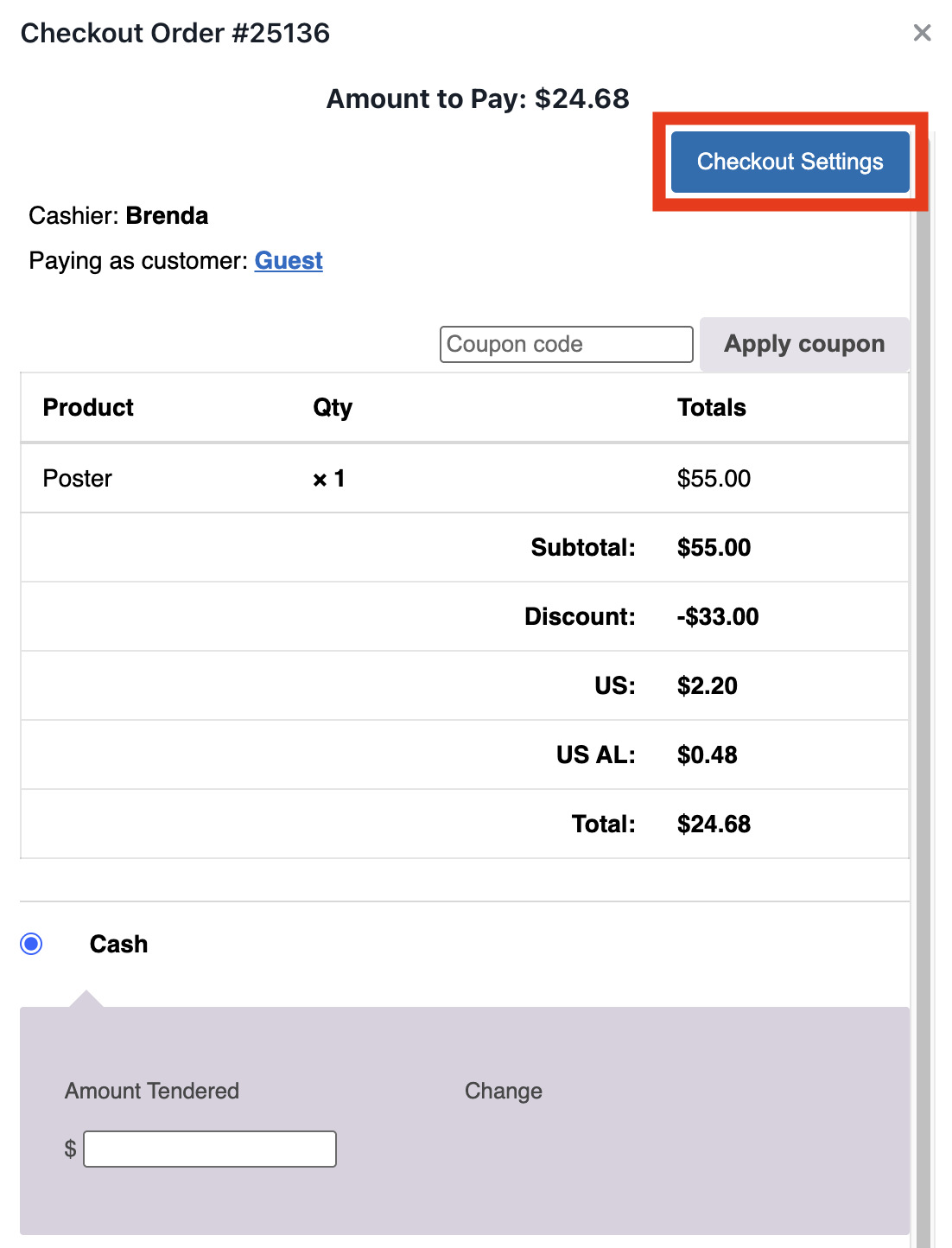
Configurações de Finalização de Compra no Modal de Finalização
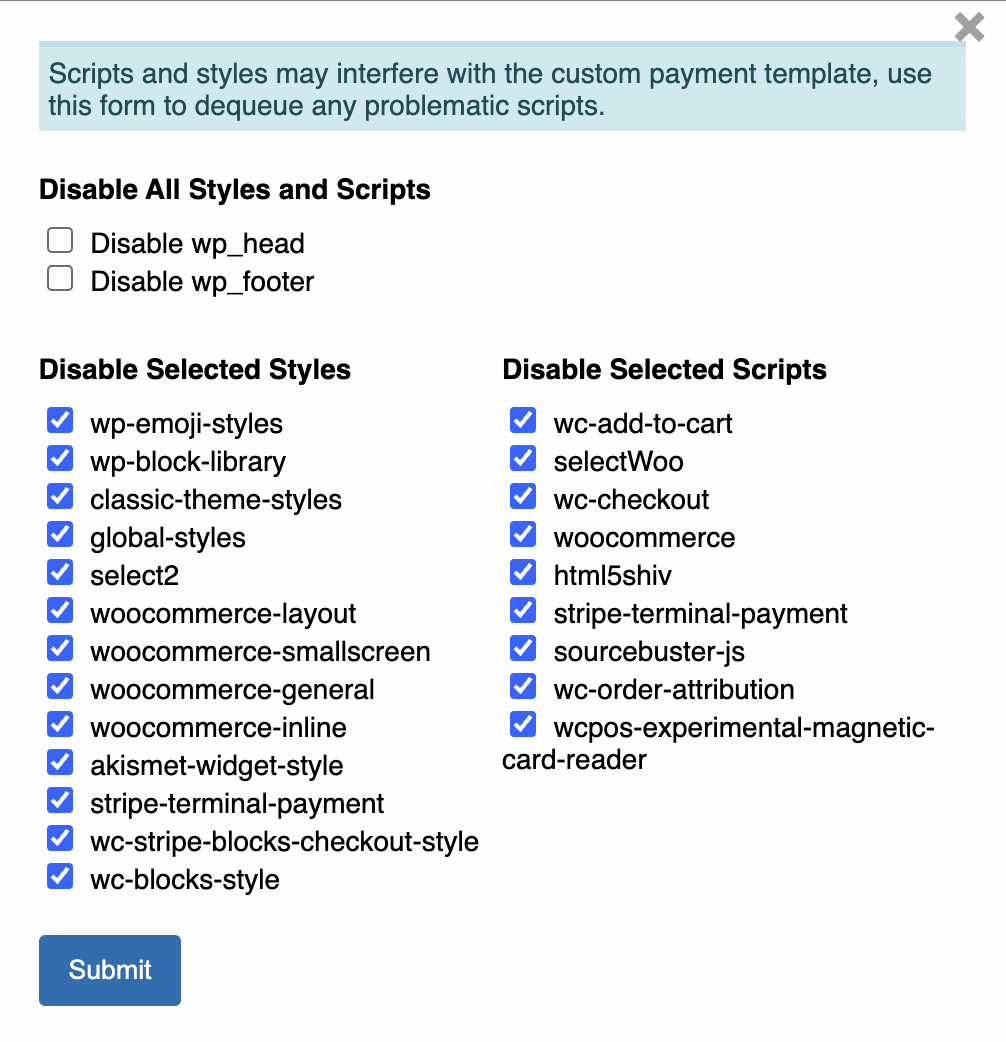
Formulário para desativar todos os estilos e scripts
Desativar Todos os Estilos e Scripts
Esta é a opção radical e deve ser usada apenas para testes ou em casos raros em que o desenvolvedor sabe o que está fazendo. Desativar todos os scripts do wp_head removerá até mesmo os scripts do WooCommerce necessários para expandir/contrair os gateways de pagamento, podendo comprometer a funcionalidade de pagamento.
- Desativar wp_head - Remove todos os scripts/estilos do cabeçalho do WordPress
- Desativar wp_footer - Remove todos os scripts/estilos do rodapé do WordPress
Desativar Estilos Selecionados
Desative seletivamente CSS que pode causar problemas de exibição:
- wp-emoji-styles
- wp-block-library
- classic-theme-styles
- woocommerce-layout
- woocommerce-smallscreen
- woocommerce-general
- etc.
Desativar Scripts Selecionados
Desative seletivamente scripts JavaScript que podem interferir nos gateways de pagamento:
- wc-add-to-cart
- selectWoo
- wc-checkout
- woocommerce
- html5shiv
- etc.
Se um gateway de pagamento não for exibido corretamente:
- Tente desativar os estilos do tema primeiro
- Em seguida, tente desativar os scripts do WooCommerce que não são necessários
- Tenha cuidado para não desativar scripts necessários pelo seu gateway de pagamento
Cancelar
Clique em Cancelar para fechar o modal de finalização de compra sem concluir o pedido. O pedido permanece como um carrinho aberto.