Painel de produtos
O painel de produtos é o lado esquerdo da tela do POS, onde você pesquisa, navega e seleciona produtos para adicionar ao carrinho.
Visão geral da interface
Barra de pesquisa
Na parte superior do painel, a barra de pesquisa permite encontrar produtos rapidamente por:
- Nome do produto - Digite qualquer parte do nome do produto
- SKU - Pesquise pela unidade de manutenção de estoque
- Código de barras - Escaneie ou digite um número de código de barras
Consulte Pesquisa e filtragem para obter informações detalhadas.
Configurações de exibição
Clique no ícone de controles deslizantes () ao lado da barra de pesquisa para abrir as Configurações de exibição. Isso permite personalizar quais colunas e informações são exibidas na lista de produtos.
Botões de filtro
Abaixo da barra de pesquisa, os botões de filtro permitem refinar os produtos:
- Em estoque - Mostrar apenas produtos com estoque disponível
- Em destaque - Mostrar produtos marcados como em destaque no WooCommerce
- Em promoção - Mostrar produtos atualmente em promoção
- Categoria - Filtrar por categoria de produto
- Tag - Filtrar por tag de produto
- Marca - Filtrar por marca (se estiver usando um plugin de marca)
Os filtros ativos aparecem destacados. Clique novamente em um filtro para removê-lo.
Lista de produtos
A área principal exibe seus produtos em uma lista rolável. Cada linha mostra:
- Imagem do produto - Miniatura do produto
- Nome do produto - Com detalhes opcionais (estoque, SKU, categorias etc.)
- Preço - Preço de venda atual (com preços promocionais exibidos quando aplicável)
- Botão de ação - Adicionar ao carrinho () ou selecionar variação ()
Tipos de produto
- Produtos simples exibem um botão verde para adicionar diretamente ao carrinho
- Produtos variáveis exibem um botão verde seta para abrir o seletor de variações
Consulte Produtos variáveis para obter mais detalhes.
Rodapé
Na parte inferior do Painel de produtos:
- Status do imposto - Mostra a base atual de cálculo de impostos (por exemplo, "Imposto baseado em: endereço base da loja"). Clique para ver as alíquotas de imposto ativas.
- Contagem de produtos - Mostra quantos produtos são exibidos (por exemplo, "Mostrando 10 de 17")
- Botão de sincronização () - Atualize os produtos a partir do servidor. Pressione e segure para ver opções adicionais:
- Sincronizar - Atualização padrão a partir do servidor
- Limpar e atualizar - Limpe os dados locais e recarregue tudo
Configurações de exibição
Clique no ícone de controles deslizantes () para personalizar a exibição do painel de produtos.
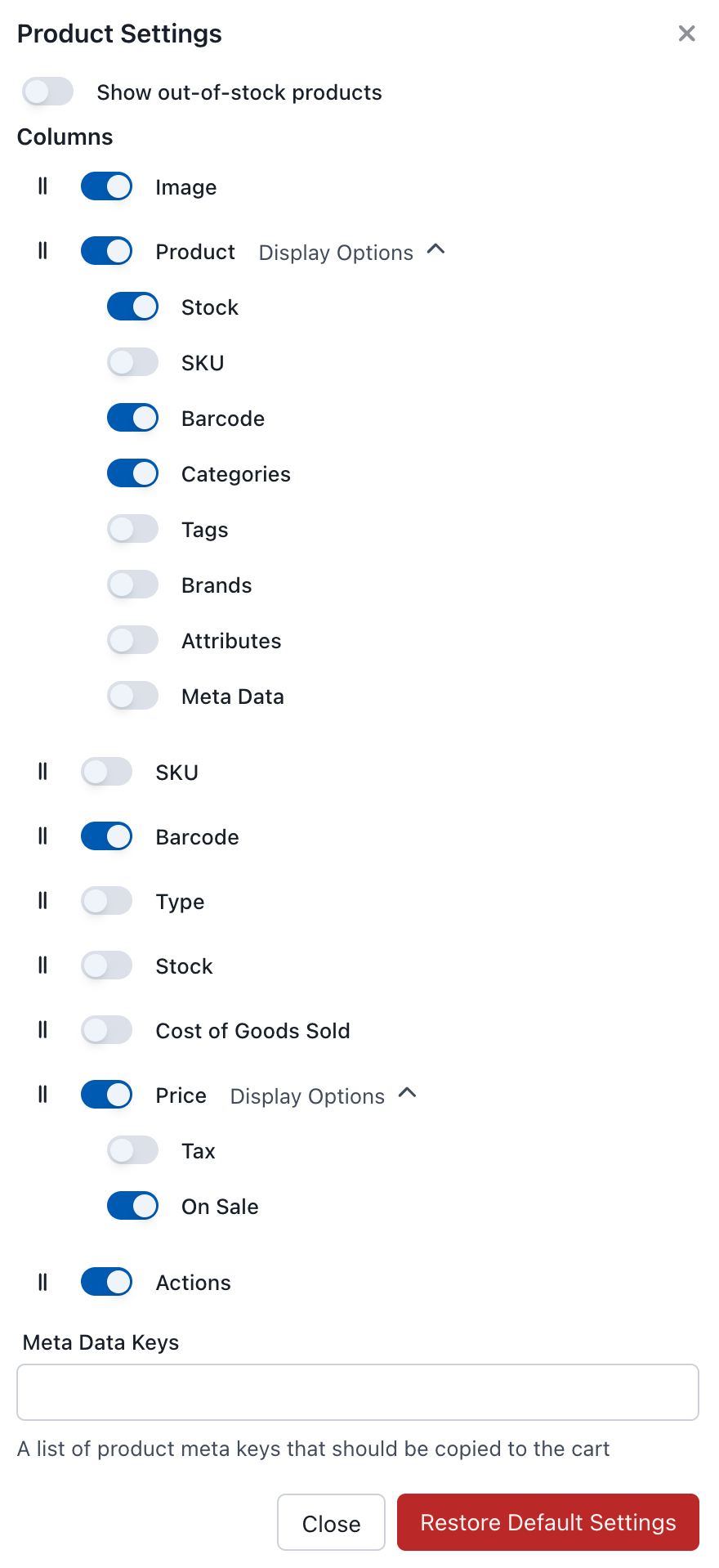
Configurações de exibição do painel de produtos
Mostrar produtos fora de estoque
Controla se os produtos que estão fora de estoque no momento são exibidos.
- Habilitado: produtos fora de estoque permanecem visíveis, mas não podem ser adicionados ao carrinho
- Desabilitado: produtos fora de estoque ficam ocultos na lista
Colunas
Configure quais colunas aparecem na lista de produtos:
| Coluna | Descrição |
|---|---|
| Imagem | Miniatura do produto |
| Produto | Nome e detalhes do produto |
| SKU | Unidade de manutenção de estoque (coluna separada) |
| Código de barras | Código de barras do produto (coluna separada) |
| Tipo | Tipo de produto (simples, variável etc.) |
| Estoque | Quantidade em estoque atual |
| Custo dos produtos vendidos | Preço de custo do produto |
| Preço | Preço de venda |
| Ações | Botão Adicionar ao carrinho |
Duas colunas têm opções extras de exibição que podem ser ativadas:
| Coluna | Opções de exibição |
|---|---|
| Produto | Estoque, SKU, Código de barras, Categorias, Tags, Marcas, Atributos, Metadados |
| Preço | Informações de impostos, indicador de promoção |
Chaves de metadados
Uma chave de metadados é um campo personalizado armazenado em um produto no WooCommerce. Por padrão, esses dados permanecem no produto — eles não são copiados para o pedido. Esta configuração permite levar chaves específicas para o item de linha do carrinho quando o produto é adicionado.
Exemplo: um plugin de depósito de garrafa armazena um valor _bottle_deposit em cada produto. Adicione essa chave aqui e, sempre que o produto for adicionado ao carrinho, o valor do depósito seguirá com o item de linha para o pedido — assim ele aparecerá no pedido, no recibo e em quaisquer relatórios posteriores.
Insira uma lista de chaves de metadados separadas por vírgulas:
_bottle_deposit,_custom_field,_tracking_code
As chaves de metadados diferenciam maiúsculas de minúsculas e devem corresponder exatamente ao que está armazenado nos metadados do produto.
Quando usar isso?
Casos comuns para transferir metadados do produto para itens de linha do pedido:
- Plugins de depósito de garrafa — levam o valor do depósito para o pedido.
- Campos personalizados do produto — transmitem seus próprios dados do produto para o pedido.
- Dados de integração de terceiros — repassam valores para outros plugins que leem itens de linha do pedido.
- Informações de conformidade / rastreamento — mantêm códigos de lote, remessa ou rastreamento vinculados ao que foi vendido.
Restaurar configurações padrão
Clique para redefinir todas as configurações de exibição para os padrões originais.
Adicionar produtos ao carrinho
Produtos simples
Clique no botão verde para adicionar um produto simples ao carrinho. Cada clique adiciona mais uma unidade.
Produtos variáveis
Produtos variáveis (por exemplo, uma camiseta com opções de tamanho e cor) exibem uma seta verde Clique para:
- Popover rápido - Selecione a variação em uma lista suspensa
- Expandir em linha - Clique em "Expandir" para ver todas as variações na lista
Consulte Produtos variáveis para obter mais detalhes.
Leitura de códigos de barras
Conecte um leitor de códigos de barras USB ou Bluetooth para adicionar produtos rapidamente. Ao ler um código de barras, o WCPOS pesquisa e adiciona automaticamente o produto correspondente.
Consulte Leitura de códigos de barras para obter instruções de configuração.
Por que não consigo ver alguns produtos?
Se produtos estiverem ausentes do seu Painel de produtos, verifique:
- Visibilidade no POS - Produtos definidos como "Somente online" não aparecerão no POS. Consulte Produtos somente para POS.
- Configurações de estoque - Se "Mostrar produtos fora de estoque" estiver desativado nas Configurações de exibição, os itens fora de estoque ficarão ocultos.
- Status de sincronização - Produtos novos ou atualizados recentemente podem precisar de sincronização. Mantenha pressionado o botão de sincronização e selecione "Limpar e atualizar".
- Filtros - Verifique se há filtros ativos (Categoria, Tag etc.) que possam estar ocultando produtos.