Leitura de código de barras
A maioria dos leitores de código de barras se comporta como um teclado conectado ao seu dispositivo. Quando um código de barras é lido, o WCPOS detecta que os caracteres foram inseridos mais rápido do que na digitação normal. Ele usa essas "teclas pressionadas rapidamente" para identificar a entrada como uma leitura de código de barras. Isso funciona de imediato com quase todos os leitores — mas os leitores também oferecem outros modos de conexão aos quais o WCPOS pode se conectar diretamente.
Configuração da leitura de código de barras
Como a leitura de um código de barras acontece muito rapidamente, o POS consegue diferenciar um código de barras de algo digitado manualmente. Nas configurações do POS, há opções para ajustar como a detecção de códigos de barras funciona.
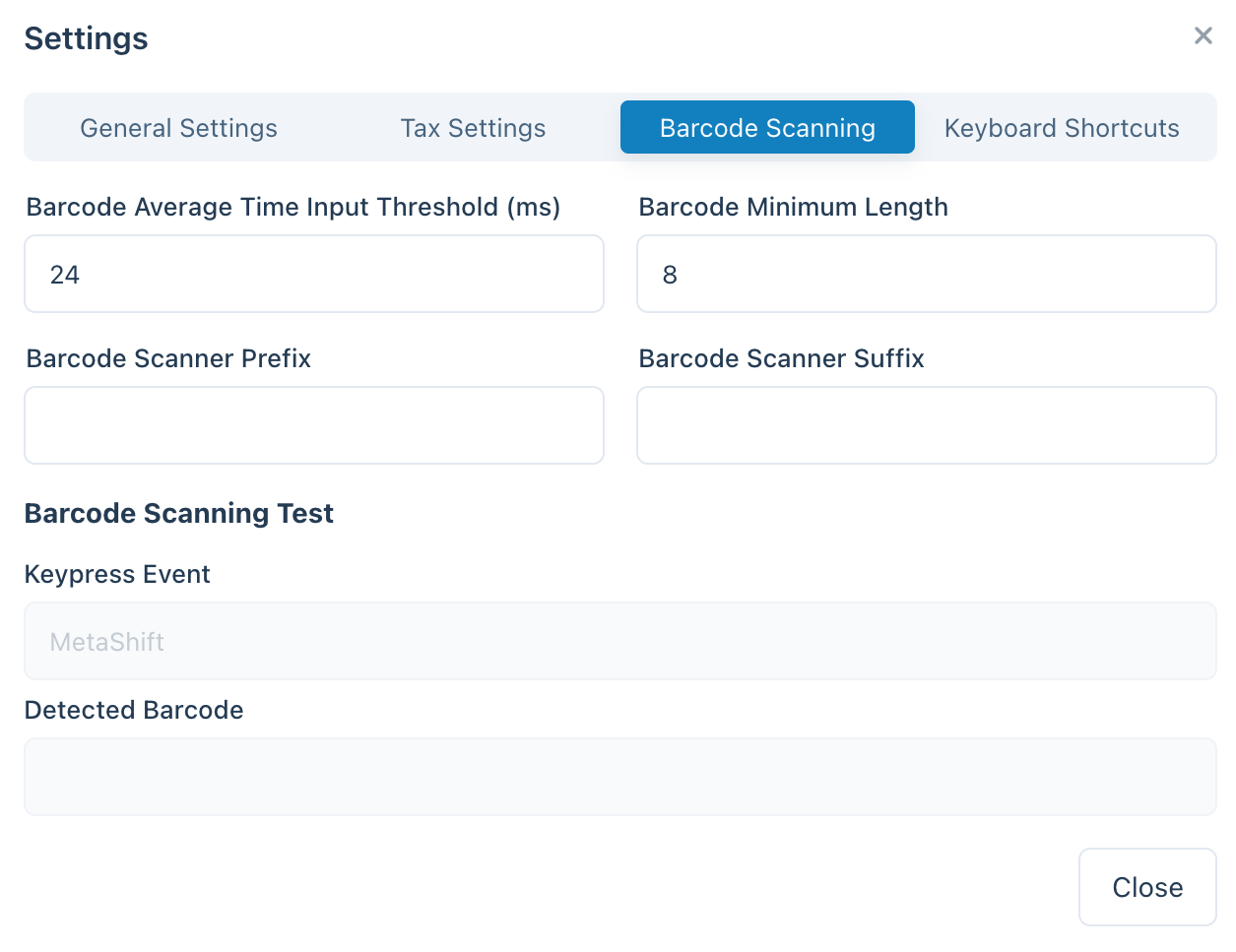
Configurações de leitura de código de barras nas configurações do POS
| Configuração | Finalidade | Valor típico |
|---|---|---|
| Tempo médio de entrada | A velocidade com que a entrada deve ocorrer para contar como código de barras | Um intervalo curto — rápido o suficiente para que a digitação manual não o acione |
| Comprimento mínimo | O tamanho que a sequência contínua de caracteres deve ter para ser tratada como código de barras | Corresponda ao código de barras mais curto que você usa (por exemplo, 8 para EAN-8) |
| Remoção de prefixo/sufixo | Remove os caracteres extras que seu leitor adiciona (um prefixo ou sufixo), para que apenas o código de barras principal permaneça | Deixe em branco, a menos que seu leitor esteja configurado para adicioná-los |
Modos de conexão
Para um caminho guiado pela configuração ou pela solução de problemas, use o Assistente de configuração de leitores.
Todo leitor de código de barras sai de fábrica em um de poucos modos, e o modo determina como o WCPOS pode receber suas leituras:
| Modo | Como a leitura chega | Configuração |
|---|---|---|
| Teclado (HID) — o padrão de fábrica em quase todos os leitores | O leitor "digita" o código de barras; o WCPOS reconhece as teclas rápidas | Nenhuma — pareie ou conecte e leia |
| Serial (SPP / USB-COM) | Uma conexão direta por USB serial ou Bluetooth SPP | Altere o modo do leitor e depois conecte-o nas configurações de Código de barras |
| HID-POS | Uma conexão direta para leitores USB (via WebHID) | Altere o modo do leitor e depois conecte-o nas configurações de Código de barras |
| Bluetooth LE (GATT do fabricante) | Uma conexão direta Bluetooth Low Energy | Pareie o leitor e depois adicione-o nas configurações de Código de barras pelo seu UUID de serviço |
O modo teclado não exige configuração e é o adequado para a maioria das lojas. Uma conexão direta vale a pena se as leituras às vezes chegam embaralhadas (trocas de maiúsculas/símbolos causadas por diferenças de layout de teclado) ou caem no lugar errado quando o campo de busca não está em foco — um leitor conectado diretamente entrega cada leitura direto ao WCPOS, independentemente da velocidade de digitação, do layout do teclado ou do foco.
Seu dispositivo trata um leitor em modo teclado exatamente como um teclado, e nenhum aplicativo tem permissão para assumir o controle de um teclado. Se você tocar em Conectar leitor serial ou Conectar leitor HID nas configurações de Código de barras e o seu leitor não aparecer na lista, é quase certo que ele ainda está em modo teclado.
Para alternar de modo, encontre o código de barras de configuração no manual do seu leitor (procure por "modo SPP", "modo serial" ou "modo HID-POS") e leia-o — o leitor se reconfigura sozinho. Em leitores Bluetooth, remova o pareamento antigo nas configurações de Bluetooth do dispositivo e pareie novamente após a troca. Ler o código de barras "HID" ou "teclado" do manual reverte a configuração a qualquer momento.
As conexões diretas são compatíveis com o aplicativo de desktop e navegadores baseados no Chrome (usando o suporte a Web Serial e WebHID do navegador). O aplicativo de desktop exibe um seletor de dispositivos dentro do próprio aplicativo; o Chrome exibe seu próprio seletor de dispositivos. No iOS e no Android, o modo teclado e a leitura por câmera são as opções compatíveis, e o Android ainda intercepta diretamente a entrada de teclas de leitores de hardware.
Leitura por câmera
Todas as plataformas — web, desktop, iOS e Android — podem ler com a câmera do dispositivo, então você não precisa de um leitor dedicado para começar. Abra a câmera pelo ícone de leitura na barra de busca; ela aparece como um painel redimensionável logo abaixo dos filtros, mantendo a lista de produtos à vista enquanto você lê. Aponte a câmera para um código de barras e o WCPOS o lê exatamente como faria com uma leitura de hardware.
O que acontece quando um código de barras é detectado?
Quando o POS detecta um código de barras, ele procura no banco de dados local um produto ou variação de produto correspondente. Há três resultados possíveis:
Quando uma leitura não encontra correspondência local, o WCPOS recorre à sua loja online, baixa o produto correspondente e o adiciona ao carrinho automaticamente — assim, um código de barras desconhecido ainda conclui a venda, e a mesma leitura é instantânea da próxima vez.
Se mais de um produto compartilhar o mesmo código de barras, o POS não consegue saber qual adicionar; por isso, ele coloca o código na barra de pesquisa para que você escolha. Quando isso acontece, geralmente é sinal de que os dados dos produtos precisam ser organizados — cada produto deve ter um código de barras único.
Feedback e comportamento da leitura
- Sons de leitura — o WCPOS pode reproduzir um som a cada leitura para que os operadores tenham confirmação instantânea sem olhar para a tela. Os sons são opcionais e oferecem uma escolha de temas; ative-os e escolha um tema nas Configurações de código de barras.
- Na tela de Pedidos — as leituras são direcionadas ao campo de busca de Pedidos, então você pode ler um código de barras para encontrar o pedido ou o produto que procura.
- Códigos de barras UPC-A — uma leitura UPC-A resolve para os dígitos impressos na embalagem, de modo que o valor comparado pelo POS seja o mesmo usado nos dados dos seus produtos.
Como entender a sincronização de produtos
O POS baixa seu catálogo em pequenos lotes em segundo plano, então nem todo produto está no dispositivo desde o primeiro minuto — veja Sincronização de produtos para entender como isso funciona.
Por que isso é importante para a leitura de códigos de barras
Quando você lê um código de barras que ainda não está armazenado localmente, o POS vai até a sua loja WooCommerce online, encontra aquele produto e o baixa — de modo que a mesma leitura seja instantânea da próxima vez. Você não precisa fazer nada para acelerar isso: a carga inicial do catálogo em segundo plano preenche o restante do seu inventário sozinha, e você pode acompanhar o progresso em Saúde da loja → Banco de dados.
Perguntas frequentes
Por que vejo '0 produtos encontrados localmente' ao escanear um código de barras?
Nem todos os produtos ficam no dispositivo logo no início — o POS faz a carga inicial do seu catálogo em segundo plano ao longo dos primeiros minutos de uso. Se o produto que acabou de ser lido ainda não estiver armazenado, a leitura faz com que o POS o procure online e o baixe, para que seja instantâneo da próxima vez.
O POS gera e imprime códigos de barras?
Não, não neste momento. Nosso POS foi desenvolvido para escanear e ler códigos de barras existentes, mas não inclui funcionalidade para criá-los ou imprimi-los. Se você precisa gerar códigos de barras para seus produtos, pode usar plugins WooCommerce de terceiros especializados na criação e impressão de códigos de barras. Alguns exemplos incluem:
Depois de gerar códigos de barras para seus produtos, você pode escaneá-los facilmente no caixa para agilizar o processo de checkout no POS.