Campos personalizados
Para uma mensagem apenas para esta venda, como uma gravação, vá direto para Adicionar um campo a um item. Para copiar campos já salvos nos produtos, siga Escolher as chaves.
Alguns produtos têm campos extras além do nome e do preço: uma mensagem para gravação, um código de fornecedor ou um campo adicionado por outro plugin. O WooCommerce chama esses campos de metadados, e o painel de configurações lista os que serão copiados em Chaves de metadados. Cada campo tem uma chave, seu nome (como engraving), e um valor (como Happy Birthday).
Os campos extras de um produto não são incluídos quando você o adiciona ao carrinho, a menos que você informe suas chaves em Chaves de metadados. Um campo cuja chave foi informada é copiado para o item do carrinho e salvo com esse item do pedido.
Um campo personalizado para o pedido inteiro é adicionado com + Campo personalizado em Detalhes do pedido, e um campo na conta de um cliente, com Campo personalizado no formulário do cliente.
Quando copiar chaves
- Dados de produto de um plugin: um plugin de caução de garrafas armazena
_bottle_depositem cada produto. Adicione essa chave e a caução será salva com o item do pedido. Ela começa com_, por isso fica oculta no item: veja Campos que começam com _. - Seus próprios campos de produto: uma mensagem para gravação ou um código de fornecedor, transferidos para o pedido.
- Dados para outros plugins: um plugin que lê os itens do pedido encontra o valor ali.
- Códigos de lote, remessa ou rastreamento: mantidos junto ao que foi vendido.
Escolher as chaves
Use a chave exata que já está armazenada no produto; se não souber qual é, pergunte a quem configurou o campo. Escolher uma chave aqui apenas indica o que copiar. Isso não adiciona o campo a nenhum produto. As chaves ficam salvas neste dispositivo para esta loja, então configure-as em cada caixa que vende esses produtos. As mesmas chaves se aplicam às visualizações de grade e tabela.
Engraving e engraving são duas chaves diferentes. Digite a chave exatamente como ela está armazenada no produto.
- No Painel de produtos, pressione Configurações, o último botão da barra de busca, e role para baixo até Chaves de metadados.
- Abra Chaves de metadados e escolha uma chave na lista. Se ela não estiver lá, digite-a e escolha Adicionar "…" como chave personalizada.
- Escolha mais chaves da mesma forma e pressione Fechar.
- Adicione ao carrinho um produto que tenha o campo e confira a chave e o valor no novo item. Para produtos com opções e chaves que começam com
_, veja O que é copiado.
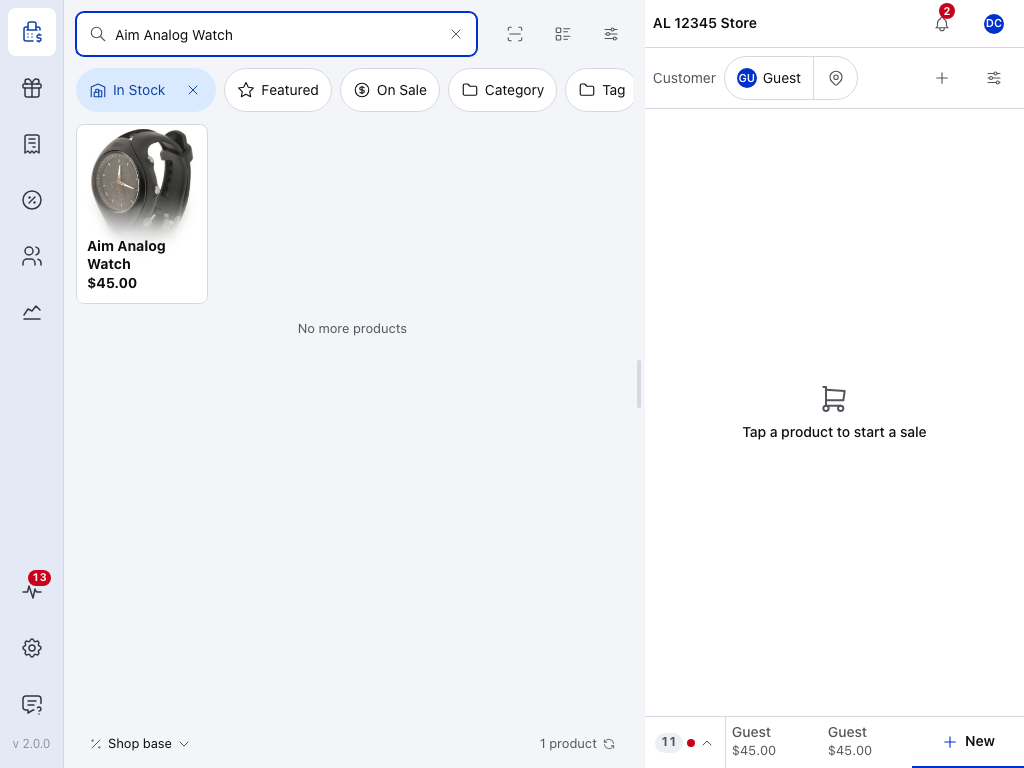
- Configurações — o último botão da barra de busca. Abre as configurações do painel, com Chaves de metadados perto da parte inferior.
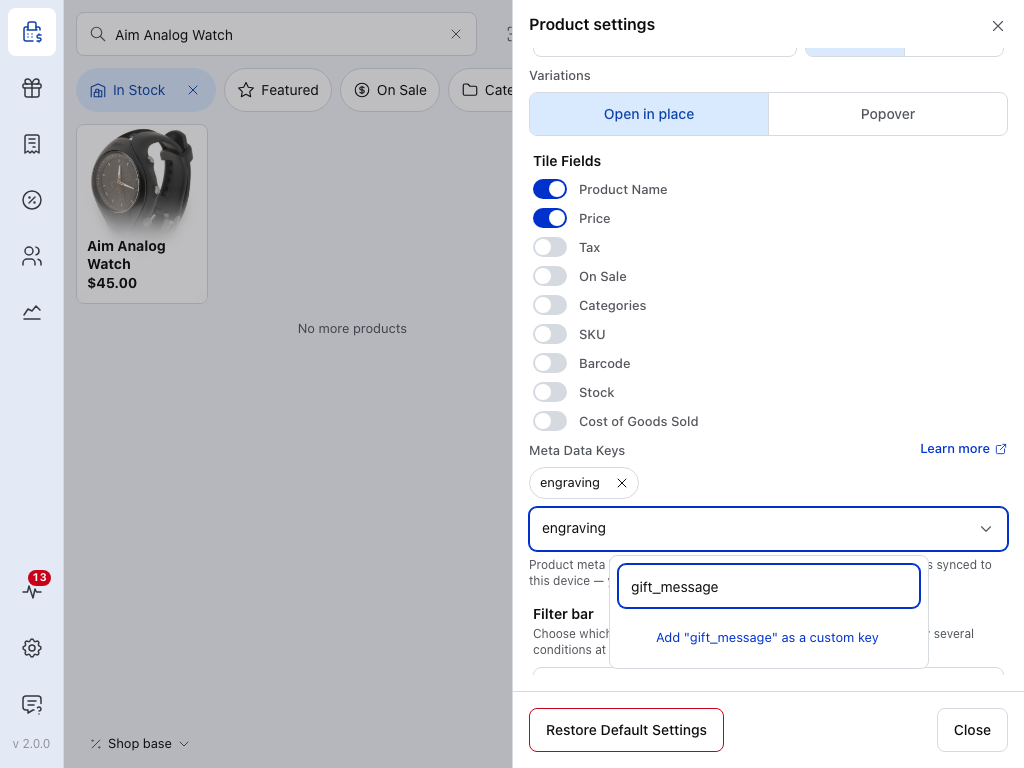
- Uma chave escolhida — esse campo é copiado de todos os produtos que o têm. Pressione o X para parar de copiá-lo.
- Chaves de metadados — abre a lista de chaves encontradas nos produtos deste dispositivo.
- Buscar — digite uma chave. Se ela não estiver na lista, escolha Adicionar "…" como chave personalizada abaixo. Use essa opção para uma chave que só aparece em produtos que este dispositivo ainda não baixou.
- Fechar — mantém suas chaves e fecha o painel.
Restaurar configurações padrão, na parte inferior do painel, apaga as chaves junto com as outras configurações do painel de produtos.
O que é copiado
- Somente as chaves que você escolheu. Todos os outros campos do produto ficam de fora.
- Somente itens adicionados a partir de agora. Um item que já está no carrinho mantém o que tinha. Remova-o e adicione o produto novamente para incluir uma nova chave.
- Os campos da própria variação. Em um produto com opções, o campo é copiado da opção que você escolheu, não do produto principal.
- Onde aparece. Um campo copiado aparece abaixo do nome do produto no item do carrinho, como
key: value, e é salvo com esse item do pedido. Uma chave que começa com_também é copiada, mas fica oculta: veja Campos que começam com _.
Para ver esses campos na lista de produtos antes de adicionar um produto, mude para a visualização de tabela, abra Configurações e ative Metadados em Nome do produto.
Adicionar um campo a um item
Um operador de caixa pode adicionar um campo manualmente a um item, como a mensagem a ser gravada neste relógio.
- Toque no total do item ou deslize o item e toque em Editar.
- Pressione Campo personalizado. Digite a chave na primeira caixa e o valor na segunda. Os campos do item são listados em Campos personalizados.
- As alterações são salvas enquanto você digita. Pressione Fechar quando terminar e toque novamente no total do item para recolher Editar e Remover.
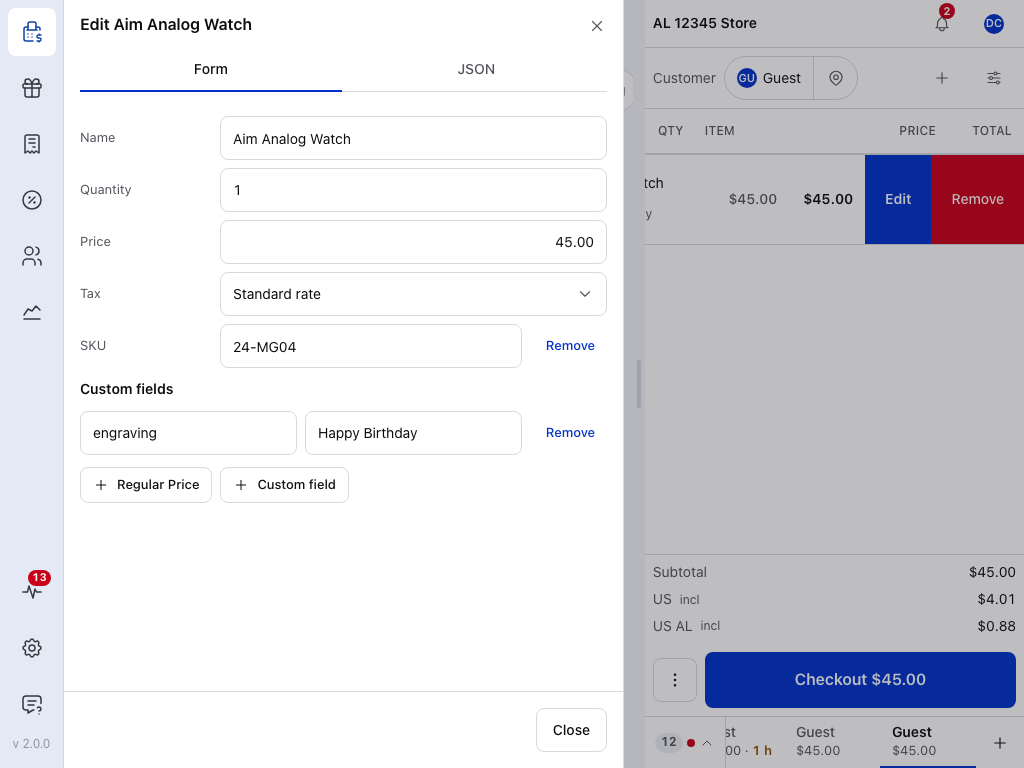
- Campos personalizados — os campos do item, cada um com uma chave e um valor. Os campos copiados por Chaves de metadados também são listados aqui.
- Um campo — a chave na primeira caixa e o valor na segunda. Altere qualquer um deles diretamente. Cada alteração é salva assim que você a faz.
- Remover — retira o campo do item.
- Campo personalizado — adiciona outro campo vazio. Preço normal, ao lado, adiciona outro detalhe ao item: veja Itens do pedido.
- JSON — todos os campos do item, inclusive os que começam com
_. Veja Campos que começam com _.
O carrinho passa a mostrar o campo abaixo do nome do produto, como key: value, e ele é salvo com esse item do pedido.
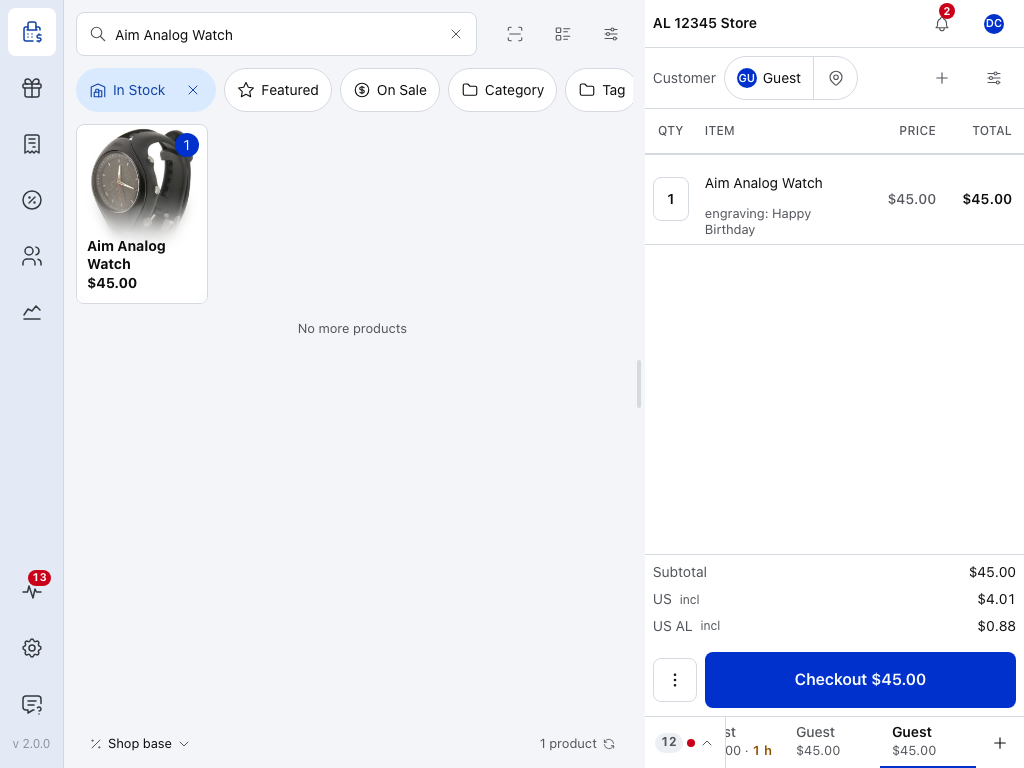
- O campo —
engraving: Happy Birthday, abaixo do nome do produto, com a chave, dois-pontos e o valor.
Campos que começam com _
Campos cujas chaves começam com _ são salvos com o pedido, mas ficam ocultos no item do carrinho, na aba Formulário do painel Editar e nos recibos.
Ver campos privados ou corrigir uma chave recusada
Esses campos privados são mantidos pelo WCPOS ou por outro plugin. Por exemplo, _woocommerce_pos_data é onde o WCPOS mantém o preço e o status fiscal do item.
Uma chave privada que já existe no item, como _woocommerce_pos_data, não pode ser usada para um novo campo. Se você colá-la como chave de um campo, o POS a recusa: a chave fica vazia e um aviso no topo do painel diz Esta chave é gerenciada pelo WCPOS. Escolha outra chave.
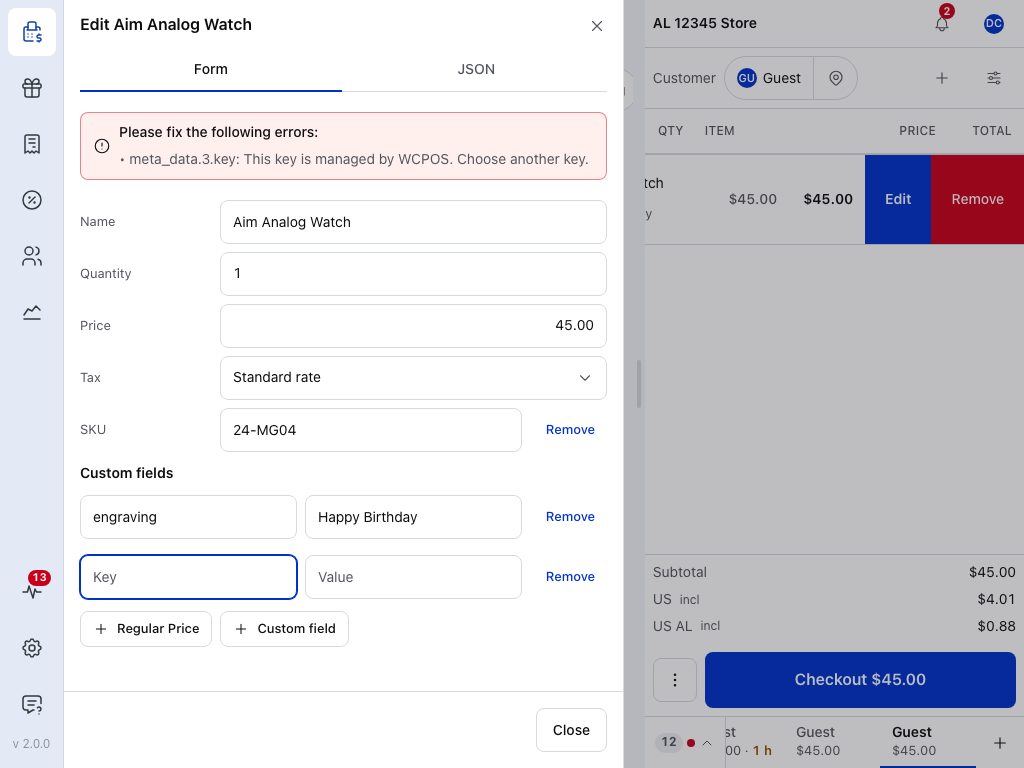
- O campo recusado — a chave fica vazia. Dê a ele uma chave própria que não comece com
_, para que o campo continue visível no item. - Remover — retira o campo incompleto.
Para ver todos os campos do item, inclusive os privados, abra a aba JSON no topo do painel do item:
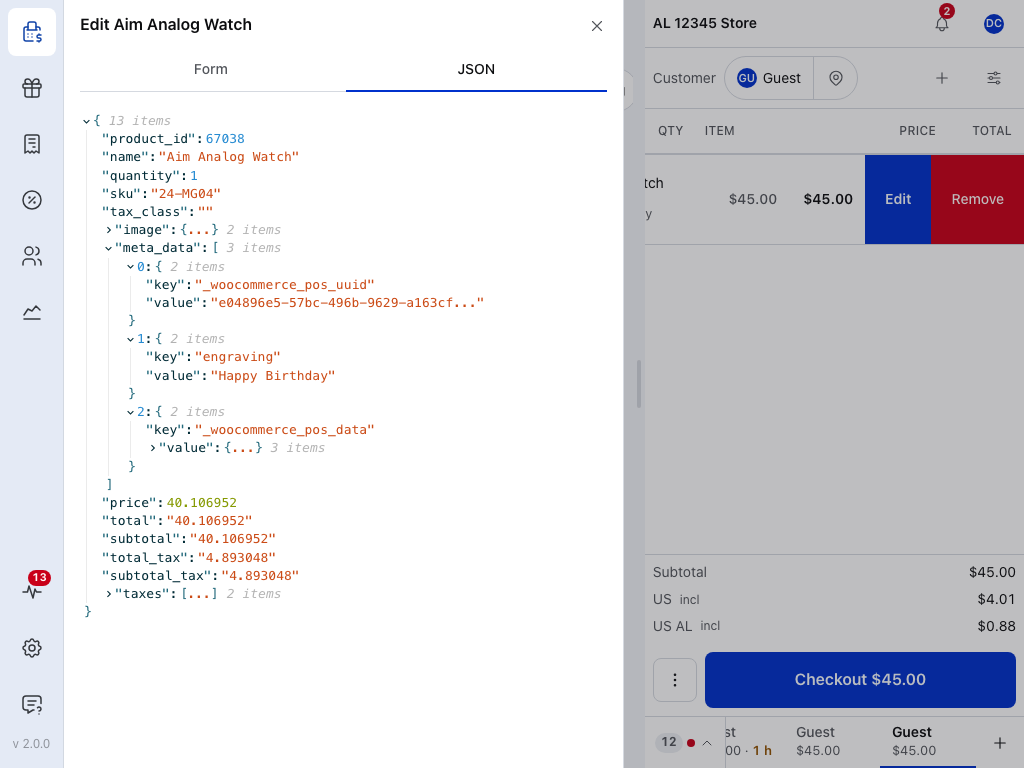
Outras abas, como os detalhes do pedido, agrupam os campos privados em uma linha Campos ocultos, com uma contagem. Pressione Mostrar para ver e alterar esses campos, e Ocultar para recolhê-los. Um campo privado que já esteja no pedido ou no item pertence ao plugin que o gravou: quando o pedido é salvo, sua loja mantém o valor desse plugin, então uma alteração ou remoção feita no caixa não é aplicada. Um campo privado novo é salvo.
Se algo der errado
- O campo não está no item — confira a grafia e as letras maiúsculas da chave em Chaves de metadados e verifique se este produto ou esta opção tem o campo. Um item adicionado antes de você escolher a chave não recebe o campo: remova o item e adicione o produto novamente. Em outra caixa, configure a chave lá também.
- A chave desejada não aparece nas sugestões — a lista só conhece os produtos deste dispositivo. Digite a chave e escolha Adicionar "…" como chave personalizada.
- Esta chave é gerenciada pelo WCPOS. Escolha outra chave. — essa chave já é um campo privado deste item. Dê outra chave ao seu campo.
- O campo está no pedido, mas não abaixo do item — a chave começa com
_. Toque no total do item, toque em Editar e abra a aba JSON para vê-lo.