Reembolsos
Para fazer reembolsos pelo POS, é necessário ter o WCPOS Pro. Sem o Pro, a página Pedidos permite apenas uma prévia: reembolse o pedido no WP Admin em WooCommerce → Pedidos.
Um cliente traz um produto para devolver. Esta página mostra um reembolso no caixa: um relógio de uma venda em dinheiro de dois relógios e uma mochila. O reembolso é feito no pedido pago pelo cliente, por isso você começa em Pedidos, e não no carrinho.
Abra o pedido
Abra Pedidos pelo menu e pesquise pelo número do pedido ou pelo cliente. Toque na linha do pedido para abri-lo; com um mouse, clique na seta no fim da linha.
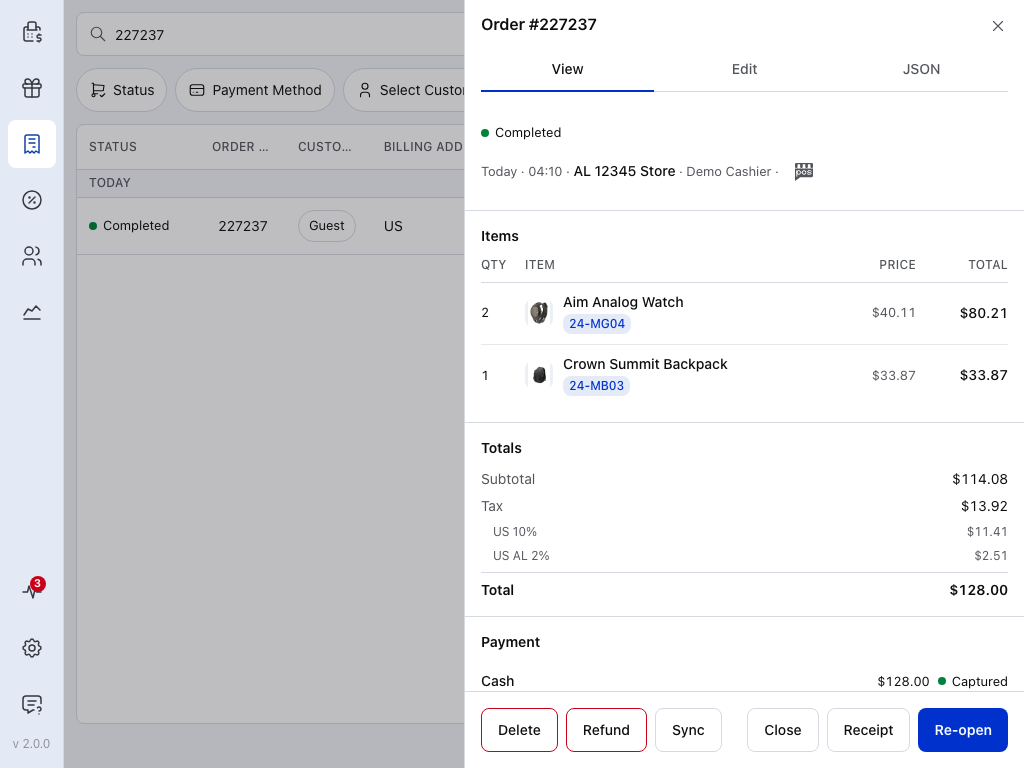
- Detalhes do pedido — quando foi pago, em qual loja e por qual operador de caixa.
- Recibo — o recibo original, para conferir o que foi comprado. Veja Recibos.
- Reembolso — abre o formulário de reembolso.
Confira Itens e Pagamento antes de começar: eles mostram o que o cliente comprou e como pagou. Uma venda em dinheiro é reembolsada em dinheiro; veja Escolha o destino do dinheiro.
Reembolso aparece apenas quando o pedido está Concluído, Processando ou Em espera e já chegou à sua loja. Um pedido que ainda aguarda sincronização não tem o botão Reembolso.
Escolha o que reembolsar
Pressione Reembolso. O formulário de reembolso lista todas as linhas do pedido. Toque em Qtd. a reembolsar em uma linha, digite a quantidade devolvida e pressione Concluído. O valor do reembolso dessa linha inclui os impostos.
Para esta devolução, defina a Qtd. a reembolsar do relógio como 1, deixe a mochila em 0 e confira se o Total do reembolso mostra $45.00. Para reembolsar o pedido inteiro, informe a quantidade total em cada linha.
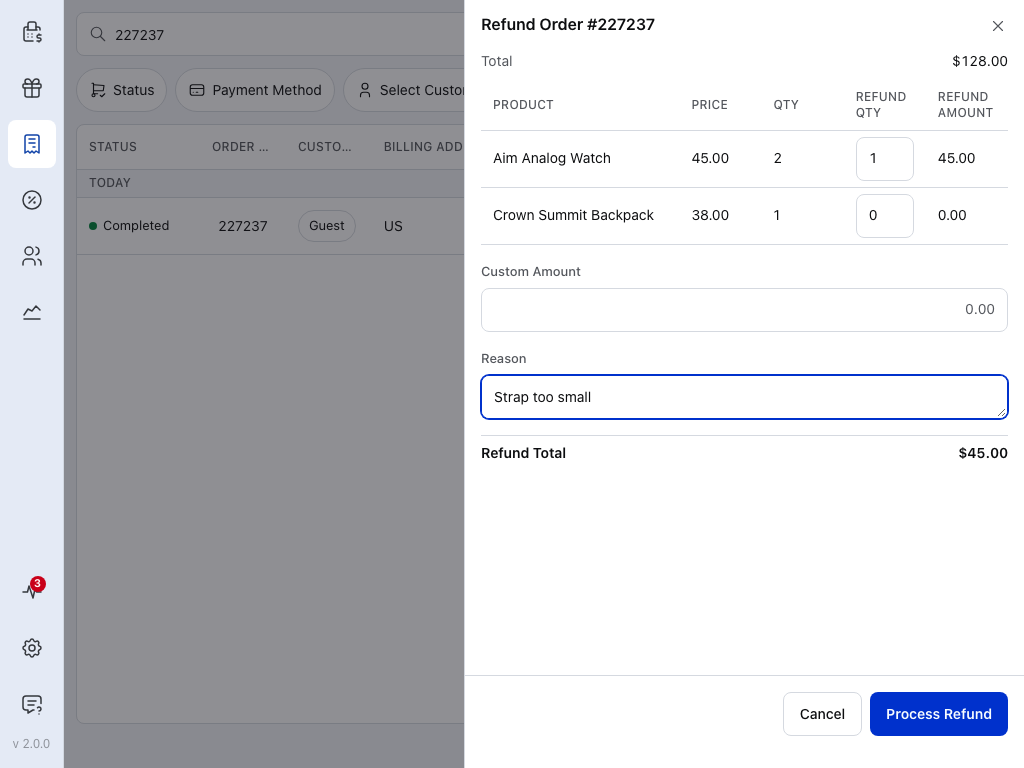
- Qtd. a reembolsar — quantas unidades desta linha serão devolvidas. QTD ao lado indica quantas ainda podem ser reembolsadas, já descontando os itens reembolsados anteriormente.
- Valor do reembolso — quanto será reembolsado nesta linha, incluindo os impostos.
- Valor personalizado — valor a reembolsar que não está vinculado a uma linha, como um ajuste de preço. Ele é somado aos valores das linhas.
- Motivo — opcional. É salvo com o reembolso e exibido no pedido.
- Processar reembolso — fica desativado enquanto o Total do reembolso, na parte inferior, não for maior que zero ou quando ultrapassar o valor restante disponível para reembolso.
Quando o pedido já recebeu um reembolso, uma linha Reembolsado anteriormente abaixo de Total mostra o valor.
Escolha o destino do dinheiro
Em uma venda em dinheiro, não há o que escolher: o reembolso é registrado como dinheiro devolvido da gaveta, como neste passo a passo.
Reembolse uma venda paga de outra forma
Quando o pedido foi pago de outra forma, o formulário adiciona Destino do reembolso entre Motivo e Total do reembolso:
- Reembolsar por (forma de pagamento) — devolve o dinheiro pela forma de pagamento usada pelo cliente. É a opção padrão quando essa forma de pagamento permite reembolsos pelo WCPOS. Quando não permite, essa opção fica desativada com a mensagem "Reembolsos pela forma de pagamento original não estão disponíveis para este pedido."
- Reembolsar em dinheiro — você devolve o dinheiro da gaveta, e o WCPOS registra o reembolso sem entrar em contato com a forma de pagamento.
Confirme o reembolso
Um reembolso exige conexão: ele não pode aguardar offline como uma venda. Pressione Processar reembolso. O WCPOS pede que você confirme o valor e o número do pedido.
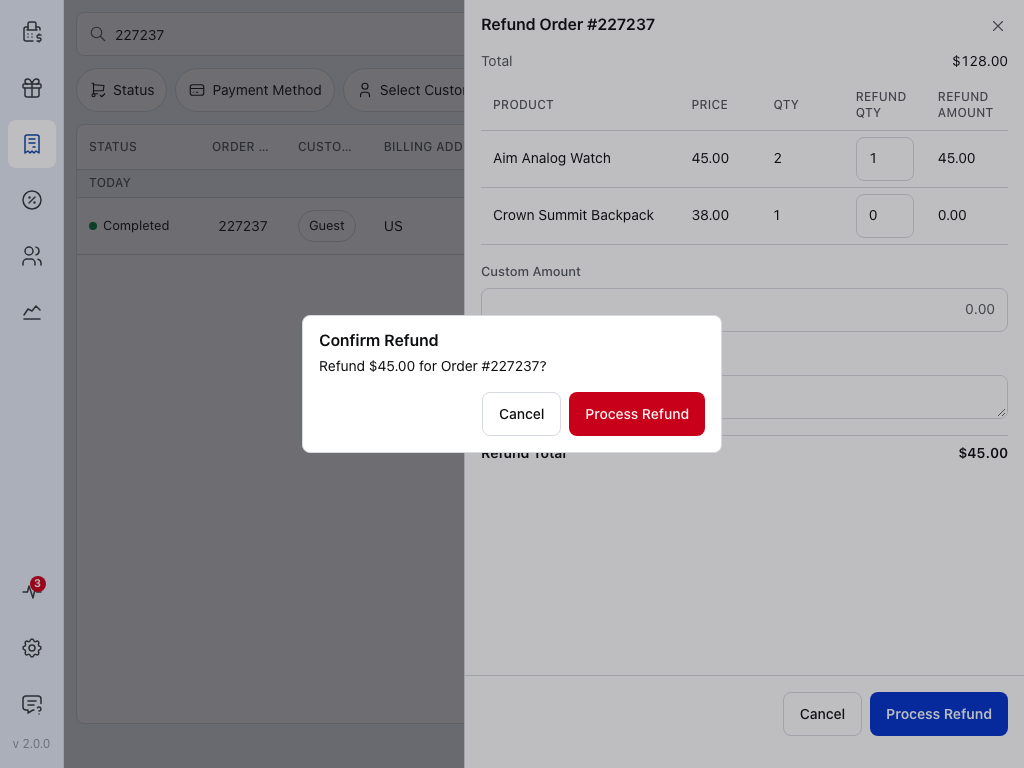
- Processar reembolso — envia o reembolso à sua loja.
Quando a loja aceita, aparece "Reembolso de (valor) processado" e você volta ao pedido. Para um reembolso em dinheiro, entregue o valor ao cliente agora.
Se o WCPOS disser "O WCPOS não conseguiu confirmar se este reembolso foi concluído", não pressione Reembolso de novo imediatamente. Primeiro, confira Reembolsos no pedido: uma segunda tentativa pode reembolsar o cliente duas vezes. Se o pedido não tiver sido atualizado, confira no WP Admin antes de tentar novamente. Veja PAYMENT311.
Confira o reembolso no pedido
Depois que o WCPOS atualiza o pedido com os dados da loja, ele mostra o que foi reembolsado. Um reembolso parcial marca o pedido como Parcialmente reembolsado, e Pagamento ganha uma linha Reembolso com o valor descontado. Quando tudo é reembolsado, o WooCommerce define o pedido como Reembolsado.
Role até Reembolsos. Cada reembolso tem seu próprio cartão: o valor, quem o fez e quando, o motivo e as linhas incluídas. Recibo no cartão abre o recibo daquele reembolso, para imprimir ou enviar.
Reembolsos em dinheiro e a gaveta
Se o caixa estiver aberto quando você fizer um reembolso em dinheiro, o valor previsto na gaveta diminui. Na gaveta, na sua tela de operador de caixa, diminui nesse valor, e o painel do caixa o lista como Reembolsos em dinheiro. Quando você contar e fechar, o dinheiro devolvido já estará contabilizado. Veja Conciliação.
O caixa não precisa estar aberto para reembolsar. Se estiver fechado, o reembolso não reduzirá o dinheiro previsto. Se você for devolver o dinheiro da gaveta, abra o caixa primeiro.
Se algo der errado
O botão Reembolso não aparece
O pedido não está Concluído, Processando ou Em espera, ou ainda não chegou à sua loja. Se o status mudou no WP Admin, pressione Sincronizar no pedido e abra-o novamente. Um pedido que ainda não chegou à loja não tem os botões Sincronizar ou Reembolso até ser enviado: confira a conexão e depois abra-o novamente.
"…nenhum reembolso foi feito"
Nada foi reembolsado. Corrija a causa indicada na mensagem e tente novamente:
- "Você está offline, por isso nenhum reembolso foi feito." Reconecte-se primeiro.
- "Nenhum reembolso foi feito — entre e tente novamente." Sua sessão expirou. Entre primeiro.
- "O WCPOS estava em segundo plano, por isso nenhum reembolso foi feito." O aplicativo foi colocado em segundo plano antes da conclusão do reembolso. Tente novamente agora.
A loja recusou o reembolso
Você vê uma mensagem da própria loja ou "Falha ao processar reembolso". Nada foi reembolsado. Leia a mensagem, corrija o que ela indica e tente novamente.
Não há certeza de que o reembolso foi concluído
"O WCPOS não conseguiu confirmar se este reembolso foi concluído" significa que o reembolso foi enviado, mas nenhuma resposta chegou. Abra o pedido e confira Reembolsos antes de tentar novamente: uma segunda tentativa pode reembolsar o cliente duas vezes. Veja PAYMENT311.
O pedido ainda não mostra o reembolso
Se apareceu "Reembolso de (valor) processado", sua loja respondeu ao POS, o que normalmente significa que o reembolso foi feito e o pedido no POS ainda não foi atualizado. Não reembolse novamente antes de conferir o pedido no WP Admin: uma segunda tentativa pode reembolsar o cliente duas vezes.
O reembolso pela forma de pagamento não está disponível
- Reembolsar por (forma de pagamento) está desativado. Essa forma de pagamento não permite reembolsos pelo WCPOS. Reembolse em dinheiro ou reembolse o pedido no WP Admin ou no painel do próprio provedor de pagamento.
- "Não foi possível verificar os reembolsos pela forma de pagamento original. Reembolsos em dinheiro continuam disponíveis." O WCPOS não conseguiu verificar se a forma de pagamento permite reembolsos. Reembolse em dinheiro ou faça o reembolso mais tarde.