Gerenciamento de Produtos
A tela de Produtos requer WCPOS Pro. Usuários gratuitos podem visualizar e adicionar produtos ao carrinho a partir do Painel de Produtos POS, mas não podem editar inventário ou preços.
A tela de Produtos é uma interface dedicada à gestão de inventário. Ao contrário do Painel de Produtos POS (que é para vendas), esta tela é projetada para gerenciar seu catálogo de produtos.
Tela de Produtos vs Painel de Produtos POS
| Recurso | Painel de Produtos POS | Tela de Produtos |
|---|---|---|
| Propósito | Adicionar produtos ao carrinho | Gerenciar inventário |
| Estoque | Somente visualização | Edição em linha |
| Preços | Somente visualização | Edição em linha |
| Ações | Adicionar ao carrinho | Editar, Sincronizar, Excluir |
| Disponível em | Gratuito + Pro | Somente Pro |
Visão Geral da Interface
Pesquisa e Filtros
Na parte superior da tela:
- Barra de pesquisa - Encontre produtos pelo nome, SKU ou código de barras
- Botões de filtro - Status do Estoque, Em Destaque, Em Promoção, Categoria, Tag, Marca
- Configurações de exibição () - Configurar colunas visíveis
Lista de Produtos
A área principal exibe seus produtos em uma tabela rolável:
- Imagem - Miniatura do produto
- Nome do produto - Com SKU, código de barras e atributos opcionais
- Estoque - Quantidade de estoque editável com alternância "Gerenciar"
- Status do Estoque - Em Estoque (verde), Esgotado (vermelho), Sob Encomenda
- Categorias - Insígnias de categoria do produto
- Preços - Preço atual, preço regular, preço promocional (todos editáveis)
- Ações - Menu de três pontos com Editar, Sincronizar, Excluir
Produtos Variáveis
Produtos variáveis mostram:
- Opções de atributo (Cor, Tamanho, etc.)
- Link "Expandir" para visualizar todas as variações
- Linhas de variações individuais com estoque/preços separados
Rodapé
- Status de Imposto - Base atual de cálculo de impostos
- Contagem de produtos - "Exibindo X de Y" com botão de sincronização (). Pressione longamente o botão de sincronização para a opção Limpar e Atualizar (a partir da versão 1.10.0, isso também limpa a busca e os filtros ativos da tela, de modo que a lista volta sem filtros)
Principais Recursos
Edição de Estoque em Linha
Clique diretamente na quantidade do estoque para editá-la:
- Clique no número do estoque
- Insira a nova quantidade
- Pressione Enter para salvar
As alterações são sincronizadas automaticamente com o WooCommerce.
Alternância de Gerenciamento de Estoque
A alternância "Gerenciar" controla se o WooCommerce rastreia o inventário para este produto:
- Ativado - Os níveis de estoque são rastreados e diminuídos em vendas
- Desativado - O produto está sempre disponível (estoque infinito)
Edição de Preços em Linha
Clique em qualquer campo de preço para editar:
- Preço - Preço atual de venda
- Preço Regular - Preço não descontado
- Preço Promocional - Preço com desconto (quando em promoção)
Custo das Mercadorias Vendidas
O recurso de Custo das Mercadorias Vendidas (COGS) do WooCommerce permite que você acompanhe o preço de custo de cada produto. O WCPOS exibe esses dados na tela de Produtos.
Para visualizar os preços de custo, ative a coluna Custo das Mercadorias Vendidas nas Configurações de Exibição (). A coluna mostra o preço de custo ao lado dos seus preços de venda, facilitando a análise rápida das margens.
Usuários do WCPOS Pro podem editar o preço de custo diretamente da tela de Produtos — clique no valor de custo para atualizá-lo em linha, assim como nos campos de estoque e preço.
O Custo das Mercadorias Vendidas deve estar ativado na sua loja WooCommerce: vá para WooCommerce > Settings > Advanced > Features e ative a opção Cost of Goods Sold. Isso requer uma versão recente do WooCommerce com o recurso Cost of Goods Sold ativado. Consulte a documentação do WooCommerce para detalhes de configuração.
Ações do Produto
Clique no menu de três pontos (⋮) para cada produto:
- Editar - Abra o modal de edição do produto
- Sincronizar - Atualize este produto a partir do WooCommerce
- Excluir - Remova o produto do banco de dados local
Excluir um produto do POS apenas o remove localmente. O produto permanece no WooCommerce e reaparecerá na próxima sincronização.
Configurações de Exibição
Clique no ícone de controles deslizantes () para personalizar a tela de Produtos.
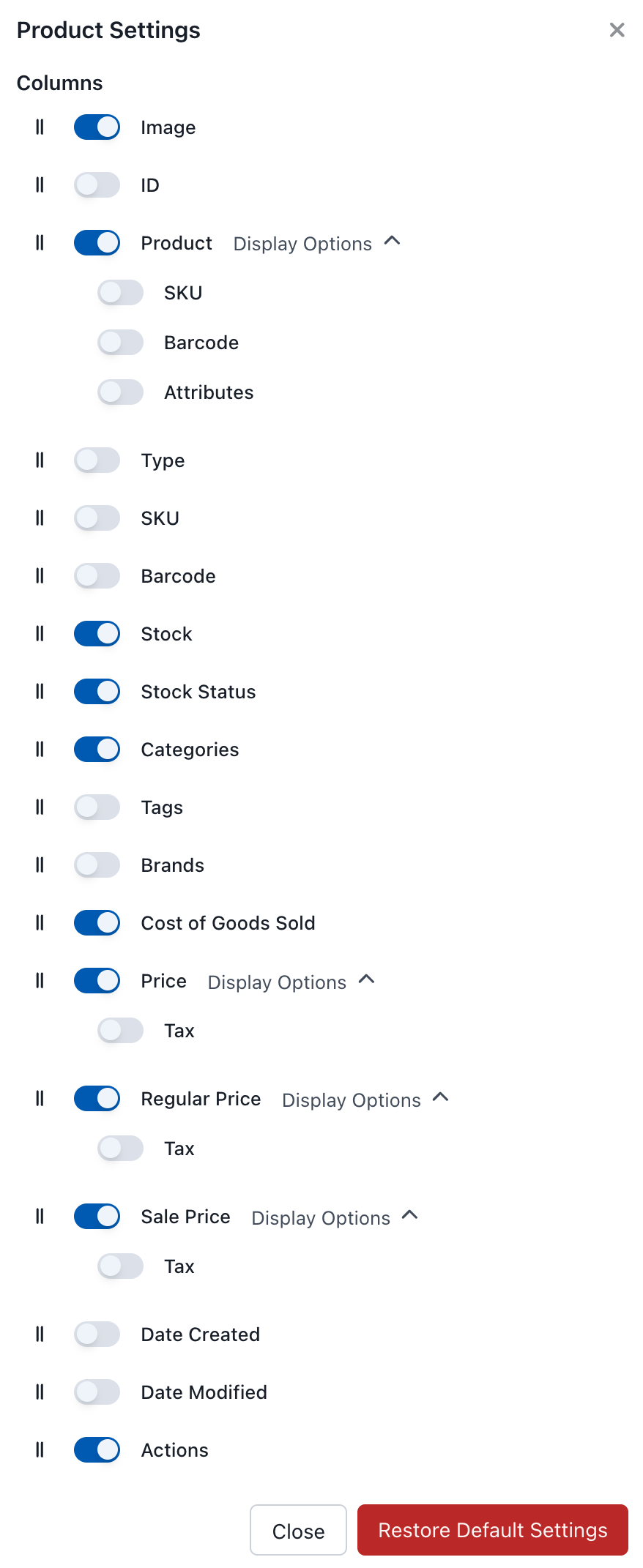
Configurações de Exibição dos Produtos
Colunas Disponíveis
| Coluna | Descrição | Opções de Exibição |
|---|---|---|
| Imagem | Miniatura do produto | - |
| ID | ID do produto do WooCommerce | - |
| Produto | Nome do produto | SKU, Código de Barras, Atributos |
| Tipo | Simples, variável, agrupado, etc. | - |
| SKU | Unidade de Manutenção de Estoque | - |
| Código de Barras | Código de barras do produto | - |
| Estoque | Quantidade atual (editável) | - |
| Status do Estoque | Em Estoque / Esgotado / Sob Encomenda | - |
| Categorias | Categorias do produto | - |
| Tags | Tags do produto | - |
| Marcas | Informações da marca (se o plugin estiver ativo) | - |
| Custo das Mercadorias Vendidas | Preço de custo do produto (editável com Pro) | - |
| Preço | Preço atual de venda (editável) | Informações fiscais |
| Preço Regular | Preço não descontado (editável) | Informações fiscais |
| Preço Promocional | Preço com desconto (editável) | Informações fiscais |
| Data de Criação | Quando o produto foi criado | - |
| Data de Modificação | Data da última modificação | - |
| Ações | Botões Editar, Sincronizar, Excluir | - |
Restaurar Configurações Padrão
Clique para redefinir todas as configurações de exibição para os padrões originais.
Filtrando Produtos
Use os botões de filtro para restringir sua visualização:
- Status do Estoque - Em Estoque, Esgotado, Sob Encomenda
- Em Destaque - Produtos marcados como em destaque
- Em Promoção - Produtos atualmente em promoção
- Categoria - Filtrar por categoria de produto
- Tag - Filtrar por tag de produto
- Marca - Filtrar por marca (se estiver usando o plugin de marcas)
Classificação
Clique em qualquer cabeçalho de coluna para classificar por essa coluna. Clique novamente para reverter a ordem da classificação.