Produtos Apenas para POS
Produtos Apenas para POS é um recurso que permite que você controle se os produtos aparecem em sua loja online, no seu POS ou em ambos. Isso é útil quando você tem catálogos de produtos diferentes para vendas online e em loja.
Visão Geral
Quando habilitado, cada produto recebe uma configuração de Visibilidade do POS com três opções:
| Visibilidade | Loja Online | POS |
|---|---|---|
| POS & Online (padrão) | Visível | Visível |
| Apenas POS | Oculto | Visível |
| Apenas Online | Visível | Oculto |
Quando Usar Este Recurso
Habilite Produtos Apenas para POS se você precisar de:
- Vender exclusivos na loja - Produtos disponíveis apenas quando os clientes visitam sua loja física
- Ocultar itens apenas online do POS - Produtos digitais, pré-encomendas ou itens que não devem ser vendidos na loja
- Gerenciar catálogos diferentes - Linhas de produtos separadas para canais online e de varejo
- Controlar itens promocionais - Ofertas exclusivas para a loja ou promoções apenas online
Se todos os seus produtos devem aparecer em ambos os canais, você não precisa deste recurso. Deixe desabilitado para melhor desempenho.
Habilitando o Recurso
- Acesse WP Admin > POS > Configurações > Geral
- Habilite "Habilitar Produtos Apenas para POS"
- Salve as alterações
Para mais detalhes sobre Configurações Gerais, veja Configurações Gerais do WP Admin.
Habilite esta configuração apenas se necessário. Quando habilitada, ela adiciona uma pesquisa adicional no banco de dados para cada solicitação de produto, o que pode impactar o desempenho em lojas com grandes catálogos.
Definindo a Visibilidade do Produto
Produtos Individuais
Para definir a visibilidade de um único produto:
- Vá para WP Admin → Produtos e edite um produto
- No painel Dados do produto, procure Visibilidade do POS
- Selecione sua opção desejada:
- POS & Online - Produto aparece em todos os lugares (padrão)
- Apenas POS - Produto oculto da loja online
- Apenas Online - Produto oculto do POS
- Clique em Atualizar para salvar
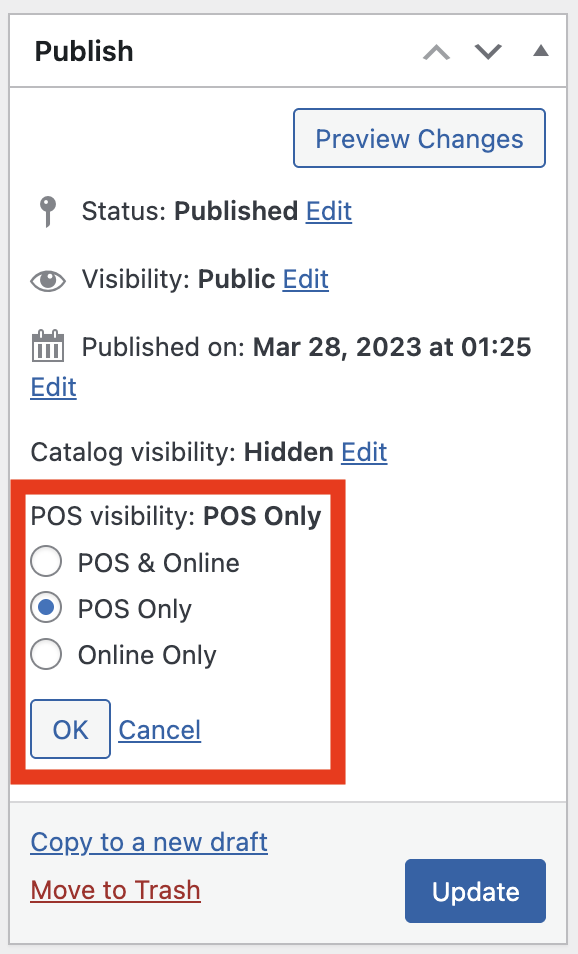
Configuração de Visibilidade do POS no painel de Dados do Produto
Edição em Massa
Para alterar a visibilidade de vários produtos ao mesmo tempo:
- Vá para WP Admin → Produtos
- Selecione os produtos que deseja modificar usando as caixas de seleção
- No dropdown Ações em massa, selecione Editar
- Clique em Aplicar
- No painel de edição em massa, encontre o dropdown Visibilidade do POS
- Selecione sua opção de visibilidade desejada
- Clique em Atualizar
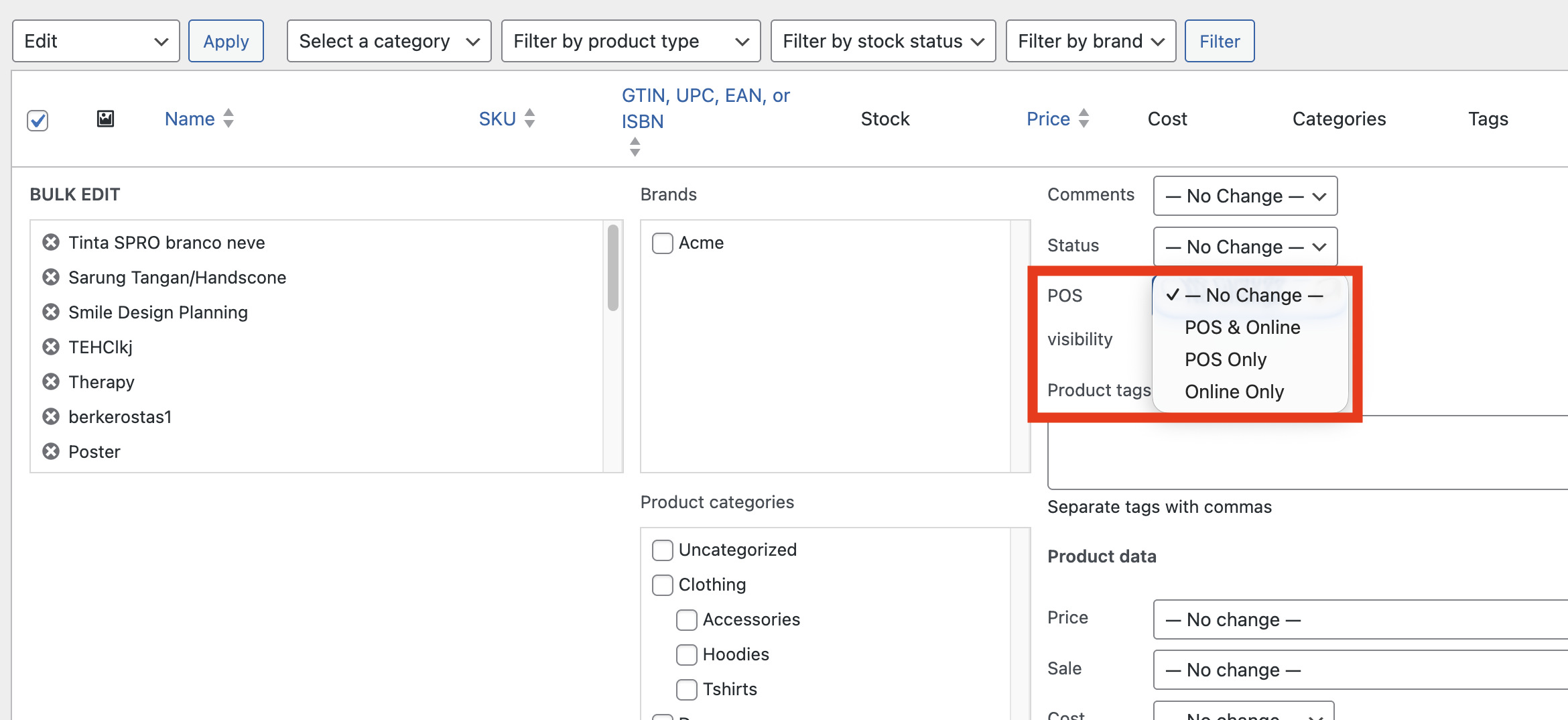
Edição em massa da visibilidade do POS a partir da lista de Produtos
Produtos Variáveis
Para produtos variáveis, você pode definir a visibilidade tanto no nível do produto pai quanto para cada variação individual. Isso dá a você um controle mais detalhado - por exemplo, você poderia mostrar todas as variações online, mas apenas certas cores ou tamanhos na loja.
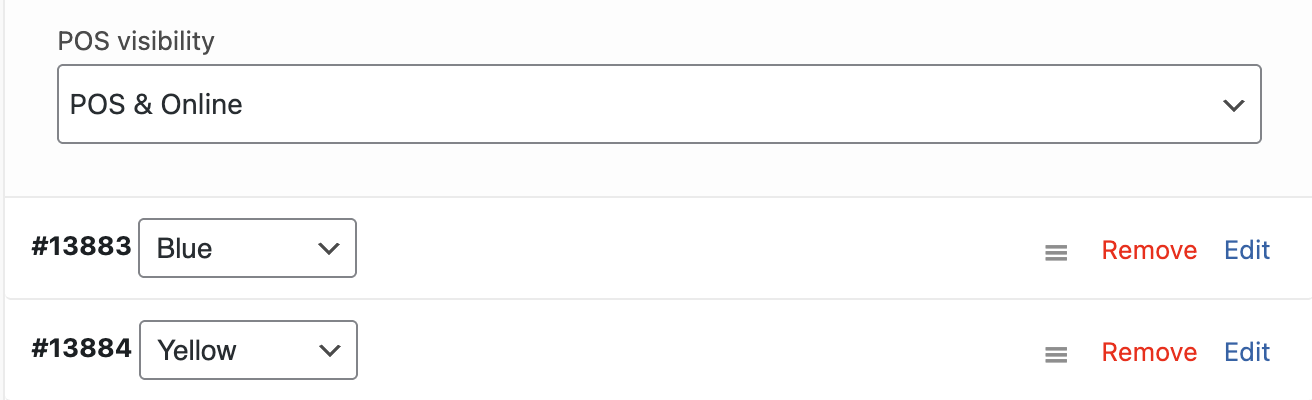
Cada variação tem sua própria configuração de Visibilidade do POS
Como Isso Afeta o POS
Quando um produto é definido como Apenas Online:
- Ele não aparecerá no Painel de Produtos
- Ele não será encontrado pela pesquisa nem pela leitura de código de barras
- Ele não poderá ser adicionado ao carrinho no POS
Quando um produto é definido como Apenas POS:
- Ele não aparece no catálogo da loja, nas páginas de categorias nem na pesquisa do próprio WooCommerce
- Ele não pode ser adicionado ao carrinho nem comprado online
- Ele não aparece nas listas de produtos da REST API e da Store API do WooCommerce
Defina também a Visibilidade no catálogo como Oculto. Apenas POS e o controle Visibilidade no catálogo do próprio WooCommerce, que fica logo acima de Visibilidade do POS na caixa Publicar, são configurações separadas. O WCPOS exclui os produtos Apenas POS das consultas padrão de produtos do WooCommerce, mas tudo que consulta diretamente a visibilidade no catálogo do WooCommerce ainda mostra o produto, a menos que ela esteja definida como Oculto. Isso inclui plugins de pesquisa como FiboSearch ou Relevanssi, produtos relacionados e blocos ou shortcodes que listam produtos por ID. Para configurar, clique em Editar ao lado de Visibilidade no catálogo na caixa Publicar, escolha Oculto e clique em Atualizar. As duas configurações continuam separadas no sentido inverso: se você depois mudar o produto para POS & Online ou Apenas Online, defina você mesmo a Visibilidade no catálogo novamente como Loja e resultados de pesquisa, ou ele continuará oculto no site.
Se você alterou recentemente a visibilidade de um produto e ele ainda aparece (ou não aparece) no POS, tente sincronizar. Mantenha pressionado o botão de sincronização e selecione "Limpar e Atualizar" para recarregar todos os dados dos produtos.
Onde os produtos Apenas POS continuam visíveis
Ocultar um produto Apenas POS é uma regra da vitrine. O produto continua visível nos locais em que você administra a loja, em vez de fazer compras nela:
- WP Admin, incluindo a lista de Produtos e o editor de produtos
- WooCommerce Analytics, portanto um relatório filtrado por uma categoria de produtos Apenas POS mostra as vendas desses produtos
- Comandos WP-CLI, como
wp wc product list - O próprio POS
Ele fica oculto do catálogo e da pesquisa da loja, da Store API do WooCommerce usada pelo carrinho e pela finalização de compra em blocos, da REST API do WooCommerce (/wc/v3/products) e de tudo que se baseia nessas APIs, como feeds de produtos e sitemaps.
Desenvolvedores podem alterar essa decisão para um contexto próprio com o filtro woocommerce_pos_hide_pos_only_products. Ele recebe a decisão padrão e a WP_Query prestes a ser executada; retorne false para permitir que essa consulta encontre produtos Apenas POS.
add_filter( 'woocommerce_pos_hide_pos_only_products', function ( $hide, $query ) {
    if ( defined( 'MY_PLUGIN_EXPORTING' ) ) {
        return false;
    }
    return $hide;
}, 10, 2 );
Casos de Uso Comuns
Cartões Presente Apenas em Loja
Cartões presente físicos que precisam ser ativados no caixa:
- Crie o produto do cartão-presente
- Defina a visibilidade como Apenas POS
- O cartão não aparecerá online, mas a equipe poderá vendê-lo na loja
Pré-Encomendas Online
Produtos disponíveis para pré-encomenda online, mas ainda sem estoque:
- Crie o produto de pré-encomenda
- Defina a visibilidade como Apenas Online
- Os clientes podem fazer a pré-encomenda online, mas o produto não sobrecarrega o POS
Atacado vs Varejo
Se você usa a mesma loja WooCommerce para atacado e varejo:
- Defina os produtos exclusivos para atacado como Apenas Online (para acesso pelo portal B2B)
- Defina os produtos exclusivos para varejo como Apenas POS
- Mantenha os produtos regulares como POS & Online
Solução de Problemas
Produtos ainda aparecem após serem definidos como Apenas Online
- Abra o POS
- Mantenha pressionado o botão de sincronização na parte inferior do Painel de Produtos
- Selecione "Limpar e Atualizar"
- Aguarde o recarregamento dos produtos
Configuração não aparece nos produtos
Certifique-se de que o recurso esteja habilitado:
- Acesse WP Admin > POS > Configurações > Geral
- Verifique se "Habilitar Produtos Apenas para POS" está marcado
- Salve as configurações se tiver feito alterações
Um produto Apenas POS ainda aparece no site
Verifique duas coisas:
- A Visibilidade no catálogo está definida como Oculto. Abra o produto e procure Visibilidade no catálogo na caixa Publicar. Se estiver definida como algo diferente de Oculto, clique em Editar, escolha Oculto e atualize o produto. Plugins de pesquisa, produtos relacionados e blocos ou shortcodes que listam produtos por ID consultam essa configuração do WooCommerce, não a visibilidade do POS do WCPOS; por isso, Apenas POS não basta para ocultá-los nesses locais.
- A página não está em cache. Um plugin de cache ou uma CDN pode continuar exibindo uma página da loja ou de pesquisa gerada antes de o produto se tornar Apenas POS. Limpe o cache do site depois de alterar a visibilidade.
Abrir o produto por um link direto ainda exibe sua página. A visibilidade Oculto do próprio WooCommerce funciona da mesma forma. O produto não pode ser adicionado ao carrinho por essa página.
O Analytics mostra “Sem dados” para uma categoria de produtos Apenas POS
As versões do plugin WCPOS até a 1.10.26 também aplicavam a regra da vitrine ao WooCommerce Analytics. Ao filtrar um relatório por uma categoria composta de produtos Apenas POS, nenhum produto era encontrado e aparecia Sem dados, embora a pesquisa desses mesmos produtos pelo nome mostrasse suas vendas.
Isso foi corrigido na primeira versão do plugin WCPOS posterior à 1.10.26. Atualize o plugin; não é necessário alterar os produtos nem as configurações do relatório.