Modelos de recibo
Administração do WP: os modelos são escolhidos em WP Admin → POS → Templates.
Todo recibo impresso pelo WCPOS é um modelo preenchido com os dados da venda. Você escolhe os modelos em WP Admin → PDV → Modelos, e o caixa imprime o primeiro ativo, a menos que o operador escolha outro. A mesma tela reúne faturas, recibos de presente, listas de embalagem e comandas de cozinha.
Vá direto ao que precisa:
- No caixa: imprima um recibo, envie-o por e-mail ou reimprima depois.
- Proprietário da loja: escolha o recibo da sua loja e envie-o a uma impressora.
No caixa
Quando uma venda é paga, a tela de pagamento concluído mostra o recibo. Para imprimi-lo:
- Confira o recibo na pré-visualização (5).
- Confira Impressora (4). Automático escolhe uma adequada ao modelo.
- Toque em Imprimir recibo (6). Após a primeira impressão, o texto muda para Imprimir novamente.
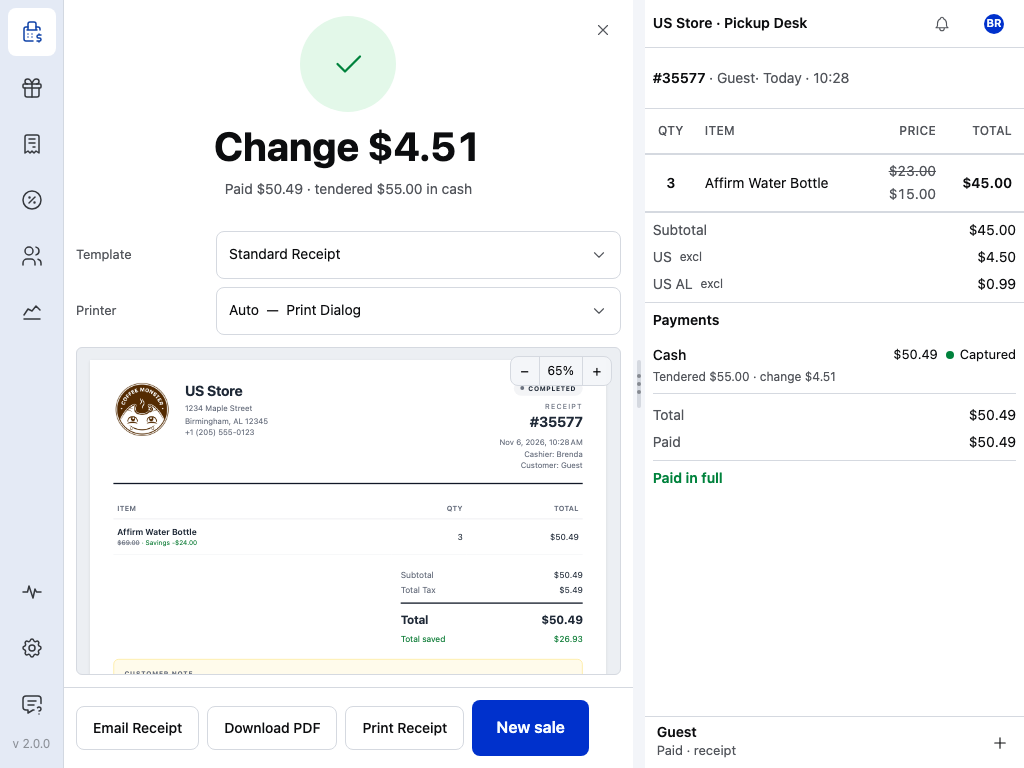
- Troco: o valor a devolver.
- Pago: o valor e a forma de pagamento.
- Modelo: qual recibo será usado nesta venda. Consulte Um recibo diferente para uma venda.
- Impressora: onde será impresso. Consulte Envie cada modelo a uma impressora.
- Pré-visualização: o recibo como será impresso.
- Imprimir recibo: imprime o recibo exibido na impressora selecionada.
- Enviar recibo por e-mail: envia um e-mail ao cliente. Consulte Envie um recibo por e-mail.
- Nova venda: um carrinho vazio para o próximo cliente.
Baixar PDF, entre os dois, salva o recibo como arquivo. É necessário ter conexão.
Envie um recibo por e-mail
- Toque em Enviar recibo por e-mail.
- Confira Endereço de e-mail. Inicialmente, ele contém o e-mail de cobrança do pedido. Para manter um novo endereço no pedido, habilite Salvar e-mail no endereço de cobrança.
- Toque em Enviar.
O cliente recebe o e-mail de fatura do WooCommerce referente ao pedido, não o modelo mostrado na pré-visualização. Offline, o botão mostra Enviar quando estiver online, e o e-mail é enviado quando o dispositivo volta a se conectar à loja.
Reimprima um recibo
Com o WCPOS Pro, você pode imprimi-lo novamente depois:
- Abra Pedidos no menu lateral.
- Encontre o pedido e toque no botão de recibo dele.
- Imprima a partir do recibo que abrir.
Sem o Pro, imprima ou envie o recibo por e-mail na tela de pagamento concluído antes de tocar em Nova venda.
Saiba mais em Reimpressão de recibos.
Um recibo diferente para uma venda
O caixa pode escolher outro modelo ativo em Modelo na tela de pagamento concluído. A escolha vale apenas para aquela venda. Com um único modelo ativo, Modelo mostra seu nome e não há opções para escolher.
Escolha seu recibo
Comece por Personalize seu recibo. A página explica as três formas mais fáceis: escolher outro modelo incluído, pedir à IA para ajustar um ou editar manualmente.
O proprietário da loja configura isso uma vez, no WP Admin:
- No WP Admin, acesse PDV → Modelos. A aba Recibos lista Seus modelos na parte superior e a Galeria de modelos abaixo.
- Na galeria, filtre os cartões com Pesquisar modelos..., Categoria, Formato e Direção. Pré-visualização mostra um modelo preenchido com Dados de exemplo ou com um dos seus pedidos.
- Clique em Usar modelo. Sua cópia é adicionada a Seus modelos, já ativa, no fim da lista.
- Arraste-a para o topo de Seus modelos. O caixa usa o primeiro modelo ativo como padrão, e o Modelo PHP legado incluído permanece à frente do seu até você mover o seu para cima dele ou desabilitar a opção Ativo do modelo legado.
Para alterar o texto ou a aparência de um modelo, abra sua cópia no editor de modelos, que mostra uma pré-visualização em tempo real durante a edição. Consulte Personalize seu recibo.
Envie cada modelo a uma impressora
No aplicativo, Configurações → Impressão lista os modelos que o caixa pode imprimir em Modelos de recibo, com Modelos de relatório e Modelos de fechamento abaixo. Cada linha mostra:
- O modelo, como o Modelo PHP legado incluído.
- Seu tipo: HTML para a caixa de diálogo de impressão; um modelo térmico mostra seu papel, como Térmico 80mm.
- A impressora: Automático escolhe uma impressora adequada ao tipo e à largura de papel do modelo e abre a Caixa de diálogo de impressão quando nenhuma é adequada. Escolha uma impressora para sempre enviar esse modelo a ela.
A adição de uma impressora é explicada em Impressoras.
O que é impresso em um recibo
Este é o Recibo padrão como aparece na pré-visualização da galeria, com dados de exemplo. Abaixo, veja cada parte e de onde ela vem.
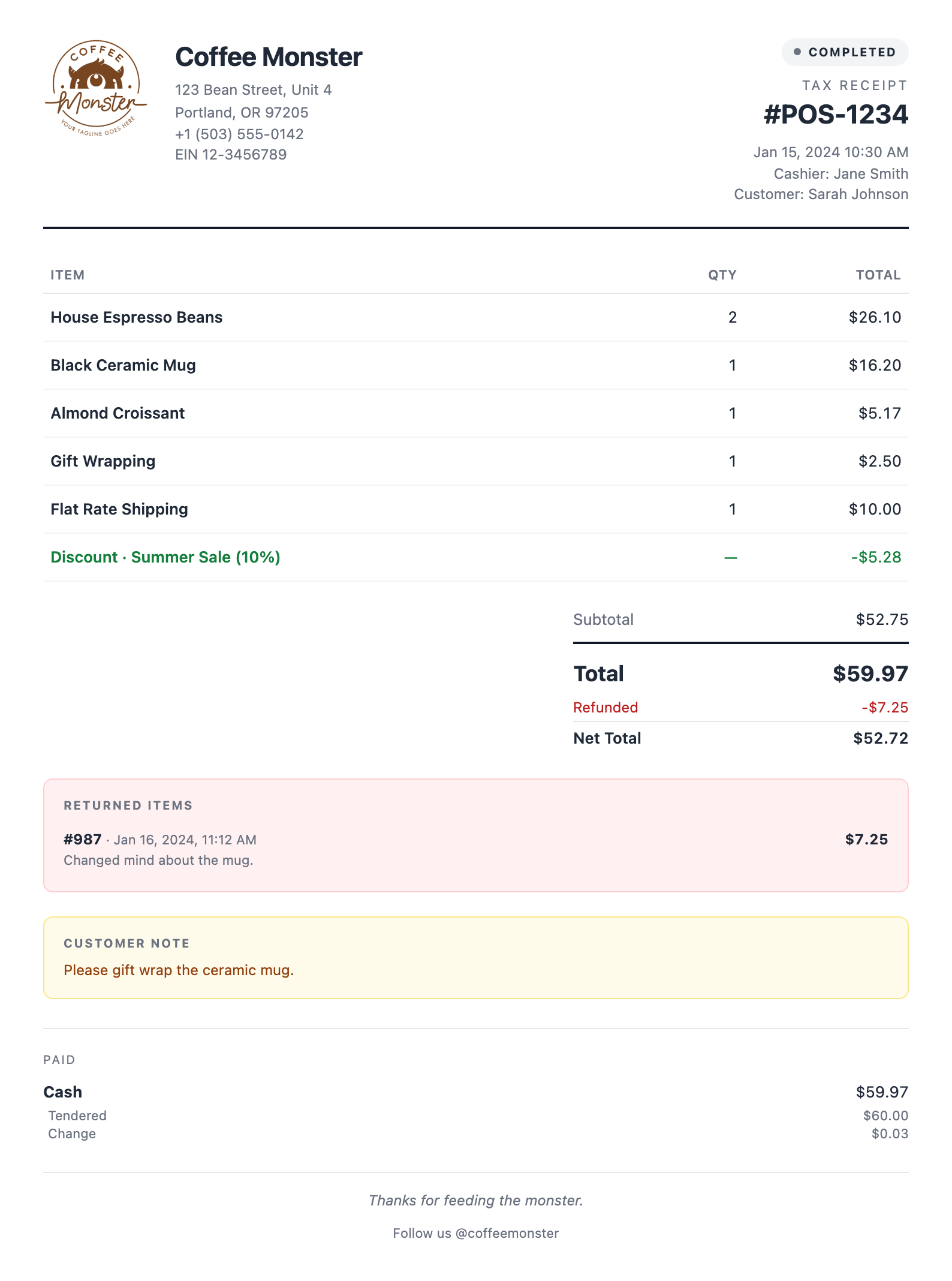
- Canto superior esquerdo (logotipo, nome, endereço, telefone e identificação fiscal): os dados da sua loja. Sem o Pro, eles vêm de PDV → Configurações (Dados da loja e Identificações fiscais da loja), e o logotipo é o do seu site WordPress. Com o Pro, cada loja tem seus próprios dados nas páginas Detalhes e Impostos.
- Canto superior direito (número do pedido, data, caixa e cliente): o pedido.
- Parte central (itens, desconto e totais): o pedido, com os preços conforme sua configuração de impostos. Consulte Exibição adaptativa de impostos.
- As duas caixas (Itens devolvidos e Observação do cliente): os reembolsos e a observação do pedido, quando presentes.
- Pago (perto da parte inferior): cada pagamento, com o dinheiro recebido e o troco.
- Parte inferior (a linha de agradecimento): com o Pro, as Mensagens do recibo de cada loja. Caso contrário, o recibo imprime um agradecimento padrão.
As identificações fiscais são explicadas em Identificações fiscais da loja, e os dados de cada loja (Pro), em Preencha as páginas da loja. Todos os campos que um modelo pode imprimir estão listados em Dados do recibo.
Os modelos incluídos que mostram preços imprimem o preço normal e a economia quando um produto está em promoção ou teve seu preço alterado no caixa (Descontos no carrinho); para adicioná-los ao seu próprio modelo, consulte Exibição do preço normal e da economia.
Pro: um recibo para cada loja
Com o WCPOS Pro, cada loja pode imprimir seu próprio recibo. Em PDV → Lojas, abra uma loja:
- Recibos: a lista Modelos de recibo da loja mostra Igual ao site até você clicar em Personalizar. Depois, marque o que os caixas podem imprimir ali; o primeiro modelo marcado é o padrão da loja, e você pode arrastar para alterar a ordem. Usar modelo do site restaura a configuração anterior. A mesma página contém as Mensagens do recibo da loja.
- Detalhes: Logotipo e endereço, com Usar logotipo do site ou Enviar logotipo, e os dados de Contato da loja.
Consulte Preencha as páginas da loja e Modelos por loja.
Recibos fora do caixa
- E-mail: Enviar recibo por e-mail no caixa envia o e-mail de fatura ao cliente do próprio WooCommerce, não um modelo do WCPOS. Altere sua aparência em WooCommerce → Configurações → E-mails.
- Baixar PDF: o servidor gera o PDF, por isso exige conexão.
- Clientes online: habilite Permitir que os clientes baixem recibos para adicionar um botão Recibo aos pedidos em Minha conta. A opção fica desabilitada até você habilitá-la, e Modelo de recibo para clientes define qual modelo eles recebem. Consulte Recibos na loja virtual.
Para quem edita modelos: os dados do recibo
Todos os modelos imprimem a partir dos mesmos dados do recibo: dados da loja, itens, totais, impostos, pagamentos, reembolsos e mais. Cada valor também tem uma versão _display já formatada, como $29.99 em vez de 29.99.
Se algo der errado
Seu novo modelo não é o que está sendo impresso. O caixa usa o primeiro modelo ativo em Seus modelos. Arraste o seu para o topo ou desative os que estão acima dele. Para uma única venda, o caixa pode escolhê-lo em Modelo na tela de pagamento concluído.
Modelo mostra um nome, mas nenhuma lista na tela de pagamento concluído. Apenas um modelo de recibo está ativo. Ative outro em Seus modelos para oferecer uma escolha aos caixas.
Não é possível escolher um modelo offline. O Modelo PHP legado e os modelos do WP Overnight são gerados no servidor. Defina um modelo HTML ou térmico como padrão se o caixa perde a conexão com frequência.
O logotipo não aparece. Sem o Pro, o recibo usa o logotipo do seu site WordPress, então defina um no tema. Com o Pro, abra Detalhes da loja e escolha Usar logotipo do site ou Enviar logotipo. Se o logotipo só não aparece ao imprimir de uma aba do navegador, consulte Logotipo ausente no navegador.
Nada é impresso ou a impressão sai na impressora errada. Confira a impressora do modelo em Configurações → Impressão e consulte Quando nada é impresso.
Galeria de modelos
A galeria inclui modelos prontos que você pode usar como estão ou personalizar. Filtre por Categoria (Recibo, Fatura, Recibo de presente, Nota de crédito, Pedido de compra, Comanda de cozinha, Comanda de bar), Formato (HTML (impressão pelo navegador) ou ESC/POS (impressora térmica)) e Direção (Da esquerda para a direita ou Da direita para a esquerda). Cada cartão tem Pré-visualização e Usar modelo; Usar modelo cria uma cópia editável em Seus modelos e mantém o original da galeria como estava.
Quando a versão da galeria de um modelo que você copiou é mais recente, o cartão mostra Atualização disponível. Instalar nova versão adiciona a nova versão como uma cópia separada, preservando suas edições.
Modelos HTML
Para a caixa de diálogo de impressão. São renderizados no dispositivo, então a impressão funciona offline. Baixar PDF gera o arquivo no servidor e exige conexão.
Os 9 modelos HTML
Recibo padrão
HTML · Recibo padrão: logotipo, identificação da loja, itens, totais, pagamento.
Recibo padrão (RTL)
HTML · RTL · Versão da direita para a esquerda para árabe, hebraico, persa e urdu.
Minimalista / Moderno
HTML · Os mesmos dados essenciais do Padrão, ocupando menos espaço vertical.
Recibo detalhado
HTML · Fatura fiscal completa: coluna de SKU, preço unitário, detalhamento de impostos por alíquota, endereços.
Recibo de presente
HTML · Apenas itens, com preços ocultos. Inclui mensagem de presente e política de devolução.
Fatura
HTML · Fatura de página inteira em A4/Carta com painel opcional “Como pagar” para pedidos não pagos.
Lista de embalagem
HTML · Documento para o depósito: itens e quantidades, destinatário, sem preços.
Cotação / Orçamento
HTML · Documento de pré-venda com preços e condições, sem seção de pagamento.
Recibo estreito
HTML · Recibo monoespaçado para papel estreito ou impressoras térmicas compatíveis com HTML.
Modelos térmicos
Para Epson, Star e outras impressoras térmicas de recibos.
Os 6 modelos térmicos
Recibo térmico simples (58mm)
Térmico · 58mm · Layout térmico simples de 58mm.
Recibo térmico simples (80mm)
Térmico · 80mm · Layout térmico simples de 80mm, o mais comum.
Recibo térmico simples 80mm (RTL)
Térmico · 80mm · RTL · Versão RTL para 80mm. Exige uma impressora com página de códigos árabe (CP864 / Windows-1256).
Recibo térmico detalhado (58mm)
Térmico · 58mm · Tudo em 58mm: endereços, detalhamento de impostos, reembolsos, pagamentos, condições, código de barras.
Recibo térmico detalhado (80mm)
Térmico · 80mm · Tudo em 80mm: endereços, detalhamento de impostos, reembolsos, pagamentos, condições, código de barras.
Comanda de cozinha
Térmico · 80mm · Apenas itens, fonte grande, sem preços, para estações de preparo.
Relatórios, fechamentos e telas do cliente
As outras abas em PDV → Modelos, Relatórios, Fechamentos e Tela, funcionam da mesma forma.
O que cada aba contém
- Relatórios: os layouts para relatórios impressos (Relatório, Relatório (Papel timbrado) e Relatório térmico em 80mm e 58mm).
- Fechamentos: os comprovantes de fim de turno (Fechamento, Fechamento (Detalhado), Fechamento térmico em 80mm, 58mm e 80mm RTL, e Comprovante de contagem (80mm)).
- Tela: os modelos de tela do cliente, que exigem o Pro.
Relatórios e fechamentos não podem usar o mecanismo PHP legado.
Modelos de documentos de terceiros
Com o PDF Invoices & Packing Slips for WooCommerce da WP Overnight ativo, a fatura e a lista de embalagem dele são adicionadas aos seus modelos de recibo. Eles exigem conexão para imprimir.
Como funcionam os modelos do WP Overnight
O WCPOS adiciona Fatura (WP Overnight) e Lista de embalagem (WP Overnight) aos modelos de recibo, já ativados. Eles enviam o pedido à API de documentos do WP Overnight, preservando a numeração da fatura e da lista de embalagem, o layout, a identidade visual, os campos legais e fiscais e as alterações de modelo configuradas nesse plugin.
Eles aparecem apenas enquanto o plugin WP Overnight está ativo e são renderizados pelo servidor. Use um modelo HTML ou térmico incluído quando precisar imprimir offline. Consulte Modelos do WP Overnight.
Exibição adaptativa de impostos
A maioria dos modelos incluídos imprime preços com ou sem impostos conforme sua configuração de exibição de impostos do WooCommerce.
Quais modelos seguem a configuração e como
Os modelos Padrão, Padrão RTL, Minimalista/Moderno, Estreito, Fatura, Cotação e Térmico simples seguem sua configuração de exibição de impostos do WooCommerce:
- Lojas que mostram preços com impostos (EU/UK/AU) imprimem preços brutos com uma linha “Imposto incluído”.
- Lojas que mostram preços sem impostos (US/CA) imprimem preços líquidos com os impostos adicionados em uma linha separada, chamada Total de impostos.
- O total geral sempre mostra o valor bruto efetivamente cobrado.
Os modelos Detalhados são faturas fiscais formais: suas linhas de itens sempre mostram valores sem impostos, seguidas de um detalhamento de cada alíquota. Apenas o título da seção de impostos segue sua configuração.
Mecanismos de modelos
Cada modelo usa um de três mecanismos: HTML (Offline), XML (Impressora de recibos) ou PHP (Legado). HTML e XML imprimem offline; PHP precisa do servidor.
Os três mecanismos
Você escolhe o mecanismo ao criar um modelo, ou o cartão da galeria o define quando você clica em Usar modelo. Ele não pode ser alterado depois que o modelo é salvo: crie um novo modelo para trocar.
HTML (Offline), recomendado
HTML sem lógica com placeholders {{variable}} . Renderizado no dispositivo, então a impressão funciona offline. Para a caixa de diálogo de impressão.
XML (Impressora de recibos)
XML que gera tanto uma pré-visualização na tela quanto comandos ESC/POS para impressoras térmicas de recibos. O mesmo modelo, duas saídas. Para Epson, Star e outras impressoras térmicas.
PHP (Legado)
PHP no servidor usando funções do WooCommerce. Mantido para as personalizações existentes em yourtheme/woocommerce-pos/receipt.php e para o Modelo PHP legado incluído. Exige conexão com o servidor para renderizar e só funciona com recibos.