Personalize seu recibo
Painel do WordPress: WP Admin → POS → Templates.
Seu recibo é gerado a partir de um modelo. Para mudar sua aparência, escolha outro modelo, peça à IA para alterar um para você ou edite um manualmente. Comece pela primeira opção: a maioria das lojas nunca precisa das outras duas.
Precisa de um recibo diferente para uma única venda? O caixa pode escolhê-lo em Modelo na tela do recibo: veja O que os caixas veem no ponto de venda.
Três formas de personalizar
As três começam no painel do WordPress, em POS → Modelos. A aba Recibos tem duas partes: Seus modelos na parte superior, com os modelos que os caixas podem imprimir, e a Galeria de modelos abaixo, com modelos prontos para usar como ponto de partida.
Quer mudar o logotipo, a mensagem de agradecimento ou o rodapé? Comece pelas configurações, não pelo modelo: veja Personalizações comuns.
- Escolha outro modelo: um modelo pronto da galeria, sem nenhum código. Ideal para mudar o layout, ocultar preços, gerar uma fatura A4 ou uma comanda de cozinha.
- Peça à IA para ajustá-lo: cole o modelo no ChatGPT ou no Claude e diga o que você quer em palavras simples, sem precisar programar. Ideal para mudar textos, cores e a posição dos elementos.
- Edite manualmente: altere o modelo no editor, com uma prévia em tempo real. Ideal para ter controle preciso ou se você já conhece HTML.
Opção 1 — Escolha outro modelo
A Galeria de modelos fica abaixo de Seus modelos na aba Recibos:
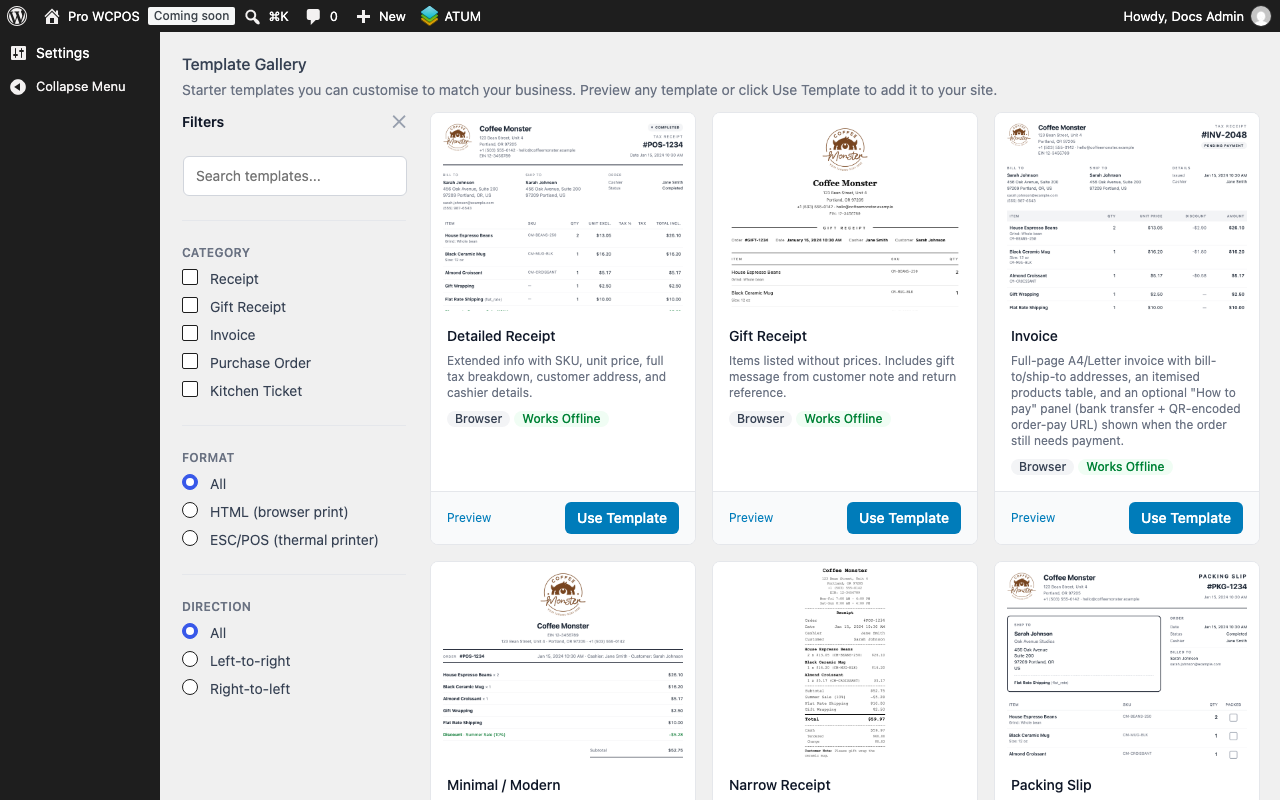
- Galeria de modelos — os modelos prontos para usar como ponto de partida. Usar um deles nunca altera o original.
- Buscar modelos... — encontra um modelo pelo nome.
- Categoria — recibos, recibos de presente, faturas, ordens de compra ou comandas de cozinha. Formato e Direção ficam logo abaixo.
- Formato — navegador ou PDF, ou uma impressora de recibos: HTML (impressão pelo navegador) ou ESC/POS (impressora térmica).
- A imagem do cartão — clique nela para ver o modelo preenchido.
- Etiquetas — indicam como o modelo é impresso e exibem Funciona offline quando o ponto de venda pode gerá-lo sem acessar seu site.
- Prévia — a mesma prévia, com Dados de exemplo ou seu Pedido mais recente.
- Usar modelo — copia o modelo para Seus modelos, já ativado.
- No painel do WordPress, acesse POS → Modelos e role até a Galeria de modelos.
- Refine os resultados da galeria com Buscar modelos... ou os filtros ao lado.
- Clique na imagem de um cartão ou em Prévia abaixo dele para ver o modelo preenchido. Dados de exemplo mostra itens fictícios; Pedido mostra seu pedido mais recente do POS.
- Clique em Usar modelo. Uma cópia aparece em Seus modelos, já ativada, e os caixas podem imprimi-la a partir do próximo recibo.
Seus modelos, na parte superior da mesma aba, lista os modelos que os caixas podem imprimir. O primeiro é o padrão, portanto, enquanto o Modelo PHP legado incluído estiver no topo, ele continuará sendo o padrão até você mover outro modelo para cima dele. Cada linha tem:
- Alça ≡ — arraste a linha para cima ou para baixo.
- Ativo — o seletor; quando desativado, oculta o modelo dos caixas.
- ↑ ↓ em Ações — movem a linha uma posição para cima ou para baixo.
- Prévia — mostra o modelo preenchido.
- Editar — abre o modelo no editor. Essa opção só aparece nas suas próprias cópias; o Modelo PHP legado incluído não tem Editar nem Excluir.
- Instalar nova versão — junto com Atualização disponível, indica que o cartão da galeria mudou desde que você o copiou. Adiciona a nova versão como um modelo separado e mantém suas edições.
- Excluir — remove sua cópia permanentemente, após pedir confirmação.
- Em Seus modelos, coloque no topo o modelo que você quer imprimir por padrão: arraste a alça ≡ na linha dele ou clique na seta ↑ em Ações. Desative Ativo nos modelos que os caixas não devem ver.
Cada clique em Usar modelo cria uma nova cópia, então o cartão da galeria permanece como estava. Você pode usar o mesmo cartão duas vezes e experimentar duas versões lado a lado.
Opções de busca e filtros
- Buscar modelos... — busca pelo nome do modelo.
- Categoria — Recibo, Recibo de presente, Fatura, Ordem de compra ou Comanda de cozinha.
- Formato — HTML (impressão pelo navegador) ou ESC/POS (impressora térmica).
- Direção — Da esquerda para a direita ou Da direita para a esquerda.
- Limpar todos os filtros — permite começar de novo.
O que cada linha de Seus modelos mostra
- Categoria — a finalidade do modelo, como Recibo ou Fatura.
- Impressão — Impressora de recibos para um modelo térmico, Navegador para um modelo HTML.
- Papel — a largura de papel para a qual o modelo foi feito.
- Modo — Offline se o próprio ponto de venda gera o recibo, Servidor se precisa do seu site.
- Ativo — quando ativado, os caixas podem imprimir o modelo.
- Ações — as setas ↑ e ↓ movem o modelo uma posição para cima ou para baixo, o que também funciona pelo teclado, e Prévia o exibe. Suas próprias cópias também têm Editar e Excluir. Instalar nova versão aparece quando a galeria tem uma versão mais recente do cartão que você copiou; adiciona a nova versão como um modelo separado e mantém suas edições.
O que é impresso antes de você escolher um modelo
Até você adicionar um modelo, os recibos usam o recibo incluído, que aparece em Seus modelos como Modelo PHP legado. Com WCPOS Pro e uma licença ativa, ele aparece como Modelo de recibo Pro e, se o seu tema substituir o recibo, o Modelo de recibo do tema vem primeiro. Uma cópia da galeria que você ativa é um modelo como qualquer outro: coloque-a no topo para torná-la o padrão.
Os modelos incluídos
A galeria inclui nove modelos HTML, que são impressos pela janela de impressão do navegador ou como PDF, e seis modelos térmicos para uma impressora de recibos. O Recibo padrão atende à maioria das lojas. Veja Mecanismos de modelos.
Todos os 15 modelos incluídos e a finalidade de cada um
| Modelo | Formato | Finalidade |
|---|---|---|
| Recibo padrão | HTML | Logotipo, itens, totais, pagamento. Atende à maioria das lojas |
| Recibo padrão (RTL) | HTML | Igual ao padrão, espelhado para árabe, hebraico, persa e urdu |
| Minimalista / Moderno | HTML | As mesmas informações do padrão, em menos espaço |
| Recibo detalhado | HTML | Fatura completa com impostos: coluna de SKU, preço unitário, impostos por alíquota, endereços |
| Recibo de presente | HTML | Apenas itens, com preços ocultos. Adiciona uma mensagem de presente e a política de devolução |
| Fatura | HTML | Fatura de página inteira em A4 ou Carta. Adiciona um painel "Como pagar" para pedidos não pagos |
| Romaneio de entrega | HTML | Itens e quantidades, endereço de entrega, sem preços |
| Cotação / Orçamento | HTML | Antes da venda: preços e condições, sem seção de pagamento |
| Recibo estreito | HTML | Recibo com fonte monoespaçada para papel estreito ou impressoras de recibos compatíveis com HTML |
| Recibo térmico simples (58mm) | Térmico | Recibo de 58 mm com visual limpo |
| Recibo térmico simples (80mm) | Térmico | Recibo de 80 mm com visual limpo, o tamanho mais comum |
| Recibo térmico simples 80mm (RTL) | Térmico | Recibo de 80 mm da direita para a esquerda. Precisa de uma impressora com uma página de códigos para árabe |
| Recibo térmico detalhado (58mm) | Térmico | Adiciona detalhamento de impostos, endereços, reembolsos, pagamentos, condições e um código de barras |
| Recibo térmico detalhado (80mm) | Térmico | O mesmo, em papel de 80 mm |
| Comanda de cozinha | Térmico | Apenas itens, com letras grandes e sem preços, para a cozinha ou a área de preparo |
Como os modelos incluídos mostram preços e impostos
Os modelos incluídos que exibem preços seguem a configuração Exibir preços no carrinho e na finalização da compra em WooCommerce → Configurações → Imposto. Incluindo imposto imprime os preços com impostos e uma linha Imposto incluído; Excluindo imposto imprime os preços sem impostos, com o imposto em uma linha separada. Os modelos Detalhados sempre imprimem um resumo completo dos impostos.
Modelos de fatura e romaneio de entrega do WP Overnight
Se o seu site também usa o PDF Invoices & Packing Slips for WooCommerce da WP Overnight, Fatura (WP Overnight) e Romaneio de entrega (WP Overnight) também aparecem em Seus modelos. Eles só podem ser impressos enquanto o ponto de venda consegue acessar seu site.
Como funcionam os modelos do WP Overnight
| Modelo | Formato | Finalidade |
|---|---|---|
| Fatura (WP Overnight) | Gerado no seu site | Fatura do WP Overnight para o pedido do POS |
| Romaneio de entrega (WP Overnight) | Gerado no seu site | Romaneio de entrega do WP Overnight para o pedido do POS |
O próprio WP Overnight gera esses documentos, então os números das faturas, a identidade visual, os campos de impostos e o layout do WP Overnight seguem o mesmo padrão dos seus pedidos online. Eles só aparecem enquanto esse plugin está ativo e abrem como uma página na tela de impressão do WCPOS, não como um download de PDF.
Em Seus modelos, o Modo desses modelos é Servidor: o ponto de venda precisa acessar seu site para imprimi-los. Para imprimir offline, use um dos modelos HTML ou térmicos incluídos.
Opção 2 — Peça à IA para ajustá-lo
Se um modelo da galeria está próximo do que você precisa, mas ainda não está ideal, um assistente de IA pode alterá-lo para você. Não é preciso saber HTML.
A nova cópia começa ativada, então os caixas podem imprimi-la enquanto você ainda está editando. O passo 1 começa desativando essa cópia.
- Crie uma cópia de trabalho. Clique em Usar modelo no cartão da galeria que você vai usar como ponto de partida. Em Seus modelos, desative Ativo na nova cópia.
- Copie o modelo. Clique em Editar na linha da cópia de trabalho. Clique no código, selecione tudo (Ctrl/Cmd + A) e copie.
- Cole no ChatGPT ou no Claude. Abra o ChatGPT ou o Claude e cole o modelo.
- Diga o que mudar, em palavras simples, e peça para manter inalterado tudo que estiver entre chaves. Por exemplo: "Deixe o nome da loja maior e centralizado."
- Cole a resposta de volta e confira a prévia. No editor de modelos, selecione tudo e cole a nova versão. A prévia abaixo do código é atualizada assim que você cola: confira se o nome da loja, os itens, os totais e o pagamento continuam aparecendo. Se algo estiver faltando ou errado, diga à IA o que deu errado e tente novamente.
- Salve. Clique em Atualizar.
- Ative a cópia. Em Seus modelos, ative Ativo na nova cópia e mova-a para o topo, usando a alça ≡ ou a seta ↑, para torná-la o padrão. Desative Ativo no recibo que ela substitui.
Mais exemplos de solicitações
- "Adicione uma mensagem de agradecimento em itálico na parte inferior."
- "Oculte o nome do cliente. Em vez disso, coloque o número de telefone abaixo do número do pedido."
- "Adicione um código QR com um link para minha página de devoluções."
- "Adicione o slogan 'Empresa familiar desde 1987' abaixo do nome da loja."
{{store.name}} e {{order.number}} são marcadores de posição para seus dados reais. Peça à IA para mantê-los inalterados e confira se o recibo continua mostrando as informações esperadas. Todos os marcadores de posição estão listados na Referência de dados do recibo.
Opção 3 — Edite manualmente
Se você conhece um pouco de HTML ou trabalha com um desenvolvedor, edite o modelo diretamente. Clique em Editar na linha dele em Seus modelos para abrir o editor, ou em Adicionar novo modelo no topo da lista para começar com um modelo em branco.
O editor mostra o código, Campos à esquerda para buscar e inserir marcadores de posição, e uma prévia em tempo real abaixo do código. Nada é salvo até você clicar em Atualizar.
Escolha um tipo de modelo:
- Modelos HTML: impressão pelo navegador ou como PDF. HTML simples com marcadores de posição
{{variable}}, gerado no ponto de venda, por isso funciona offline. Recomendado para a maioria das lojas. - Modelos térmicos: impressão em uma impressora de recibos. Escritos em XML; o mesmo modelo gera a prévia na tela e a impressão.
Para conhecer os campos que você pode incluir, veja a Referência de dados do recibo: todos os marcadores de posição disponíveis, organizados por seção.
O que faz a barra de ferramentas do editor
O código recebe cores enquanto você digita. A barra de ferramentas tem Desfazer, Refazer, Localizar (com substituição), Quebra automática de linha, Formatar, Recolher tudo e Expandir tudo.
Modelos PHP legados
Um recibo que você substitui por um arquivo PHP no seu tema (yourtheme/woocommerce-pos/receipt.php) continua funcionando. Ele aparece em Seus modelos como Modelo de recibo do tema e é gerado no seu site, então o ponto de venda precisa de uma conexão para imprimi-lo. O recibo PHP do próprio plugin aparece como Modelo PHP legado. Para novos modelos, use a galeria ou o editor: esses modelos funcionam offline e exibem uma prévia enquanto você digita.
O que os caixas veem no ponto de venda
Independentemente de como você os criou, o ponto de venda oferece os modelos ativados em Seus modelos. Na tela do recibo, Modelo lista todos os modelos ativos na mesma ordem de Seus modelos. O primeiro é selecionado para cada venda; o caixa pode escolher outro para esse recibo.
Com apenas um modelo ativo, Modelo mostra o nome dele e não há opções para escolher. Offline, os modelos que precisam do seu site, como os do WP Overnight, ficam acinzentados. A impressora usada por cada modelo é definida em cada ponto de venda; veja Roteamento de impressão.
Atribuições por loja
Para ter mais de uma loja, é necessário o WCPOS Pro.
Com várias lojas, cada loja pode oferecer seus próprios modelos, na ordem que preferir. A cafeteria usa um recibo térmico pequeno, o depósito usa um romaneio de entrega e a loja principal usa o Recibo padrão, todos da mesma lista Seus modelos. Com uma única loja, pule esta etapa: todos os pontos de venda usam Seus modelos.
A página Recibos de cada loja, em POS → Lojas:
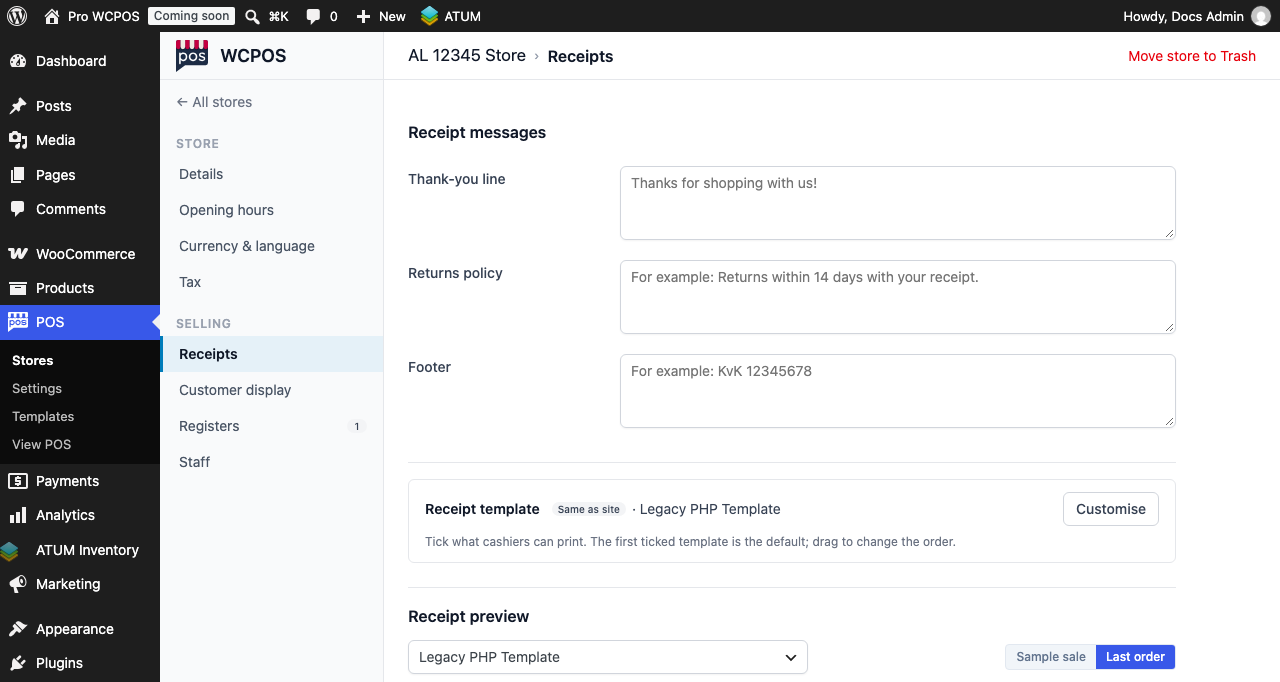
- Recibos — a página de recibos da loja, em Vendas.
- Mensagem de agradecimento — a mensagem de agradecimento desta loja no recibo.
- Política de devolução — as condições de devolução desta loja.
- Rodapé — a última linha do recibo, como um número de registro da empresa.
- Igual ao site — a loja oferece os modelos do site. O nome do modelo padrão aparece ao lado.
- Personalizar — escolha os modelos próprios desta loja e sua ordem.
- Prévia do recibo — escolha um modelo para ver o recibo desta loja.
- Venda de exemplo — prévia com itens fictícios; Último pedido usa o pedido mais recente da loja.
Use recibos diferentes em lojas diferentes
- No painel do WordPress, acesse POS → Lojas e clique no nome da loja.
- Abra Recibos no menu da loja, em Vendas.
- Em Modelo de recibo, a loja mostra Igual ao site com o modelo padrão do site. Clique em Personalizar.
- Marque os modelos que os caixas desta loja podem imprimir. O primeiro marcado é o padrão; arraste a alça ≡ para mudar a ordem. A loja agora mostra Personalizado para esta loja.
A página salva as alterações automaticamente. Usar modelo do site volta à lista do site.
Uma loja só pode oferecer modelos ativos em Seus modelos. Um modelo desativado nessa lista mostra Não será impresso e, se nenhum dos modelos marcados na loja estiver ativo, a loja volta a usar a lista do site. Quando um caixa faz login em uma loja, apenas os modelos dessa loja aparecem em Modelo.
A mesma página Recibos contém as Mensagens do recibo da loja: Mensagem de agradecimento, Política de devolução e Rodapé. Prévia do recibo mostra o resultado com uma Venda de exemplo ou o Último pedido da loja. O logotipo e o endereço da loja ficam na página Detalhes. Os modelos incluídos imprimem essas informações por loja, então um único Recibo padrão exibe a identidade visual de cada loja. Veja Configuração de lojas.
Personalizações comuns
Como adiciono o logotipo da minha loja?
O logotipo vem das suas configurações, não do modelo:
- Sem Pro: os recibos usam o logotipo do seu site WordPress, o mesmo que seu tema exibe.
- Com Pro: cada loja tem seu próprio logotipo. Em POS → Lojas, abra a loja e acesse Detalhes, depois Logotipo e endereço: envie um Logotipo da loja ou clique em Usar logotipo do site.
Todos os modelos incluídos que exibem um logotipo usam essa configuração. Para mudar a posição do logotipo, edite o modelo e mova o bloco {{#store.logo}}<img src="{{store.logo}}" ...>{{/store.logo}} .
Como altero a mensagem de agradecimento ou o rodapé?
Com Pro, configure uma vez por loja: POS → Lojas, abra a loja, Recibos, depois Mensagem de agradecimento, Política de devolução e Rodapé. Os modelos incluídos imprimem esses textos como {{store.personal_notes}}, {{store.policies_and_conditions}} e {{store.footer_imprint}}. Quando não há uma mensagem de agradecimento definida, a maioria dos modelos incluídos imprime "Obrigado pela sua compra!".
Sem Pro, não há um campo para definir a mensagem de agradecimento, então os recibos imprimem a mensagem padrão. Sua política de devolução fica em POS → Configurações → Geral, na seção Detalhes da loja, em Política de reembolso e devolução.
Para alterar a mensagem em apenas um modelo, edite o modelo e substitua {{store.personal_notes}}, ou o texto ao redor dele, pelo seu próprio texto.
Como adiciono um slogan abaixo do nome da loja?
Edite o modelo e adicione uma linha abaixo de {{store.name}}:
<div style="font-style: italic; color: #6b7280;">Family-owned since 1987</div>
Em um modelo térmico:
<align mode="center"><text>Family-owned since 1987</text></align>
Como oculto os preços em um recibo de presente?
Clique em Usar modelo no cartão Recibo de presente. Ele oculta todos os preços e totais e continua mostrando os itens, SKUs, atributos e a mensagem de presente. Não é preciso editar nada.
Para criar seu próprio recibo sem preços, copie qualquer modelo e exclua os blocos {{...total...}}, {{...price...}} e {{#totals}}...{{/totals}}.
Como troco o código de barras por um código QR?
O Recibo detalhado, o Romaneio de entrega e os recibos térmicos Simples e Detalhado imprimem o número do pedido como um código de barras Code 128. Encontre o elemento <barcode> no modelo e altere seu type:
<!-- Code 128 barcode of the order number -->
<barcode type="code128">{{order.number}}</barcode>

<!-- A QR code instead -->
<barcode type="qrcode">{{order.number}}</barcode>

<!-- Or a QR code of something else, like a returns page -->
<barcode type="qrcode">https://example.com/returns?order={{order.number}}</barcode>
O mesmo elemento <barcode> funciona em modelos HTML e térmicos. No POS, os modelos HTML aceitam qualquer tipo compatível com o bwip-js, como ean13 ou pdf417. A prévia do editor de modelos e os recibos renderizados pelo seu site, como um download de PDF, exibem qualquer tipo fora da lista abaixo como um código de barras Code 128. Para uma impressora de recibos, use apenas code128, code39, code93, ean13, ean8, upca, upce, codabar, itf ou qrcode.
Como envio um modelo para uma impressora específica?
Em cada ponto de venda, em Configurações → Impressão, Modelos de recibo lista seus modelos ativos com uma impressora para cada um. Automático envia um modelo térmico para uma impressora de recibos com largura de papel adequada e um modelo HTML para a janela de impressão. Na hora de imprimir, o caixa pode escolher outra impressora em Impressora na tela do recibo. Veja Roteamento de impressão.
Se algo der errado
O recibo ainda mostra a versão antiga. O editor não salva automaticamente. Clique em Atualizar na tela de edição do modelo e abra o recibo novamente.
A prévia mostra "Nenhum pedido do POS encontrado". Esse é um modelo PHP legado: a prévia só funciona com um pedido real do POS. Registre uma venda, mesmo que seja de $0, e a prévia funcionará. Modelos HTML e térmicos exibem a prévia com dados de exemplo, mesmo em uma loja nova. A prévia de um modelo PHP legado mostra a última versão salva, então clique em Atualizar para atualizá-la.
Um modelo não aparece no ponto de venda. Confira se Ativo está ativado para ele em Seus modelos. Com Pro, se a página Recibos da loja mostra Personalizado para esta loja, confira se o modelo está marcado nela.
Fiz uma confusão e quero recomeçar. Três formas de voltar atrás:
- Desfazer (Ctrl/Cmd + Z) para alterações feitas desde que você abriu o editor.
- Revisões, na tela de edição quando o modelo já tiver algumas, para comparar e restaurar uma versão anterior.
- Se você começou pela galeria, use Excluir na sua cópia em Seus modelos e clique em Usar modelo no mesmo cartão para criar uma nova cópia.
Quando pedir ajuda
- O editor de modelos não carrega ou as alterações salvas não são mantidas.
- O recibo é impresso corretamente em um dispositivo, mas não em outro.
- Você precisa de um recibo exigido pelas regras fiscais do seu país. Leia Conformidade fiscal primeiro: a certificação para um país específico não faz parte do WCPOS 2.0.
- Você quer algo personalizado e a IA não consegue acertar.
Abra um chamado de suporte e cole o modelo em que você está trabalhando. Assim teremos as informações necessárias para ajudar.