Recibos da loja online
WP admin: ative o botão Recibo para pedidos online em WP Admin → POS → Settings → General.
Com o WCPOS Pro, você pode imprimir ou enviar por e-mail um recibo no caixa para qualquer pedido, inclusive os online: veja Reimprimir um recibo na página Pedidos.
Depois que o site estiver configurado, o cliente pode usar o botão Recibo em Minha conta → Pedidos, ou um link para o recibo na página de confirmação do pedido, se a loja tiver adicionado um.
Seus modelos de recibo do WCPOS também funcionam no seu site. Um cliente que comprou online pode baixar o recibo em PDF em Minha conta, ou por um link que você colocar na página de confirmação do pedido.
Ativar o botão Recibo
Ative um em POS → Modelos antes de começar. Sem um modelo ativo, os clientes não verão o botão Recibo, mesmo com a configuração ativada. Veja Personalizar seu recibo.
O botão fica desativado até você ativá-lo. O PDF é gerado a partir do seu modelo de recibo.
- No WP Admin, acesse POS → Configurações → Geral.
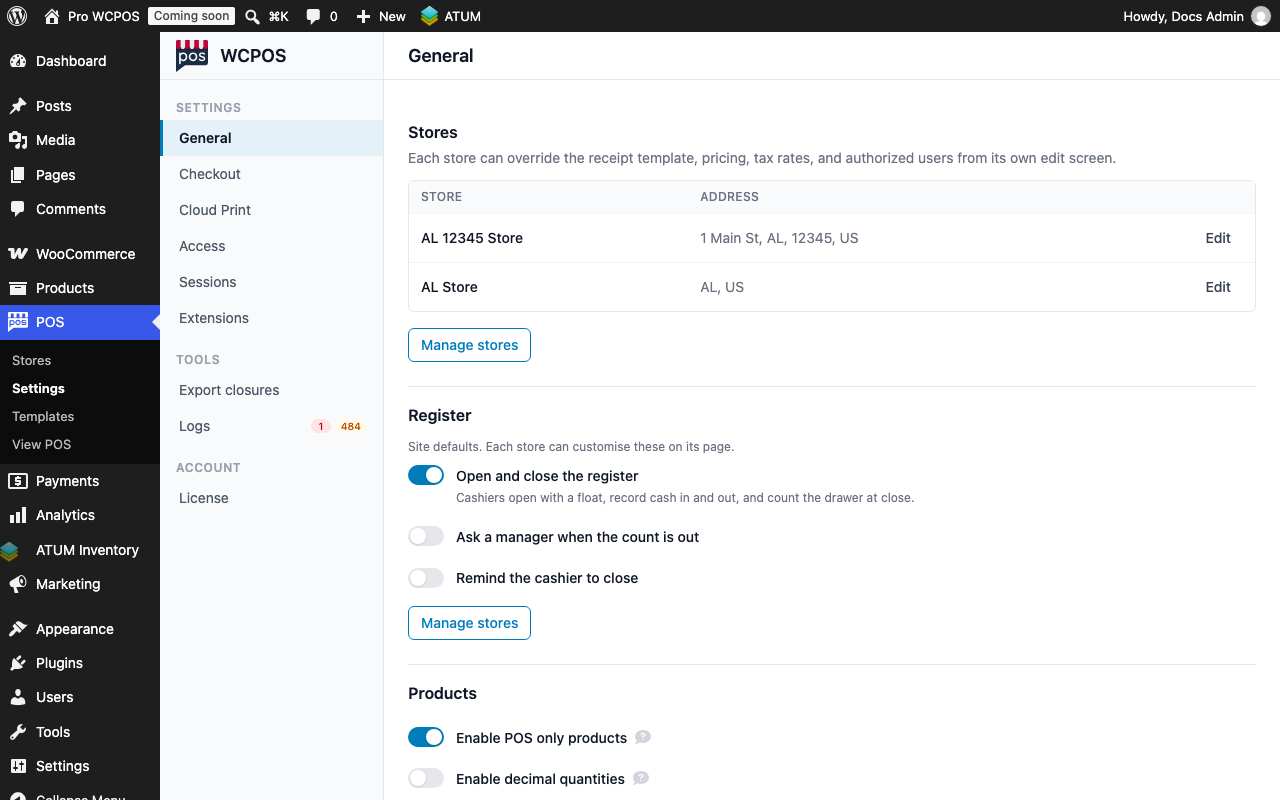
- POS → Configurações — o item do menu do WP Admin para as configurações do POS.
- Geral — a primeira tela de configurações, que já está aberta quando você chega.
- Role até a seção Clientes e ative Permitir que clientes baixem recibos. A alteração é salva assim que você muda a opção.
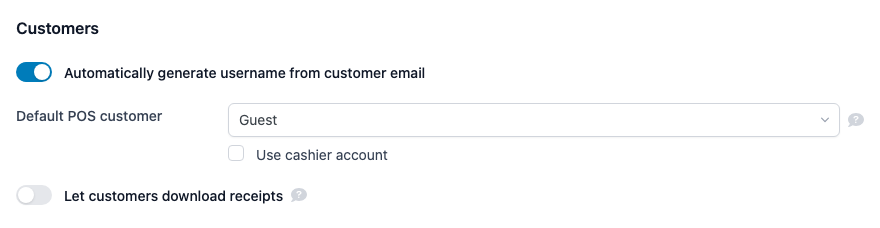
- Clientes — a seção que contém a configuração de recibos.
- Permitir que clientes baixem recibos — desativado até você ativar.
- Modelo de recibo para clientes aparece logo abaixo. Mantenha Usar modelo de recibo ativo, ou escolha um modelo. Veja Escolher o modelo do cliente.
Agora, um cliente conectado vê o botão Recibo ao lado dos pedidos em Minha conta → Pedidos. O botão baixa um PDF com o número do pedido no nome, como receipt-1234.pdf.
O botão aparece apenas nos pedidos que já foram pagos:
| Status do pedido | Botão Recibo |
|---|---|
| Processando | Sim |
| Concluído | Sim |
| Reembolsado | Sim |
| Qualquer outro status, como Aguardando pagamento, Em espera, Cancelado ou Malsucedido | Não |
Um desenvolvedor pode alterar quais status exibem o botão.
Escolher o modelo do cliente
Modelo de recibo para clientes define qual modelo é usado no download.
- Usar modelo de recibo ativo (o padrão): os clientes recebem o modelo de recibo ativo em POS → Modelos. Altere-o lá e os downloads passarão a usar o novo modelo.
- Um modelo específico: os clientes sempre recebem esse modelo, independentemente do que o operador de caixa escolher no caixa. Use esta opção quando houver vários modelos de recibo ativos, ou para dar aos pedidos online uma aparência própria.
Um modelo estreito no estilo de recibo térmico gera um PDF estreito. Para pedidos online, uma página inteira costuma ser mais fácil de ler: o modelo Fatura da galeria foi feito para papel A4 e Carta. Veja Personalizar seu recibo para adicioná-lo.
O PDF é preenchido com os mesmos dados do recibo usados no recibo do caixa, portanto seu logotipo, os dados da loja e as configurações de impostos são mantidos.
Se um modelo escolhido for excluído ou tiver a publicação removida depois, a lista suspensa mostrará Modelo indisponível e os clientes receberão seu modelo de recibo ativo. Escolha outro modelo.
Adicionar um link de recibo à página de confirmação do pedido
Disponibilize aos clientes um link Baixar recibo (PDF) na página de agradecimento exibida após a finalização da compra. É assim que visitantes que compraram sem uma conta recebem o recibo.
Se o seu WP Admin tiver Aparência → Editor → Modelos → Confirmação do pedido, você pode colocar o link na página de agradecimento:
- No WP Admin, acesse Aparência → Editor → Modelos e abra Confirmação do pedido.
- Adicione um bloco Shortcode onde você quer o link e digite
[wcpos_receipt]nele. - Pressione Salvar.
Se você não tiver esse modelo, ou quiser o link na página de um pedido em Minha conta, peça a um desenvolvedor para adicionar o link do recibo por código.
O shortcode funciona mesmo que Permitir que clientes baixem recibos esteja desativado: essa configuração controla apenas o botão em Minha conta → Pedidos.
Opções e exemplos de shortcode
[wcpos_receipt] funciona na página de confirmação do pedido e na página de um pedido em Minha conta. Nessas páginas, ele encontra o pedido automaticamente, então você não precisa digitar um número de pedido. Em qualquer outra página, ele não mostra nada, a menos que você informe um order_id.
| Opção | Padrão | O que faz |
|---|---|---|
order_id | (encontrado na página) | Link para um pedido, em qualquer página. Aparece apenas para o cliente conectado ao qual o pedido pertence. |
link_text | Download receipt (PDF) | O texto do link. |
format | pdf | pdf baixa um PDF. html abre o recibo no navegador, pronto para imprimir. |
template | (seu modelo de recibo ativo) | Usa este modelo no lugar do ativo. |
class | wcpos-receipt-link | Classe CSS do link. |
id | (nenhum) | id HTML do link. |
A opção template do shortcode ignora Modelo de recibo para clientes: se você não a informar, o link usará seu modelo de recibo ativo.
Um link de download com seu próprio texto:
[wcpos_receipt link_text="Download your invoice"]
Abra o recibo no navegador em vez de baixar um PDF:
[wcpos_receipt format="html" link_text="View your receipt"]
Use um modelo específico, por exemplo uma fatura A4 em vez do recibo de caixa de 80mm:
[wcpos_receipt template="123" link_text="Download invoice (PDF)"]
O número do modelo fica na barra de endereços quando você edita o modelo em POS → Modelos (post=123). Um modelo que não está publicado é ignorado, e o link usa seu modelo de recibo ativo.
Quem pode abrir um recibo
- Clientes com uma conta entram na conta e usam o botão Recibo em Minha conta → Pedidos.
- Visitantes que compraram sem uma conta usam o link do recibo na página de confirmação do pedido, depois que você adicionar um link lá.
Qualquer pessoa que tenha um link de recibo pode abrir esse recibo sem entrar em uma conta. Trate-o com o mesmo cuidado que o próprio pedido.
Como os links de recibos são protegidos
Cada link de recibo contém a chave privada do pedido, a mesma que o WooCommerce coloca na página de confirmação do pedido. Sem a chave correta, o recibo não abre. Um shortcode com a opção order_id mostra o link apenas para o cliente conectado ao qual o pedido pertence.
Se algo der errado
A maioria das correções abaixo é feita no WP Admin. Se você é operador de caixa, encaminhe a mensagem que o cliente vê para quem administra o site. Enquanto isso, com o WCPOS Pro, você pode imprimir ou enviar por e-mail o recibo no caixa: veja Reimprimir um recibo na página Pedidos.
O cliente não vê o botão Recibo. Verifique se Permitir que clientes baixem recibos está ativado, se o pedido está como Processando, Concluído ou Reembolsado e se pelo menos um modelo de recibo está ativo em POS → Modelos. O botão aparece apenas em Minha conta → Pedidos, para um cliente conectado.
"Nenhum modelo de recibo está configurado." O PDF não tem um modelo para usar. Ative um modelo de recibo em POS → Modelos.
"Você não tem permissão para visualizar este recibo." O link está incompleto ou foi copiado incorretamente: cada link contém uma chave privada do pedido. Envie novamente ao cliente o link da página de confirmação ou de Minha conta.
"Não foi possível gerar o PDF do recibo." Não foi possível gerar o PDF a partir do modelo. Abra o modelo em POS → Modelos e visualize a prévia. Veja Personalizar seu recibo.
O link abre um erro de "Página não encontrada". No WP Admin, acesse Configurações → Links permanentes e escolha qualquer opção, exceto Simples. Os links de recibos não funcionam com Simples.
Para desenvolvedores
Adicionar o link do recibo por código
Em um tema clássico, exiba o link usando as duas ações do WooCommerce que renderizam essas páginas:
// The order confirmation ("thank you") page.
add_action( 'woocommerce_thankyou', function () {
	echo do_shortcode( '[wcpos_receipt]' );
} );

// An order's page in My Account.
add_action( 'woocommerce_view_order', function () {
	echo do_shortcode( '[wcpos_receipt]' );
} );
O shortcode encontra o pedido em ambas as páginas, portanto não precisa de order_id.
Filtros para o botão Recibo e o modelo do PDF
Três filtros têm precedência sobre as configurações acima e permitem regras que elas não contemplam, como regras por pedido ou por cliente:
// Force the My Account Receipt button on or off, overriding the setting.
// Its default value is the "Let customers download receipts" setting,
// so you only need it to override that, e.g. show the button for one user role.
add_filter( 'wcpos_storefront_receipt_my_account_button', '__return_true' );

// Change which order statuses show the button (default: processing, completed, refunded).
add_filter( 'wcpos_storefront_receipt_order_statuses', function ( $statuses, $order ) {
	$statuses[] = 'on-hold';
	return $statuses;
}, 10, 2 );

// Use a different template for storefront PDF downloads, overriding the template
// chosen by the setting or the shortcode. Receives and returns the full template array
// (null when none is configured).
add_filter( 'wcpos_storefront_receipt_template', function ( $template, $order ) {
	return \WCPOS\WooCommercePOS\Templates::get_template( 123 );
}, 10, 2 );
Antes do WCPOS 2.0, esses filtros se chamavam woocommerce_pos_storefront_receipt_*. Esses nomes ainda funcionam, mas estão obsoletos desde a versão 2.0 e serão removidos na versão 2.2 ou posterior. Veja Nomenclatura dos hooks.
O endereço do PDF é /wcpos-checkout/wcpos-receipt/{order_id} com ?key={order_key}&format=pdf: o mesmo endereço de recibo protegido por chave que o POS usa, com format=pdf retornando um PDF em vez da página.