Modelos térmicos
WP admin: os modelos térmicos são editados em WP Admin → POS → Templates.
Um modelo térmico é um pequeno arquivo de texto, escrito em XML, que define o layout de um recibo para uma impressora de recibos. O mesmo arquivo gera a prévia na tela e informa à impressora o que imprimir, qualquer que seja a Linguagem da impressora: ESC/POS, StarPRNT ou Star Line Mode. Ele preenche os dados do pedido com os mesmos {{placeholders}} dos modelos HTML. Todos os placeholders estão listados em Dados do recibo.
Use um modelo térmico para qualquer impressora de recibos configurada conforme Configuração da impressora.
Ir para: Criar um modelo térmico · O modelo e a impressora · Tags que você pode usar · Exemplo: recibo simples de 80mm · Prévia do modelo · Se algo der errado
Criar um modelo térmico
Comece com um modelo da galeria e faça as alterações. Você não precisa criar um do zero.
- Abra a galeria. No WP Admin, acesse PDV → Modelos. Na Galeria de modelos, filtre o formato por ESC/POS (impressora térmica).
- Copie um modelo. Clique em Usar modelo em um cartão, como Recibo térmico simples (80mm). Sua cópia aparece em Seus modelos. Ative a opção Ativo.
- Edite o modelo. Abra sua cópia. Altere o XML à esquerda; a prévia à direita acompanha a digitação. Clique em Atualizar para salvar. O editor não salva automaticamente.
- Envie para a impressora de recibos. No PDV, acesse Configurações → Impressão. Em Modelos de recibo, selecione sua impressora de recibos ao lado do modelo ou mantenha Automático.
- Imprima um recibo. Na janela do recibo, escolha seu modelo em Modelo e pressione Imprimir recibo.
Exemplo: alterar a linha de agradecimento
Primeiro, verifique a observação no rodapé do recibo da loja. Se houver uma, ela será impressa no lugar da linha de agradecimento; nesse caso, altere a observação em Personalizar um recibo. Se não houver observação, continue aqui.
Em Recibo térmico simples (80mm), localize {{i18n.thank_you_purchase}} no editor, perto do final. Substitua apenas esse placeholder pelo seu próprio texto.
Antes:
{{i18n.thank_you_purchase}}
Depois:
See you again soon!
Mantenha tudo o que vem antes e depois dele nessa linha como está.
A linha de agradecimento completa, antes e depois
{{^store.personal_notes}}<text>{{i18n.thank_you_purchase}}</text>{{/store.personal_notes}}
{{^store.personal_notes}}<text>See you again soon!</text>{{/store.personal_notes}}
Clique em Atualizar. A prévia mostra a nova linha no final do recibo.
O restante desta página explica o que você pode escrever na etapa 3. Para saber mais sobre a galeria, consulte Personalizar um recibo.
- O modelo e a impressora: o que as configurações da impressora alteram.
- Tags que você pode usar: cada tag, suas configurações e o que ela faz quando você as omite.
- Exemplo: recibo simples de 80mm: um modelo completo.
- Dicas para criar modelos e Se algo der errado.
O modelo e a impressora
Algumas opções são definidas na impressora, não no modelo. No PDV, acesse Configurações → Impressão e pressione Editar na linha da impressora.
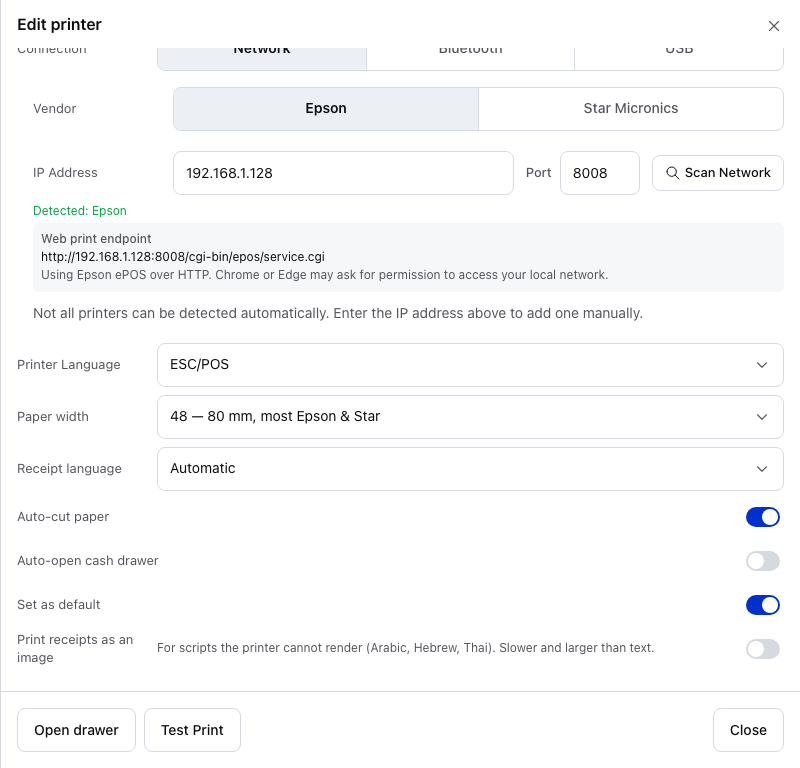
- Linguagem da impressora — ESC/POS neste exemplo. O mesmo modelo funciona com as três linguagens.
- Largura do papel — 48 neste exemplo. No papel, ela substitui o
paper-widthdo modelo. - Idioma do recibo — o conjunto de letras e símbolos que a impressora usa para imprimir. Apenas ESC/POS.
- Imprimir recibos como imagem — imprime o recibo inteiro como uma imagem.
Com Abrir gaveta de dinheiro automaticamente ativado, Conector da gaveta de dinheiro aparece abaixo:
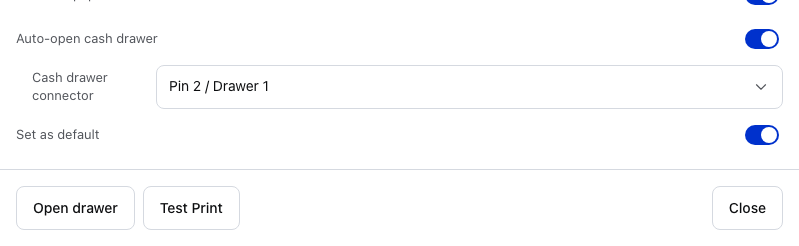
- Abrir gaveta de dinheiro automaticamente — abre a gaveta depois do recibo, a menos que o modelo tenha seu próprio
<drawer />. - Conector da gaveta de dinheiro — Pino 2 / Gaveta 1 aqui. O
<drawer />usa esse conector quando a tag não indica nenhum. - Abrir gaveta — abre a gaveta uma vez, sem imprimir.
- Testar impressão — imprime a página de teste do aplicativo, Diagnóstico da impressora, e não o seu modelo. Com Abrir gaveta de dinheiro automaticamente ativado, como aqui, também abre a gaveta.
Preste atenção principalmente à Largura do papel. O paper-width do modelo define apenas a largura da prévia. No papel, prevalece a Largura do papel da impressora. Uma coluna com width="*" ocupa o espaço que sobra após as outras colunas (Colunas que se expandem). Confira o resultado em cada largura de papel que você usa (Largura do recibo).
Configurações da impressora que afetam seu recibo
| Configuração da impressora | Efeito sobre um modelo térmico |
|---|---|
| Largura do papel (32, 42, 48 ou 64) | O número de caracteres por linha no papel. Ela substitui o paper-width do modelo na impressão. Consulte Largura do recibo. |
| Linguagem da impressora | ESC/POS, StarPRNT ou Star Line Mode. O mesmo modelo imprime nas três. |
| Idioma do recibo (apenas ESC/POS) | O conjunto de letras e símbolos que a impressora usa para imprimir. |
| Abrir gaveta de dinheiro automaticamente | Abre a gaveta depois do recibo, a menos que o modelo tenha seu próprio <drawer />. |
| Conector da gaveta de dinheiro | Pino 2 / Gaveta 1 ou Pino 5 / Gaveta 2. Aparece enquanto Abrir gaveta de dinheiro automaticamente está ativado. Usado pelo <drawer /> quando ele não indica um conector. |
| Imprimir recibos como imagem | Imprime o recibo inteiro como uma imagem. Para sistemas de escrita que a impressora não consegue imprimir como texto, como árabe, hebraico e tailandês. Mais lento que texto. |
Tags que você pode usar
Cada tag tem sua própria seção abaixo, com um exemplo. As configurações dentro de uma tag, como width="2", são opcionais, exceto quando indicadas como obrigatórias.
Todos os elementos e atributos em uma tabela
| Tag | O que imprime e suas configurações (o que acontece se você omitir uma) |
|---|---|
<receipt> | Obrigatória. Envolve o modelo inteiro.paper-width (48) |
<text> | Uma linha de texto. |
<bold>, <underline>, <invert> | Texto com estilo. <invert> é branco sobre preto. |
<size> | Texto maior, de 1–8 vezes.width (1), height (igual a width) |
<align> | Alinha o conteúdo interno.mode: left, center, right (left) |
<row> + <col> | Colunas lado a lado.width: um número ou * (12); align: left, right (left) |
<line /> | Uma linha de uma borda à outra do papel.style: single, double, dashed, dotted (single) |
<feed /> | Linhas em branco.lines (1) |
<barcode> | Um código de barras do texto interno.type (code128), height (40) |
<qrcode> | Um código QR do texto interno.size (4) |
<image /> | Um logotipo ou imagem.src (obrigatório), width em pontos da impressora (200) |
<cut /> | Corta o papel.type: full, partial (partial) |
<drawer /> | Abre a gaveta de dinheiro.connector: pin2, pin5 (a configuração da impressora) |
Os números devem ser inteiros e maiores que zero. Qualquer outro valor, como width="1.5" ou lines="0", é ignorado e a tag usa seu valor padrão. Uma tag que não esteja nesta tabela é ignorada, mas o texto dentro dela ainda é impresso.
A tag <receipt>
Todo modelo térmico começa e termina com <receipt>:
<receipt paper-width="48">
  <!-- 48 characters = 80 mm paper on most Epson and Star printers -->
  <!-- 32 characters = 58 mm paper -->
</receipt>
paper-width define a largura da prévia, em caracteres. No papel, a Largura do papel da impressora substitui esse valor (O modelo e a impressora).
Texto em negrito, sublinhado e invertido
<text>Plain text</text>
<bold><text>Bold text</text></bold>
<underline><text>Underlined text</text></underline>
<invert><text>Inverted (white on black)</text></invert>
Uma tag de estilo sozinha não encerra a linha, então coloque um <text> dentro dela. Um <text> encerra a linha depois de suas palavras (Envolva títulos com estilo em text para quebrar a linha). Dentro de um <align> centralizado ou alinhado à direita há uma exceção (Títulos com estilo centralizados).
Esquerda, centro e direita
<align mode="left"><text>Left aligned</text></align>
<align mode="center"><text>Centered</text></align>
<align mode="right"><text>Right aligned</text></align>
Qualquer outro mode imprime à esquerda.
Texto maior
Deixe o texto mais largo, mais alto ou ambos:
<size width="2" height="2"><text>Double-size text</text></size>
<size width="2" height="1"><text>Wide text</text></size>
<size width="1" height="2"><text>Tall text</text></size>
Se você omitir height, ele terá o mesmo valor de width. As impressoras ESC/POS chegam a 8 vezes; as impressoras Star ficam em 6.
Colunas
Use <row> e <col> para colocar textos lado a lado em colunas:
<row>
  <col width="16">Item name</col>
  <col width="4" align="right">Qty</col>
  <col width="12" align="right">Price</col>
</row>
Essas larguras somam 32, a largura do papel mais estreito, então a linha cabe em qualquer impressora. Em papéis mais largos, o restante da linha fica em branco.
As larguras das colunas são contadas em caracteres. Atribua width="*" a uma coluna para que ela ocupe o espaço restante e a linha caiba no papel:
<row>
  <col width="*">{{name}}</col>
  <col width="12" align="right">{{line_total_display}}</col>
</row>
- Uma
<col>se alinha àleftou àright. Uma coluna não pode ser centralizada. - Uma
<col>fora de uma<row>é ignorada. - Uma coluna imprime somente o texto. O estilo dentro de uma
<col>(<bold>,<size>e os demais) aparece na pré-visualização, mas não no papel, a menos que Imprimir recibos como imagem esteja ativado. Os modelos da galeria colocam o TOTAL em negrito dessa forma (em Simple Thermal Receipt (80mm), por exemplo), então o TOTAL deles é impresso sem negrito. Para imprimir uma linha inteira em negrito, coloque o<bold>em volta da<row>.
Exemplo: uma linha de TOTAL que é impressa em negrito
<!-- Prints bold on paper -->
<bold>
  <row>
    <col width="*">{{i18n.total}}</col>
    <col width="16" align="right">{{totals.total_display}}</col>
  </row>
</bold>
Linhas e espaços em branco
<line />                       <!-- Single line -->
<line style="double" />        <!-- Double line -->
<line style="dashed" />        <!-- Dashed line -->
<line style="dotted" />        <!-- Dotted line -->
<feed lines="2" />             <!-- Two blank lines -->
A prévia desenha cada estilo de forma diferente. No papel, single e dashed têm a mesma aparência.
Como cada estilo de linha é impresso no papel
singleedashedimprimem uma linha de caracteres-de uma borda à outra do papel.dottedimprime. . . .de uma borda à outra do papel. Em uma impressora Epson acessada pelo aplicativo via ePOS — a conexão de rede própria da Epson, usada por uma impressora Epson de rede no navegador ou no desktop quando ela responde na porta ePOS —, imprime-, comosingle.doubleimprime uma linha de caracteres de traço duplo. Via ePOS e na impressão em nuvem, imprime uma linha de=.
Cortar o papel e abrir a gaveta
<cut />                <!-- Partial cut (leaves a small tab) -->
<cut type="full" />    <!-- Full cut -->
<drawer />             <!-- Open the cash drawer -->
<drawer connector="pin5" /> <!-- Open the drawer on pin 5 -->
<cut />move primeiro o papel até a guilhotina. A pré-visualização mostra o corte como uma linha tracejada com ✂. Em uma impressora Epson que o aplicativo acessa por ePOS,<cut />e<cut type="full" />fazem o mesmo corte.<drawer />abre a gaveta independentemente do que Abrir gaveta de dinheiro automaticamente indicar. Quando o modelo tem seu próprio<drawer />, o aplicativo não abre a gaveta uma segunda vez. A pré-visualização não mostra nada para ele. Veja Gaveta de dinheiro.
Códigos de barras e códigos QR
<barcode type="code128" height="40">{{order.number}}</barcode>
<qrcode size="4">{{fiscal.qr_payload}}</qrcode>
heighté a altura do código de barras em pontos da impressora.sizeé o tamanho de cada quadrado do QR: um número maior gera um código maior.
Um código QR criado com <barcode>
<barcode type="qrcode"> (ou type="qr") também gera um QR code. O tamanho vem de height: height ÷ 10, mantido entre 2 e 10.
A prévia desenha códigos de barras e códigos QR como imagens. A impressora recebe seus próprios comandos de código de barras, ou uma imagem para imprimir quando o aplicativo tiver gerado uma.
Exemplo: recibo simples de 80mm
Um recibo completo, de cima a baixo: o nome e o endereço da loja, o número do pedido, a data e o caixa, os itens em três colunas, os totais com uma linha TOTAL em negrito, cada pagamento com o valor recebido e o troco, uma linha de agradecimento e um corte.
Mostrar o modelo completo (cerca de 80 linhas)
<receipt paper-width="48">
  <align mode="center">
    <bold><size height="2"><text>{{store.name}}</text></size></bold>
    {{#store.address_lines}}<text>{{.}}</text>{{/store.address_lines}}
    {{#store.phone}}<text>{{store.phone}}</text>{{/store.phone}}
  </align>
  <line />

  <text>Order: #{{order.number}}</text>
  <text>Date: {{order.created.datetime}}</text>
  {{#cashier.name}}<text>Cashier: {{cashier.name}}</text>{{/cashier.name}}
  <line />

  <!-- Column headers, bold on paper -->
  <bold>
    <row>
      <col width="*">Item</col>
      <col width="4" align="right">Qty</col>
      <col width="12" align="right">Total</col>
    </row>
  </bold>
  <line />

  <!-- Line items -->
  {{#lines}}
  <row>
    <col width="*">{{name}}</col>
    <col width="4" align="right">{{qty}}</col>
    <col width="12" align="right">{{line_total_display}}</col>
  </row>
  {{/lines}}

  <line />

  <!-- Totals -->
  <row>
    <col width="*">Subtotal</col>
    <col width="16" align="right">{{totals.subtotal_display}}</col>
  </row>
  {{#totals.tax_total}}
  <row>
    <col width="*">Tax</col>
    <col width="16" align="right">{{totals.tax_total_display}}</col>
  </row>
  {{/totals.tax_total}}
  <bold>
    <row>
      <col width="*">TOTAL</col>
      <col width="16" align="right">{{totals.total_display}}</col>
    </row>
  </bold>

  <line />

  {{#payments}}
  <row>
    <col width="*">{{method_title}}</col>
    <col width="16" align="right">{{amount_display}}</col>
  </row>
  {{#tendered}}
  <row>
    <col width="*">Tendered</col>
    <col width="16" align="right">{{tendered_display}}</col>
  </row>
  <row>
    <col width="*">Change</col>
    <col width="16" align="right">{{change_display}}</col>
  </row>
  {{/tendered}}
  {{/payments}}

  <feed lines="2" />
  <align mode="center">
    <text>Thank you for your purchase!</text>
  </align>
  <feed lines="3" />
  <cut />
</receipt>
Os rótulos aqui são textos em inglês. Os modelos da galeria usam rótulos {{i18n.*}} no lugar deles, para que o recibo siga o idioma da loja (Campos i18n).
Colunas que se expandem
Uma coluna com width="*" se expande conforme o papel. Em vez de fixar todas as colunas para um tamanho de papel, atribua * à coluna que deve se expandir:
<!-- Works on 58 mm (32 characters) AND 80 mm (48 characters) printers -->
<row>
  <col width="*">{{name}}</col>
  <col width="10" align="right">{{line_total_display}}</col>
</row>
Em uma impressora de 48 caracteres, o nome do item recebe 38 caracteres. Em uma impressora de 32 caracteres, recebe 22. As colunas fixas mantêm o mesmo tamanho nas duas.
Mais de uma coluna * expansível
O espaço restante é dividido igualmente. A última coluna * recebe qualquer caractere que sobrar. Uma coluna * nunca tem menos de 1 caractere de largura.
Prévia do modelo
O editor de modelos no WP Admin mostra uma prévia térmica em tempo real enquanto você digita. Ela é atualizada 300 ms depois que você para de digitar. A janela do recibo no PDV mostra o mesmo tipo de prévia antes da impressão. Ambas desenham seu modelo com letras de largura fixa, na largura de paper-width.
O mesmo modelo gera a prévia e a impressão. Não há um modelo de impressão separado. A prévia se aproxima do resultado no papel, mas não é exata; por isso, imprima um recibo de teste em cada largura de papel que você usa antes de confiar nela.
Diferenças entre a prévia e o papel
| Na prévia | No papel |
|---|---|
A largura é paper-width | A largura é a Largura do papel da impressora |
<bold>, <size> dentro de uma <col> aparecem | A coluna imprime texto simples, a menos que Imprimir recibos como imagem esteja ativado |
<size> cresce apenas com width, então um tamanho só em altura parece normal | Largura e altura são aplicadas |
| Linhas simples e tracejadas parecem diferentes | Ambas imprimem caracteres - |
<cut /> é uma linha tracejada com ✂; <drawer /> não mostra nada | O papel é cortado; a gaveta abre |
| Todos os sistemas de escrita aparecem | Apenas as letras disponíveis na impressora são impressas, a menos que Imprimir recibos como imagem esteja ativado |
Dicas para criar modelos
A impressão térmica tem algumas armadilhas que o HTML não tem. Veja quais são e como resolver cada uma.
Envolver títulos formatados em <text> para quebrar a linha
Tags de estilo — <bold>, <size>, <underline>, <invert>, <align> — não encerram a linha por si só. Um <text> encerra a linha depois de suas palavras, assim como tags de linha inteira como <line />, <row> e <feed />. Uma exceção: um título com estilo colocado diretamente dentro de um <align> centralizado ou alinhado à direita encerra a própria linha quando outra linha vem em seguida (Títulos com estilo centralizados).
<!-- ❌ Wrong: the heading runs into whatever follows -->
<bold>{{i18n.bill_to}}</bold>
{{customer.name}}

<!-- ✅ Right: put the words inside <text> -->
<bold><text>{{i18n.bill_to}}</text></bold>
<text>{{customer.name}}</text>
Os modelos de 80 mm da galeria fazem isso em todos os títulos.
Evite <size width="2"> dentro de linhas estreitas
O texto com largura dupla ocupa o dobro do espaço por letra. Um título que cabe em uma impressora de 48 caracteres pode ultrapassar o limite em uma de 42 caracteres, e no papel de 58 mm só cabem 16 caracteres.
O tamanho dentro de uma <col> não é impresso de qualquer forma. Para um valor grande (um total grande, o número de um pedido da cozinha), imprima-o em uma linha própria com <size>.
Exemplo: nome da loja com letras altas e total em tamanho grande
<!-- For store names, prefer normal-width, double-height -->
<bold><size height="2"><text>{{store.name}}</text></size></bold>

<!-- For a big total, put it on its own line above the row -->
<align mode="right">
  <bold><size height="2"><text>{{totals.total_display}}</text></size></bold>
</align>
Use width="*" para que as linhas caibam em qualquer papel
Uma coluna com width="*" ocupa a largura que sobra após as colunas fixas. Linhas criadas dessa forma cabem em impressoras de 32, 42, 48 e 64 caracteres (Colunas que se expandem). As colunas fixas e o texto com largura dupla continuam ocupando todo o seu espaço, então confira o resultado em cada largura de papel que você usa.
Se usar larguras fixas, faça com que a soma não ultrapasse a Largura do papel da impressora: 32 no papel de 58 mm. No papel de 80 mm, use 42, não 48: muitas impressoras de 80 mm imprimem 42 caracteres por linha, e uma linha cuja soma seja 48 quebra nessas impressoras. Confira o número da sua impressora em Largura do recibo.
Títulos formatados centralizados dentro de blocos <align>
Dentro de <align mode="center"> (ou right), um título com estilo colocado diretamente dentro do <align> — <bold>, <size>, <underline> ou <invert> — encerra a própria linha quando outra linha vem em seguida. O nome da loja centralizado e ampliado acima de um endereço centralizado é impresso corretamente mesmo sem o <text> em volta.
Fora de um bloco <align>, mantenha o <text> em volta.
Traços e aspas tipográficas
Em impressoras ESC/POS, traços e aspas tipográficas são impressos como caracteres simples, então você pode digitá-los livremente. Em impressoras Star, use apenas letras e símbolos disponíveis na impressora.
Exatamente o que muda e em quais impressoras
Quando a Linguagem da impressora é ESC/POS, a pontuação tipográfica é convertida em caracteres simples do teclado antes da impressão:
- Hífens e traços de todos os comprimentos (meia-risca, travessão, traço numérico, sinal de menos) →
- - Aspas tipográficas → aspas retas
Assim, Mon–Sat 9:00–18:00 e “open” são impressos corretamente mesmo em impressoras que não têm esses caracteres. As impressoras Star (StarPRNT e Star Line Mode) mantêm os traços e as aspas originais quando o aplicativo imprime nelas, então use apenas caracteres disponíveis na impressora. Na impressão em nuvem, os recibos Star passam pela mesma conversão para caracteres simples.
Em todas as impressoras, espaços especiais (inseparáveis, estreitos e finos) são impressos como um espaço comum.
Sistemas de escrita não latinos e da direita para a esquerda
Uma impressora térmica imprime texto com suas próprias letras internas. Árabe, hebraico, persa, urdu, tailandês e outros sistemas de escrita não latinos só são impressos corretamente quando a impressora tem esse sistema de escrita. Caso contrário, aparecem espaços em branco ou letras erradas.
A solução confiável é ativar Imprimir recibos como imagem na impressora. Ela desenha o recibo inteiro como uma imagem, então ele é impresso como projetado, quaisquer que sejam os caracteres que a impressora tenha. Um corte, avanço de papel ou <drawer /> no fim do modelo continua funcionando; um no meio do modelo é ignorado. Para as outras soluções, veja Recibos com caracteres não latinos.
Uma impressora térmica não consegue imprimir um modelo HTML de página inteira. O trabalho precisa ser convertido em comandos de impressora (ESC/POS ou Star), e uma página HTML não pode ser escrita dessa forma. Use um modelo térmico para equipamentos térmicos. Para HTML de página inteira em A4/Carta, imprima em uma impressora do sistema ou de PDF, ou pelo PrintNode.
Logotipos e imagens
Use <image /> para adicionar um logotipo. O logotipo da loja está em {{store.logo}}:
<align mode="center">
  <image src="{{store.logo}}" width="200" />
</align>
O aplicativo converte a imagem em pontos de impressão no dispositivo: preenche as partes transparentes com branco, reduz o tamanho para caber e transforma a imagem em preto e branco (como um padrão de pontos, preservando o sombreamento do logotipo). Depois, envia o resultado à impressora como imagem. Use um PNG de alto contraste; SVG ainda não é impresso.
Largura da imagem, origens e formatos aceitos
- Largura:
widthé medida em pontos da impressora (200 se você omitir). A imagem nunca é impressa mais larga que o papel: 384 pontos no papel de 58 mm (32 caracteres ou menos), 576 pontos no de 80 mm. - Origens aceitas: URLs de dados
data:image/pngedata:image/jpeg, endereçoshttp(s)e caminhos no seu próprio site que começam com/. Endereços que começam com//e caminhos com barras invertidas ou..são recusados. - Melhor formato: um PNG de alto contraste com fundo transparente ou branco. JPEG funciona, mas o desfoque pode aparecer como manchas na impressão.
- SVG ainda não é compatível com impressoras térmicas.
Dicas
- Comece com um modelo da galeria. Os modelos térmicos da galeria usam todos os padrões acima. Há recibos de 58 mm, de 80 mm e da direita para a esquerda, uma comanda de cozinha e versões de fechamento de caixa, comprovante de contagem e relatório.
- Teste todas as larguras de papel que você usa, mesmo com colunas
width="*". Colunas fixas e texto com largura dupla ainda podem fazer uma linha quebrar. - Use campos
_displaypara valores monetários. Eles já estão formatados para a moeda da loja (Campos monetários). - Mantenha simples. Uma impressora térmica tem menos recursos de estilo de texto do que uma página da web. Monte o recibo com
<text>,<row>e<col width="*">.
Se algo der errado
A prévia do editor mostra "Erro ao renderizar o modelo térmico. Verifique a sintaxe do XML." Não é possível ler o modelo. Há duas causas:
- Uma tag não foi fechada, ou há um
&ou<solto no texto. Feche todas as tags (<line />, não<line>) e escreva&para um&. - A tag mais externa não é
<receipt>. Envolva o modelo inteiro em<receipt>…</receipt>.
Um título se junta ao texto da linha seguinte.
Uma tag de estilo sozinha não encerra a linha, então as palavras seguintes continuam na mesma linha. Coloque um <text> dentro dela (Envolva títulos com estilo em text para quebrar a linha). Um título com estilo diretamente dentro de um <align> centralizado ou alinhado à direita é a exceção (Títulos com estilo centralizados).
Uma linha se divide em duas no papel.
A soma das larguras fixas ultrapassa a Largura do papel da impressora. Defina uma coluna como width="*" ou faça com que a soma das larguras fixas não ultrapasse a Largura do papel: 32 no papel de 58 mm, 42 em muitas impressoras de 80 mm (Use width="*").
O total aparece em negrito na prévia, mas sem negrito no papel.
O estilo dentro de uma <col> não é impresso, e os modelos da galeria colocam o TOTAL em negrito dessa forma. Coloque o <bold> em volta de toda a <row> (Colunas) ou ative Imprimir recibos como imagem.
A prévia é mais estreita ou mais larga que o papel.
O papel segue a Largura do papel da impressora, não paper-width. Defina paper-width com o mesmo número para visualizar o que será impresso.
O corte deixa uma pequena parte presa.
<cut /> é um corte parcial. Use <cut type="full" /> para um corte total. Em uma impressora Epson acessada por ePOS, os dois fazem o mesmo corte, então type não tem efeito ali.
O logotipo não é impresso.
Verifique se o src é uma das origens aceitas e não é um SVG. No navegador, consulte Logotipo ausente no navegador.
Pontos de interrogação, espaços em branco ou letras erradas. A impressora não tem esse sistema de escrita. Ative Imprimir recibos como imagem (Sistemas de escrita não latinos).
A gaveta de dinheiro abre a cada recibo.
Ou Abrir gaveta de dinheiro automaticamente está ativado, ou o modelo tem um <drawer />, que abre a gaveta independentemente da configuração. Para impedir isso, desative a configuração e retire o <drawer /> do modelo.
A gaveta de dinheiro não abre.
Se o <drawer /> do modelo tem um connector, ele se sobrepõe à impressora. Retire o connector para que a configuração Conector da gaveta de dinheiro da impressora seja aplicada, e depois teste o outro pino ali (a configuração aparece enquanto Abrir gaveta de dinheiro automaticamente está ativado). Verifique também se a Linguagem da impressora corresponde à impressora, porque o comando da gaveta depende dela.
Um modelo criado para o antigo layout fixo StarPRNT não imprime nada útil.
Esse layout foi removido na versão 1.10. Refaça-o com <row>, <col> e width="*", ou comece de novo a partir de um modelo da galeria.