Atalhos de teclado
Com um teclado no balcão, você pode registrar uma venda sem precisar usar o mouse. Mantenha Alt (Option ⌥ no Mac) pressionado e pressione uma tecla. Alt + / mostra todos os atalhos.
No navegador e no aplicativo para computador, na tela do POS. Eles funcionam mesmo quando o cursor está em um campo de texto. No Mac, um atalho que insere um acento nesse campo, como Option + N, exige que você clique fora do campo primeiro. Os aplicativos para celular e tablet não têm atalhos. As outras telas também não, exceto a lista de Pedidos, que tem suas próprias teclas de seta.
Os atalhos
Todos os atalhos, exceto Alt + /, ficam suspensos enquanto você está na finalização da compra ou na tela de pagamento concluído. Todos, exceto Alt + F e Alt + /, também ficam suspensos quando o carrinho está oculto: atrás do seletor de caixa, do cartão Abrir caixa, da contagem ou da lista de pedidos abertos.
| Pressione | O que acontece |
|---|---|
| Alt + F | O cursor vai para Buscar produtos. Em uma tela estreita, a aba Produtos abre primeiro. |
| Alt + P | Abre Finalizar Compra. Também precisa haver algo no carrinho. |
| Alt + N | Um carrinho vazio. O pedido em que você estava continua aberto. Também precisa haver um pedido no carrinho; ele não pode estar vazio. |
| Alt + ← ou Alt + → | O pedido aberto anterior ou seguinte. Também precisa haver dois ou mais pedidos abertos. |
| Alt + D | Abre Adicionar Desconto. Também precisa haver um pedido no carrinho. |
| Alt + V | O pedido no carrinho é anulado imediatamente. Pressione Desfazer logo em seguida se não era isso que você queria. Também precisa haver um pedido no carrinho. |
| Alt + / | Abre ou fecha a lista de atalhos. Funciona a qualquer momento na tela do POS, inclusive na finalização da compra. |
O pedido é anulado assim que você pressiona o atalho. A mensagem exibida tem um botão Desfazer: pressione-o logo em seguida se não era isso que você queria.
Os atalhos são fixos. Não há uma configuração para alterá-los. Se você gostaria de usar outras teclas, fale com a gente no Discord.
Veja todos os atalhos
Pressione Alt + /. A lista desliza para dentro da tela pelo lado direito.
Uma linha cinza não pode ser executada no momento. Com o carrinho vazio, Finalizar Compra, Novo carrinho, Adicionar desconto e Anular pedido ficam em cinza, e Carrinho anterior e Próximo carrinho continuam em cinza até haver dois pedidos abertos. Pressione qualquer outra linha para executá-la, assim como faria com suas teclas. No Windows, uma nota na parte inferior alerta sobre o Firefox. Pressione Fechar, ou Alt + / novamente, para ocultar a lista.
A lista cobre o carrinho e escurece os produtos ao lado.
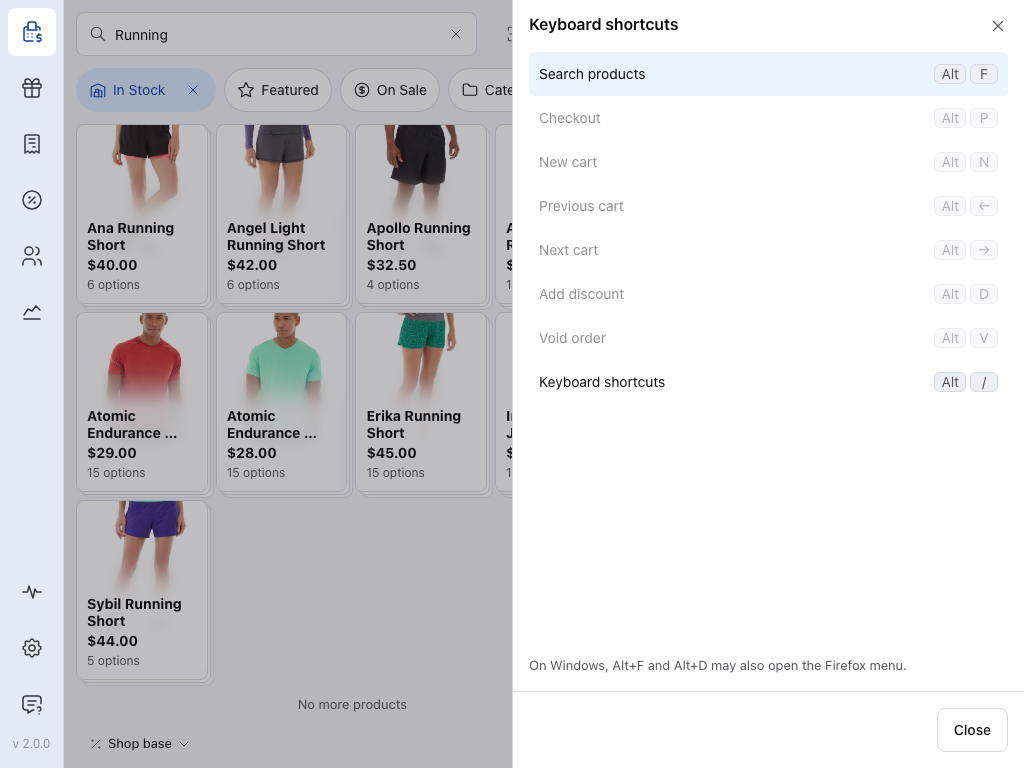
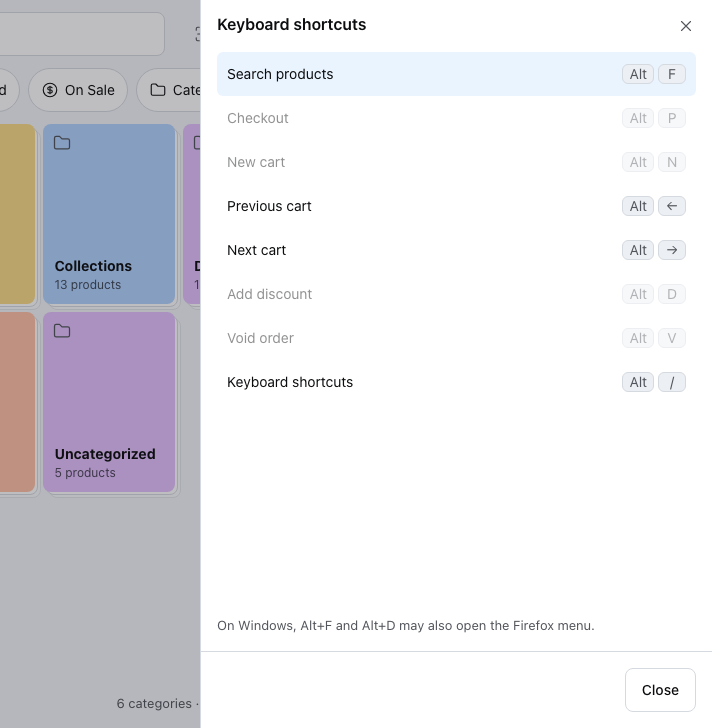
- Buscar produtos — coloca o cursor na busca de produtos, pronto para digitar ou ler um código. Veja Busca e filtragem.
- Finalizar Compra — abre o painel de pagamento do pedido no carrinho. Veja Finalização da compra.
- Novo carrinho — inicia um carrinho vazio. O pedido em que você estava permanece em Pedidos abertos.
- Carrinho anterior — volta ao pedido aberto anterior a este.
- Próximo carrinho — avança para o próximo pedido aberto.
- Adicionar desconto — abre Adicionar Desconto para o pedido. Veja Descontos.
- Anular pedido — anula imediatamente o pedido no carrinho, sem pedir confirmação. Pressione Desfazer logo em seguida se não era isso que você queria. Veja Anular.
- Atalhos de teclado — esta lista.
Navegue pela lista de Pedidos
Na tela Pedidos, no navegador ou no aplicativo para computador, clique em um pedido (ou use Tab para acessar a lista) e então:
- ↓ / ↑ move o destaque para o pedido seguinte ou anterior.
- Enter abre o pedido destacado.
A tela Pedidos está incluída no WCPOS Pro. Veja Pedidos.
Se algo der errado
Nada acontece. Abra a lista com Alt + /: se a linha do atalho estiver cinza, ele ainda não pode ser executado, pelo motivo indicado na tabela. Confira se você está na tela do POS, se o caixa está aberto e se a lista de pedidos abertos não está cobrindo o carrinho.
Alt + F ou Alt + D abre o menu do Firefox. No Windows, o Firefox pode reservar esses dois atalhos para si. Nesse caso, pressione a linha na lista de atalhos ou use o Chrome, o Edge ou o aplicativo para computador.
No Mac, Option + N insere um acento na caixa de busca. Alguns layouts de teclado usam Option + uma letra para digitar um acento, e o POS permite essa entrada enquanto você digita em um campo. Clique fora do campo e pressione o atalho novamente.