Configurações
As configurações ficam em quatro lugares. A maioria das alterações que você faz no caixa fica em Configurações no POS e afeta apenas este dispositivo. O proprietário da loja define no WordPress o que todos os caixas compartilham. Com o WCPOS Pro, cada loja também tem sua própria página lá. E algumas telas têm um botão próprio para ajustar sua aparência.
- Configurações no POS altera este dispositivo, para a loja à qual ele está conectado. Qualquer pessoa que consiga abrir o POS pode alterá-las.
WP Admin > POS > Configuraçõesaltera todos os caixas do site. O proprietário da loja define essas configurações, e algumas delas chegam a cada caixa apenas uma vez: veja quem pode alterá-las e quais são elas.- Com o WCPOS Pro, a página de cada loja em
WP Admin > POS > Lojasdefine o nome e o endereço, a moeda e o idioma, os impostos, os recibos, o visor do cliente, os caixas e a equipe dessa loja. - As configurações de exibição de uma tela alteram a aparência apenas daquela tela, neste dispositivo. Qualquer pessoa que consiga abrir o POS pode alterá-las.
Abrir as Configurações no POS
Pressione a engrenagem na parte inferior do menu, entre Saúde da loja e Suporte. As Configurações abrem em Geral, com suas sete páginas à esquerda. Pressione uma página para abri-la. Cada alteração é salva assim que você a faz: não há botão Salvar para pressionar. No celular, abra primeiro o menu no canto superior esquerdo: veja No celular.
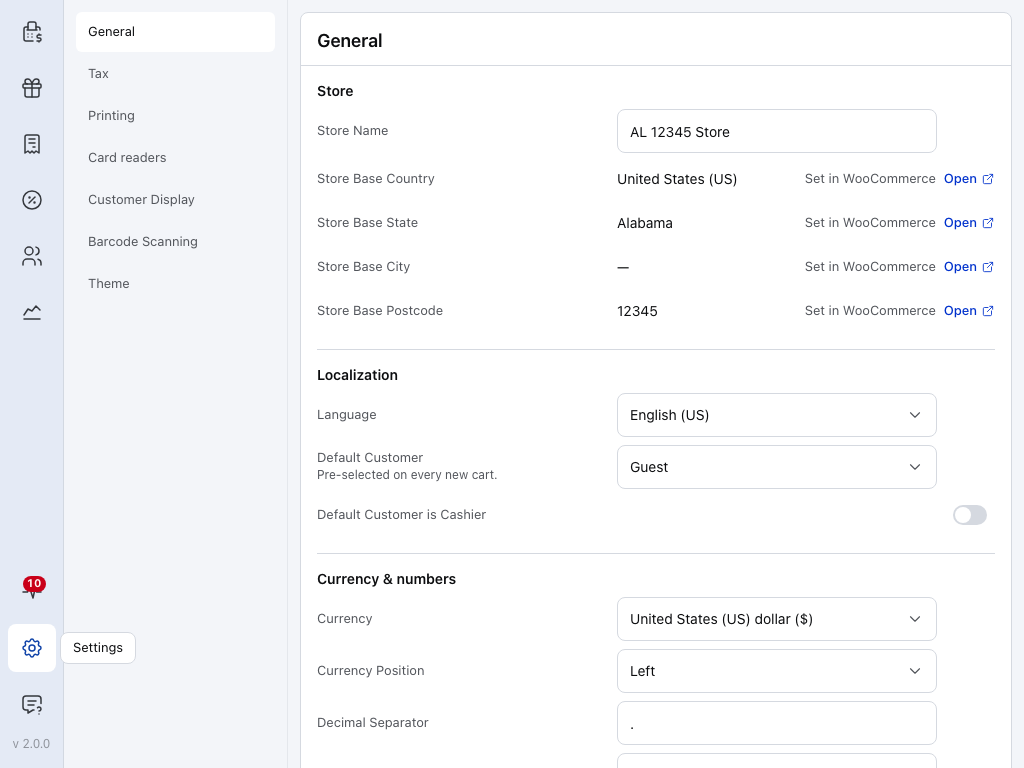
- Configurações — a engrenagem na parte inferior do menu. Pressione o ícone de caixa na parte superior do menu para voltar a vender.
- Geral — o nome e o endereço da loja, o idioma, o cliente com o qual cada novo carrinho começa, a moeda e o formato dos valores monetários. O endereço é definido no WooCommerce ou na página da própria loja com o WCPOS Pro; o restante você pode alterar para este dispositivo: veja O que fica neste dispositivo. Veja Dados da loja, idioma e moeda.
- Impostos — como o POS calcula e exibe os impostos. As regras tributárias em si são definidas no WooCommerce. Veja Configurações de impostos.
- Impressão — as impressoras usadas por este dispositivo, uma Impressão de teste para cada uma e qual impressora cada modelo de recibo usa. Veja Impressoras.
- Leitores de cartão — os leitores de cartão que este caixa usa para receber pagamentos. Primeiro, o leitor é configurado com seu gateway de pagamento no WooCommerce; depois, aparece aqui para conexão. Os leitores de cartão estão disponíveis com o WCPOS Pro. Veja Compatibilidade com leitores de cartão.
- Visor do cliente — pareie uma segunda tela que mostra a venda ao cliente, usando um código de pareamento. Os visores do cliente estão disponíveis com o WCPOS Pro. Veja Visor do cliente.
- Leitura de código de barras — como o POS diferencia uma leitura de uma digitação, um som a cada leitura e um campo para testar seu leitor. Veja Leitura de código de barras.
- Tema — a aparência do POS neste dispositivo: o tema, a Escala dos botões e textos, os ícones e as fontes. Veja Tema.
Os atalhos de teclado não são uma configuração: eles são fixos, e nenhum deles abre as Configurações. Pressione Alt + / na tela do POS para ver todos, ou veja Atalhos de teclado.
No celular
Abra o menu no canto superior esquerdo e pressione Configurações. No celular, as sete páginas aparecem em uma lista: pressione uma para abri-la. Cada página está descrita acima.
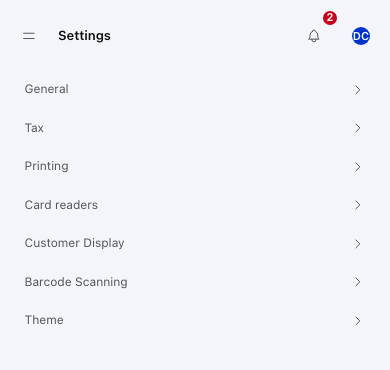
Cada página ocupa a tela inteira. Pressione Configurações no canto superior esquerdo para voltar à lista.
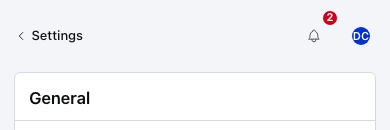
- Configurações — volta à lista de sete páginas.
O que fica neste dispositivo
O que você altera em Configurações no POS afeta apenas este dispositivo, para a loja à qual ele está conectado. Outro caixa da mesma loja mantém suas próprias configurações, e nada do que você altera aqui chega ao WordPress. Desativar Gerenciar configurações do POS para uma função no WordPress não oculta esta tela: veja Acesso e funções.
Geral é a página que merece atenção. O nome da loja, o idioma, o cliente padrão, a moeda e o formato dos números são copiados da sua loja uma vez, e você pode alterá-los aqui para este dispositivo. O endereço da loja é copiado da mesma forma, mas você não pode alterá-lo aqui. Após essa primeira cópia, uma alteração no WooCommerce ou no WP Admin não atualiza nenhum desses valores até que você pressione Restaurar configurações do servidor na parte inferior de Geral.

- Restaurar configurações do servidor — na parte inferior de Geral. Pressione o botão e confirme.
Restaurar configurações do servidor carrega novamente as configurações da sua loja no WooCommerce e as aplica sobre qualquer alteração feita neste dispositivo: todos os valores de Geral, exceto Estilo de agrupamento de milhares, incluindo o endereço, e todas as opções de Impostos. As impressoras, os leitores de cartão, o visor do cliente, a leitura de código de barras e o tema permanecem como estão.
Configurações compartilhadas por todos os caixas
O proprietário da loja define essas configurações no WordPress, em WP Admin > POS > Configurações. Elas se aplicam a todos os caixas do site: por exemplo, o Campo de código de barras usado na leitura de produtos, o cliente com o qual um novo carrinho começa, quais gateways de pagamento aparecem na finalização da compra, os e-mails enviados para pedidos do POS e quem pode usar o POS. Com o WCPOS Pro, as regras de caixa definidas aqui se tornam os padrões do site, e cada loja pode alterá-las em sua própria página Caixas: veja Mais caixas com o Pro. Veja Configurações no painel administrativo do WordPress.
Para alterá-las, você precisa de um usuário do WordPress que possa gerenciar o POS. Administradores e gerentes de loja podem; um operador de caixa não pode, a menos que o proprietário ative Gerenciar configurações do POS para sua função. Veja Acesso e funções.
Algumas dessas configurações, como o cliente com o qual um novo carrinho começa, são copiadas para a página Geral de cada caixa quando ele é configurado. O caixa mantém sua cópia até que alguém pressione Restaurar configurações do servidor nele: veja O que fica neste dispositivo.
Configurações próprias de cada tela
O painel de produtos e o carrinho têm, cada um, um botão de controles deslizantes (), Configurações de produtos e Configurações do carrinho. As telas Produtos, Pedidos, Clientes e Cupons têm o mesmo botão, chamado Opções de exibição. Essas configurações definem a aparência da tela: quais colunas ou detalhes aparecem, como os itens são ordenados e o que aparece ao abri-la. Cada alteração é salva assim que você a faz, apenas neste dispositivo. As configurações de cada tela são explicadas na documentação correspondente:
Se algo der errado
Uma alteração em um caixa não aparece no outro. As configurações no POS são mantidas por dispositivo. Faça a mesma alteração em cada caixa ou, para algo que todos os caixas devam compartilhar, peça ao proprietário da loja que altere em WP Admin > POS > Configurações.
O nome ou a moeda da loja continua com o valor antigo após uma alteração no WooCommerce. Abra Configurações, depois Geral, e pressione Restaurar configurações do servidor. Isso substitui as alterações deste dispositivo em Geral e Impostos (veja O que fica neste dispositivo). Veja Dados da loja, idioma e moeda.
Não há menu POS no WP Admin. Seu usuário do WordPress não pode gerenciar o POS. Peça a um administrador que ative Gerenciar configurações do POS para sua função. Veja Acesso e funções.