Padrões da loja
Configurações do POS: Settings → General no POS, salvas neste dispositivo.
Geral contém o nome e o endereço da loja, o idioma das telas do POS, o cliente com o qual cada novo carrinho começa e o formato dos valores monetários. Abra essa página em Configurações, na parte inferior do menu: ela é a primeira da lista.
Essas configurações começam com os valores da sua loja: o nome vem de Dados da loja no WP Admin, o endereço e o formato monetário vêm do WooCommerce, o idioma vem do WordPress e o cliente padrão vem de Cliente padrão do POS. Com o WCPOS Pro, uma loja criada em WP Admin > POS > Lojas traz seu próprio nome, endereço, moeda e idioma: veja Configurar lojas.
Uma alteração é salva imediatamente (não há botão Salvar) e se aplica apenas a este dispositivo. Suas configurações do WooCommerce e os outros caixas permanecem como estavam. Para voltar aos valores da loja, use Restaurar configurações do servidor.
A página Geral
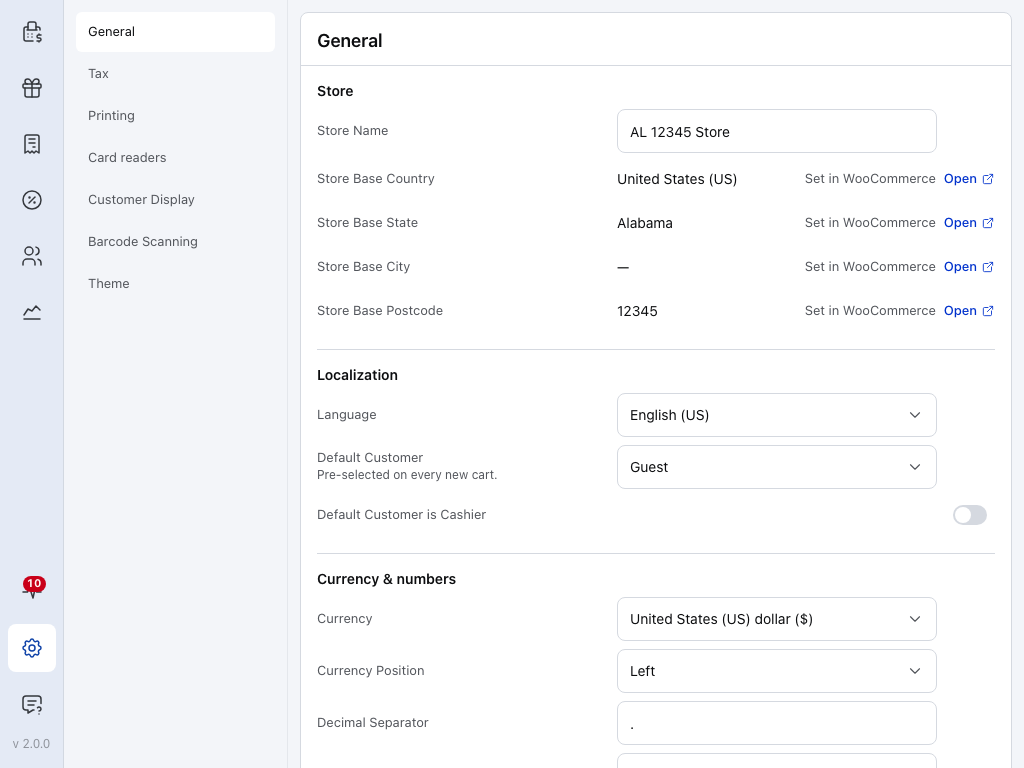
- Geral — esta página, a primeira na lista de Configurações.
- Nome da loja — o nome da loja no POS neste dispositivo.
- País base da loja — a primeira de quatro linhas de endereço que você não pode alterar aqui. Veja Endereço da loja.
- Abrir — abre suas configurações do WooCommerce no navegador, onde o endereço é definido.
- Idioma — o idioma das telas do POS neste dispositivo. Veja Idioma.
- Cliente padrão — o cliente com o qual cada novo carrinho começa. Veja Cliente padrão.
Abaixo de Cliente padrão, a opção O cliente padrão é o caixa inicia cada novo carrinho com o operador de caixa que está conectado. Mais abaixo ficam Moeda e números, depois Restaurar configurações do servidor e Limpar todos os dados locais: veja Formato monetário e Restaurar configurações do servidor.
Endereço da loja
País base da loja, Estado base da loja, Cidade base da loja e CEP base da loja mostram o endereço como texto que você não pode editar, marcado como Definido no WooCommerce. Esse é o endereço da sua loja, e o POS o usa para calcular os impostos quando a tributação de uma venda se baseia no endereço base da loja, então ele deve corresponder ao endereço usado pela sua loja.
Para alterar o endereço:
- Pressione Abrir em qualquer uma das quatro linhas. Suas configurações do WooCommerce abrem no navegador.
- Altere Endereço da loja em
WP Admin > WooCommerce > Configurações > Generale salve. - De volta ao POS, pressione Restaurar configurações do servidor. O POS não atualiza o endereço por conta própria.
Uma loja criada em WP Admin > POS > Lojas mantém seu próprio endereço na página Detalhes. Altere-o lá (veja Preencher as páginas da loja) e pressione Restaurar configurações do servidor. Abrir continua levando às configurações do WooCommerce, que não contêm o endereço dessa loja.
Uma loja sem cidade definida exibe um traço em Cidade base da loja. No celular, Definido no WooCommerce e Abrir ficam abaixo de cada valor.
Idioma
Idioma altera as telas do POS neste dispositivo e o formato dos valores nos recibos e no visor do cliente. Não traduz as palavras impressas nos recibos, como "Subtotal": elas vêm da sua loja; veja Traduções.
O valor inicial é o idioma do seu site WordPress ou, com o WCPOS Pro, o idioma definido na página Moeda e idioma da loja.
Cliente padrão
Cada novo carrinho começa com o Cliente padrão: Visitante para uma venda sem cadastro ou um cliente que você escolhe na lista. Ative O cliente padrão é o caixa para iniciar cada novo carrinho com o operador de caixa que está conectado; a lista Cliente padrão fica desabilitada.
Os valores iniciais vêm de Cliente padrão do POS e Usar conta do caixa da sua loja. Uma alteração aqui se aplica a novos carrinhos neste dispositivo. Um carrinho já aberto mantém seu cliente, e você pode alterar o cliente de qualquer venda no carrinho: veja Escolher o cliente.
Formato monetário
Moeda é incluída em cada novo pedido que este dispositivo envia ao WooCommerce, e Número de casas decimais é usado para arredondar pagamentos e troco na finalização da compra. Um valor diferente do da sua loja gera pedidos na moeda errada ou pagamentos que não correspondem ao total do pedido. Um carrinho já aberto mantém a moeda com a qual começou.
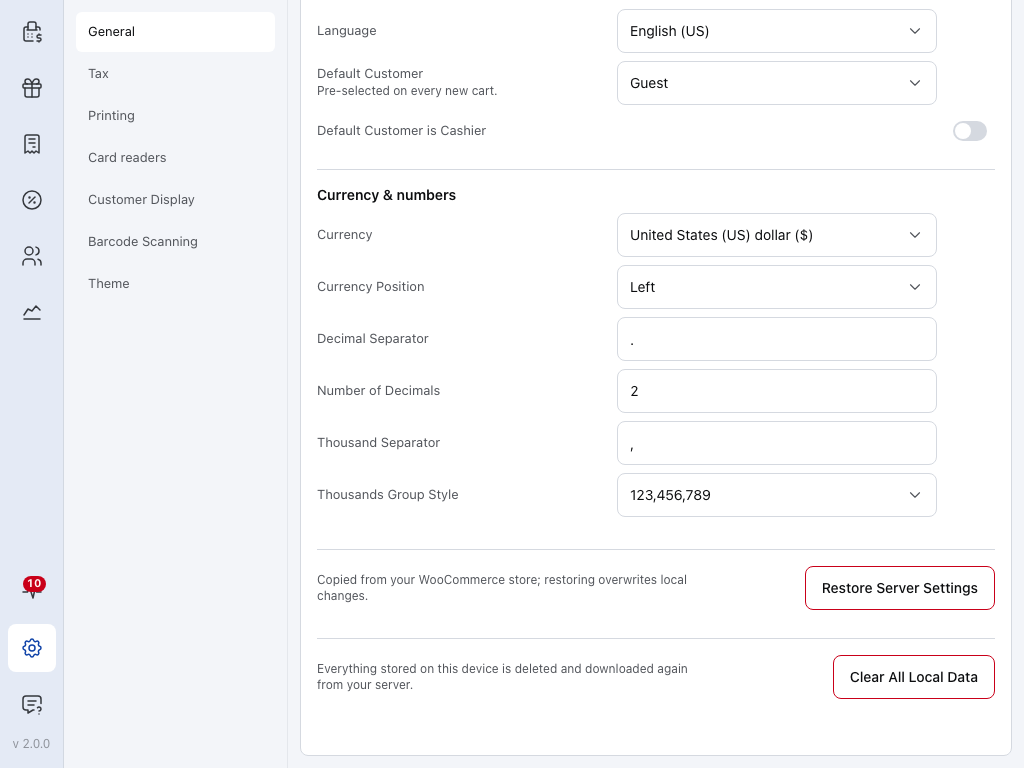
- Moeda — a moeda dos novos pedidos feitos neste dispositivo. Mantenha-a igual à da sua loja.
- Número de casas decimais — quantas casas decimais os valores monetários têm na tela e na finalização da compra. Mantenha-o igual ao da sua loja.
- Restaurar configurações do servidor — repõe os valores da sua loja. Veja Restaurar configurações do servidor.
- Limpar todos os dados locais — exclui tudo o que está armazenado neste dispositivo e baixa novamente. Veja Limpar dados locais.
Moeda, Posição da moeda, Separador decimal, Separador de milhares e Número de casas decimais começam com as opções de moeda da sua loja, em WP Admin > WooCommerce > Configurações > General. Com o WCPOS Pro, a página Moeda e idioma da própria loja pode definir sua Moeda e Posição da moeda no lugar dessas opções.
Posição da moeda, Separador decimal, Separador de milhares e Estilo de agrupamento de milhares alteram apenas a aparência dos valores monetários nas telas deste dispositivo.
Posição da moeda, separadores e agrupamento de dígitos
| Linha | O que define, com exemplos para 1234.5 dólares americanos |
|---|---|
| Posição da moeda | Esquerda $1,234.50 · Direita 1,234.50$ · Esquerda com espaço $ 1,234.50 · Direita com espaço 1,234.50 $ |
| Separador decimal | O sinal antes dos centavos, geralmente . ou ,. |
| Separador de milhares | O sinal entre grupos de dígitos, geralmente ,, . ou um espaço. Use um sinal diferente do separador decimal. |
| Estilo de agrupamento de milhares | 123,456,789 (grupos de três) · 12,34,56,789 (lakh, usado na Índia) · 1,2345,6789 (grupos de quatro, usados na China e no Japão). As opções mostram seu separador de milhares. |
Já os recibos e o visor do cliente exibem os valores no formato do idioma.
Restaurar configurações do servidor
Restaurar configurações do servidor carrega novamente as configurações da sua loja. Use essa opção após alterar algo no WooCommerce, como o endereço ou a moeda da loja, e quando os valores do POS e da sua loja não coincidirem.
O nome da loja, o endereço, o idioma, o cliente padrão e o formato monetário voltam aos valores da sua loja, mesmo que você os tenha alterado neste dispositivo.
Quais configurações são restauradas?
A restauração também atualiza as configurações de impostos da loja na página Impostos. Estilo de agrupamento de milhares é uma configuração exclusiva deste dispositivo, então permanece como está.
- Role até a parte inferior de Geral e pressione Restaurar configurações do servidor. A caixa de diálogo Restaurar configurações do servidor? é aberta.
- Pressione Restaurar configurações do servidor para continuar ou Cancelar para deixar tudo como está.
- Ao concluir, Restaurado aparece por um momento abaixo do botão, e a página mostra os valores da sua loja.
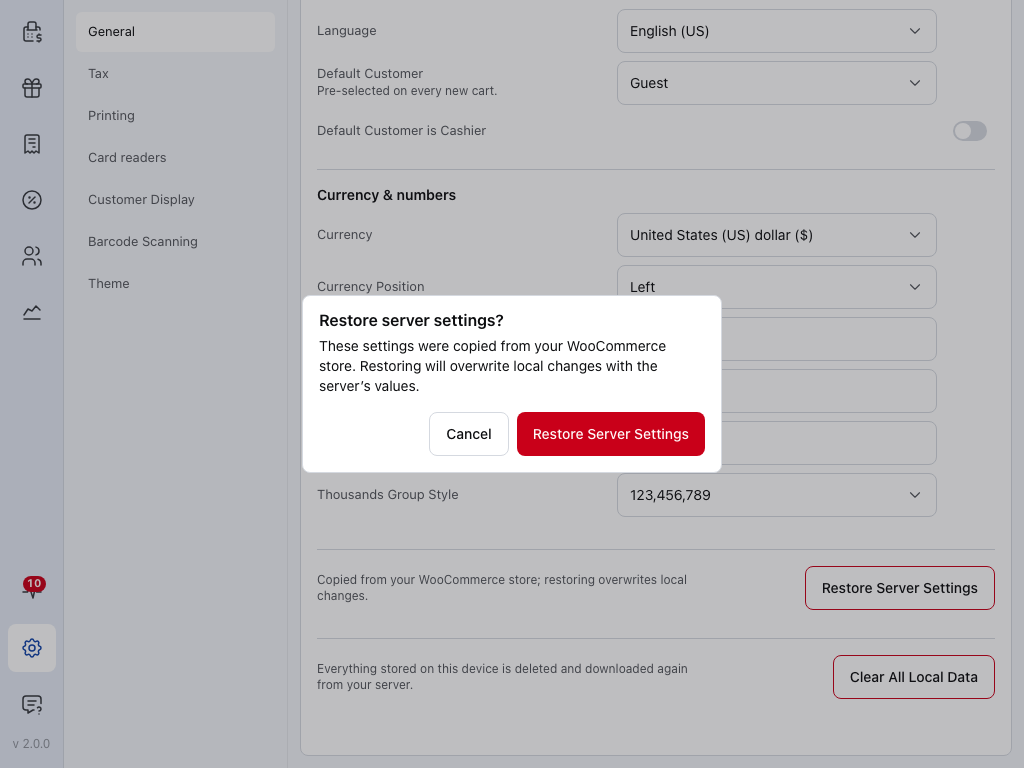
- Cancelar — fecha a caixa de diálogo. Nada muda.
- Restaurar configurações do servidor — repõe os valores da sua loja neste dispositivo.
A restauração precisa de uma conexão com sua loja. Sem conexão, a página informa Não foi possível acessar a loja e nada muda. Pressione Tentar novamente quando estiver online de novo.
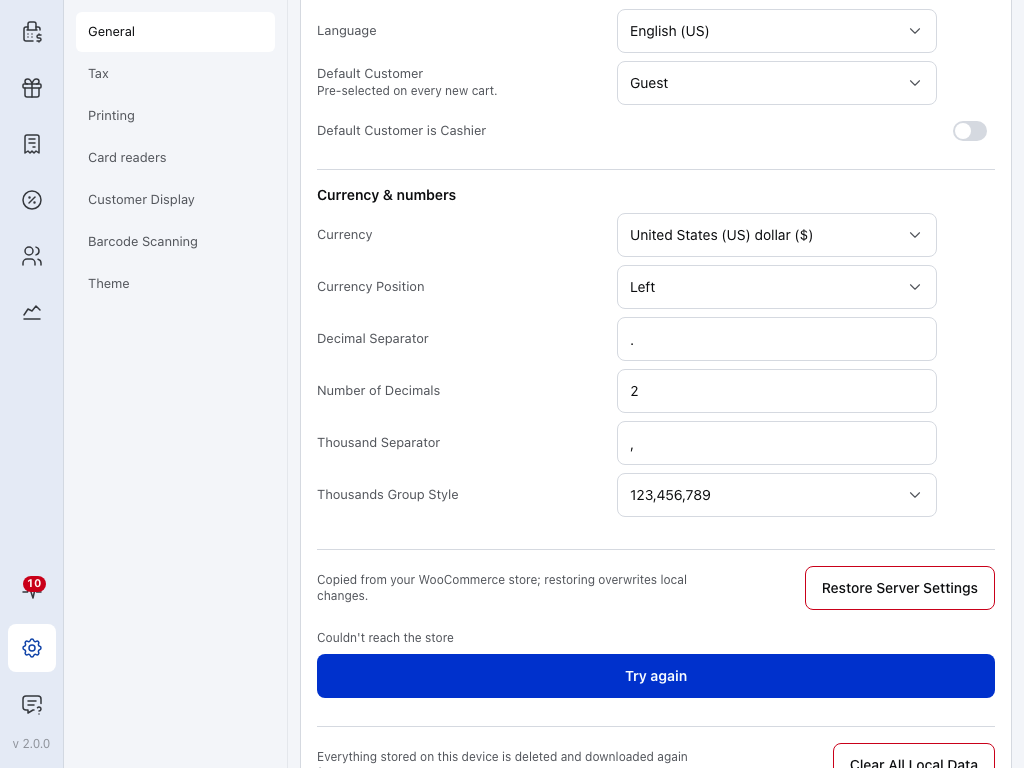
- Restaurar configurações do servidor — a restauração que não conseguiu acessar a loja.
- Tentar novamente — abre a confirmação novamente. Pressione quando estiver online de novo.
Se algo der errado
O nome, o endereço ou a moeda da loja está desatualizado. O POS copia esses valores da sua loja na primeira vez que a carrega e não os atualiza por conta própria, então uma mudança de nome no WP Admin ou uma alteração no WooCommerce não chega ao POS automaticamente. Pressione Restaurar configurações do servidor.
Não foi possível acessar a loja. O dispositivo está offline ou sua loja não respondeu. Verifique a conexão e pressione Tentar novamente. Suas configurações permanecem como estavam até que uma restauração seja concluída com sucesso.
Os preços mostram o símbolo ou os separadores errados. Alguém alterou Moeda e números neste dispositivo. Restaure as linhas manualmente ou pressione Restaurar configurações do servidor. A restauração também repõe o nome da loja, o endereço, o idioma e o cliente padrão neste dispositivo.
O POS está no idioma errado. Altere Idioma nesta página. Cada dispositivo mantém seu próprio idioma.
Novos carrinhos começam com o cliente errado. Verifique Cliente padrão e O cliente padrão é o caixa neste dispositivo. Para todos os dispositivos, altere Cliente padrão do POS no WP Admin e pressione Restaurar configurações do servidor em cada dispositivo.