Configurações do leitor
Configurações do POS: Settings → Barcode Scanning no POS, neste dispositivo. O campo de código de barras fica em Geral no WP Admin.
Abra Configurações e escolha Leitura de código de barras. A maioria das lojas nunca altera nada aqui: o leitor funciona assim que você o conecta ou pareia. Acesse esta página para ativar um som de leitura ou quando as leituras não funcionarem como você espera.
As alterações são salvas assim que você as faz, e não há botão Salvar. Elas pertencem a este dispositivo, então configure-as em cada caixa que tenha um leitor.
As leituras não estão funcionando? Comece por Testar seu leitor. O teste mostra o que o POS recebeu e oferece a correção.
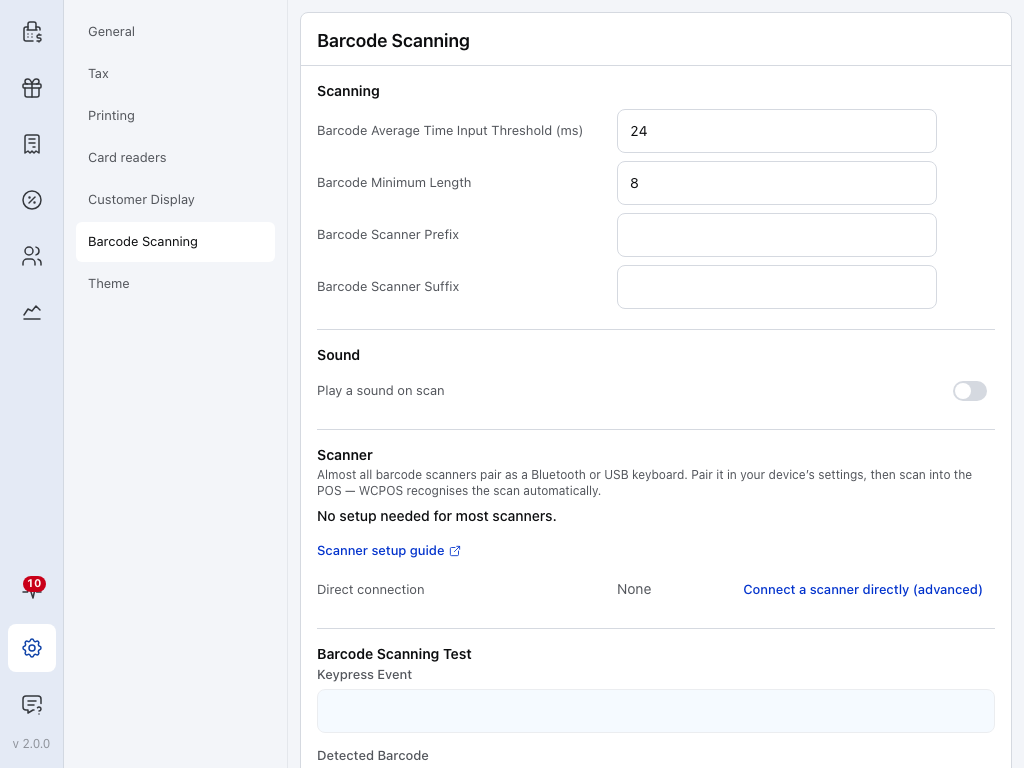
- Limite do tempo médio de entrada do código de barras (ms) — a velocidade com que as teclas devem chegar para contar como uma leitura. Veja Diferenciar leitura de digitação.
- Comprimento mínimo do código de barras — o código mais curto que conta como uma leitura.
- Prefixo do leitor de código de barras — um caractere que seu leitor adiciona antes de cada código, removido antes da busca.
- Sufixo do leitor de código de barras — um caractere que seu leitor adiciona depois de cada código, removido antes da busca.
- Reproduzir um som ao ler — desativado inicialmente. Ative para escolher um som. Veja Escolher um som de leitura.
- Nenhuma configuração necessária para a maioria dos leitores — o que a seção Leitor exibe até que um leitor seja conectado diretamente ou registrado neste dispositivo.
- Guia de configuração do leitor — abre o Assistente de configuração do leitor.
- Conectar um leitor diretamente (avançado) — para quando o modo teclado não é suficiente. Veja Conectar um leitor.
- Teste de leitura de código de barras — faça uma leitura nele para ver como o POS a interpreta. Veja Testar seu leitor.
Diferenciar leitura de digitação
Não sabe o que configurar? Faça uma leitura no teste. Ele mede o tempo do seu leitor e oferece a correção.
Ajustar a detecção de leitura
Um leitor no modo teclado, como quase todos os leitores, digita o código de barras como se fosse um teclado muito rápido. O POS mede os intervalos entre as teclas. Quando o intervalo médio fica abaixo do limite, as teclas são uma leitura; quando fica acima, são digitação. A seção Leitura define esse limite.
- Limite do tempo médio de entrada do código de barras (ms) — começa em 24. Teclas cujo intervalo médio seja inferior a essa quantidade de milissegundos contam como uma leitura. Aumente para um leitor lento; diminua se uma digitação rápida for interpretada como leitura.
- Comprimento mínimo do código de barras — começa em 8. O código mais curto que conta como uma leitura. Defina de acordo com seu código de barras mais curto; 8 comporta um EAN-8.
- Prefixo do leitor de código de barras — começa vazio. Um caractere que seu leitor adiciona antes de cada código. O POS o remove antes de buscar o código.
- Sufixo do leitor de código de barras — começa vazio. Um caractere que seu leitor adiciona depois de cada código, removido da mesma forma.
Remover um caractere extra
Deixe Prefixo do leitor de código de barras e Sufixo do leitor de código de barras vazios, a menos que seu leitor esteja configurado para adicionar um caractere. Se ele colocar A antes de cada código e Z depois, digite A como prefixo e Z como sufixo: a leitura A4006381333931Z será buscada como 4006381333931. O POS remove o caractere apenas nessa extremidade do código, nunca do meio. Um Enter no final não precisa de sufixo: o POS o ignora.
Quando um código de barras é curto demais
Uma leitura mais curta que o Comprimento mínimo do código de barras nunca é buscada. O POS exibe Código de barras lido: com o código e O código de barras deve ter pelo menos 8 caracteres (ou o mínimo que você definiu). Com um leitor no modo teclado, essa mensagem só aparece quando as teclas parecem uma leitura, composta apenas por dígitos ou terminada com Enter, e no máximo uma vez a cada 30 segundos. Uma sequência curta de letras é interpretada como digitação rápida e não é processada.
Escolher um som de leitura
Os sons de leitura permitem ouvir se um produto entrou no carrinho ou se a leitura precisa de atenção, sem desviar os olhos do cliente. Para escolher um:
- Ative Reproduzir um som ao ler, em Som. As demais configurações de som aparecem abaixo.
- Pressione o nome de um tema para escolhê-lo. Pressione ▶ e ▶✕ para ouvir seus sons de sucesso e falha.
- Arraste Volume e pressione o ▶ ao lado para ouvir o resultado.
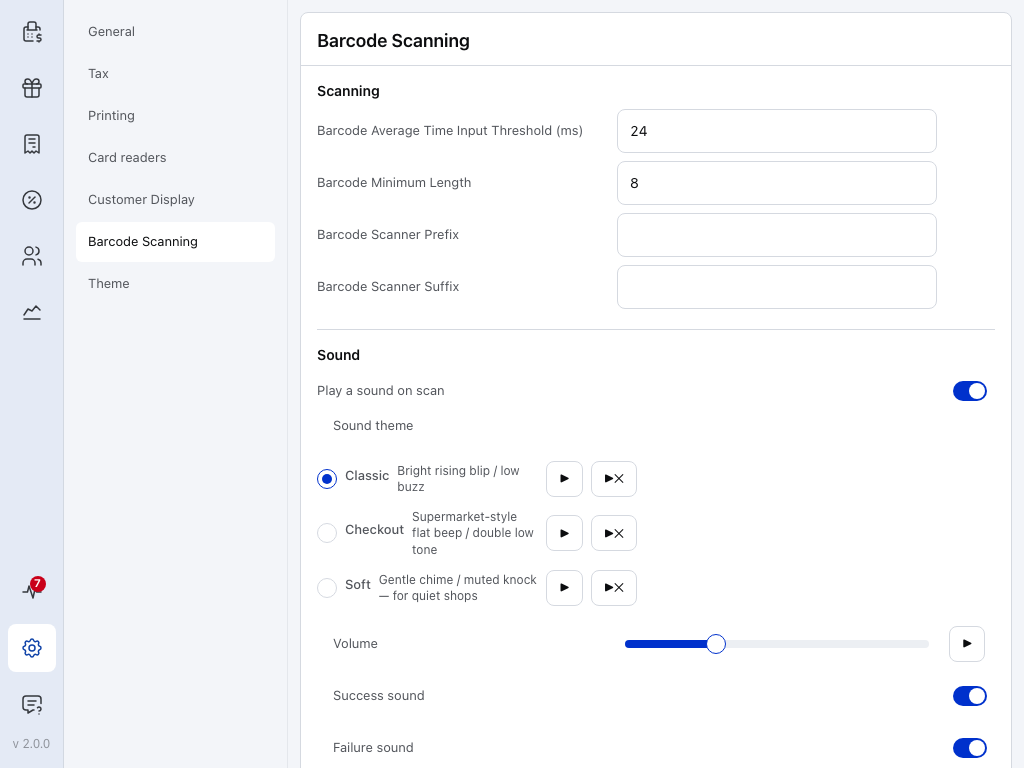
- Reproduzir um som ao ler — ativa os sons de leitura e mostra as opções abaixo.
- Tema sonoro — Clássico, Caixa ou Suave. Pressione o nome de um tema para escolhê-lo.
- ▶ — reproduz o som de sucesso desse tema, que indica que um produto entrou no carrinho.
- ▶✕ — reproduz o som de falha.
- Volume — arraste o controle deslizante. Ele começa próximo do volume mínimo.
- ▶ ao lado de Volume — reproduz o som de sucesso do tema escolhido nesse volume.
- Som de sucesso — ativado inicialmente. Desative para ouvir apenas as falhas.
- Som de falha — ativado inicialmente. Desative para ouvir apenas os sucessos.
Comparar temas sonoros
Cada tema tem um som de sucesso e um som de falha. O aplicativo os descreve assim:
| Tema | Sucesso / falha |
|---|---|
| Clássico | Sinal curto, claro e ascendente / zumbido grave. O tema inicial. |
| Caixa | Bipe uniforme de supermercado / tom grave duplo |
| Suave | Toque delicado / batida abafada, para lojas silenciosas |
As prévias são reproduzidas no volume definido, então pressione-as para escolher o tema e o volume juntos.
Quando cada som é reproduzido. O som de sucesso toca quando um produto lido entra no carrinho. O som de falha toca para todas as outras mensagens que o POS pode exibir após uma leitura: Código de barras não encontrado, Vários resultados, Escolha uma variação, produto sem estoque e as demais em O que a tela informa. Buscando na loja… não emite som, pois o resultado ainda não chegou.
Vibração no iPhone, iPad e Android
Nos aplicativos para iPhone, iPad e Android, há mais uma opção, Vibração em caso de falha, ativada inicialmente. O dispositivo vibra quando uma leitura falha, junto com o som de falha ou sozinha se Som de falha estiver desativado. Ela exige que Reproduzir um som ao ler esteja ativado. A prévia ▶✕ reproduz apenas o som, sem vibração. O navegador e o aplicativo para computador não têm essa opção.
Para um som discreto, escolha Suave e diminua o volume. Para manter o silêncio no aplicativo para iPhone, iPad ou Android, deixe Reproduzir um som ao ler e Vibração em caso de falha ativados e desative Som de sucesso e Som de falha. Assim, apenas uma leitura com falha será sinalizada, por uma vibração.
Conectar um leitor
A seção Leitor é destinada a um leitor que o POS reconhece pelo dispositivo, e não pela velocidade. Quase todos os leitores se conectam como um teclado Bluetooth ou USB e não precisam de nada aqui: faça o pareamento nas configurações do seu dispositivo e leia um código.
- Guia de configuração do leitor abre o Assistente de configuração do leitor, que faz algumas perguntas e orienta você na configuração ou na correção de um problema.
- Conectar um leitor diretamente (avançado) abre o painel para um leitor USB ou Bluetooth fora do modo teclado. No Android, a opção se chama Registrar um leitor: ela registra um leitor no modo teclado pelo dispositivo, para que suas leituras não dependam mais da velocidade de digitação. Veja Conectar um leitor diretamente.
No Safari e no Firefox, não há seção Leitor: esses navegadores não podem conectar um leitor diretamente.
Testar seu leitor
O Teste de leitura de código de barras, na parte inferior da tela, mostra como o POS interpretou cada leitura com base nas configurações acima.
- Prepare-se para ler um código. No navegador ou no aplicativo para computador, clique fora de qualquer campo de texto. No aplicativo para iPhone, iPad ou Android, toque em Evento de tecla pressionada.
- Leia qualquer código de barras.
- Leia a conclusão abaixo do gráfico: Detectado como leitura, ou o motivo pelo qual foi tratado como digitação.
- Se houver uma sugestão de correção, pressione Aplicar.
- Leia novamente para conferir.
Aqui, o mesmo código de barras foi lido duas vezes: uma lentamente, sendo tratado como digitação, e outra na velocidade do leitor.
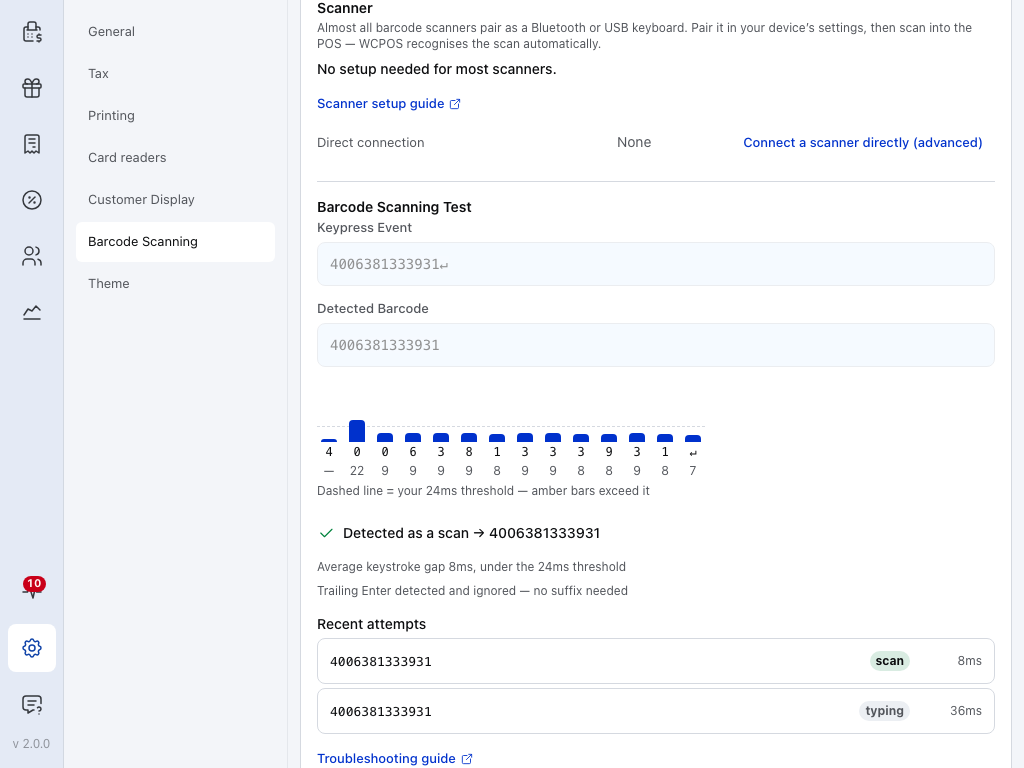
- Evento de tecla pressionada — cada tecla recebida, incluindo um Enter no final.
- Código de barras detectado — o código que o POS vai buscar, após a remoção do prefixo e do sufixo.
- Gráfico de intervalos — uma barra por tecla, comparada a uma linha tracejada no limite definido. Uma barra acima da linha, em âmbar, indica uma tecla que chegou devagar demais.
- Conclusão — Detectado como leitura, ou o motivo pelo qual foi tratado como digitação. Quando uma configuração atrapalha, o teste oferece a correção com um botão Aplicar que a salva.
- Tentativas recentes — suas últimas tentativas, cada uma marcada como leitura, digitação ou curto demais, com seu intervalo médio entre teclas.
- Guia de solução de problemas — abre o Assistente de configuração do leitor para encontrar uma correção pelo sintoma.
As correções oferecidas pelo teste são Aumentar limite para um leitor um pouco lento demais, Diminuir comprimento mínimo para um código abaixo do mínimo e remover um caractere inicial usando-o como prefixo. Para uma explicação de cada conclusão, veja Verificar uma leitura no painel de teste.
Se algo der errado
Nada aparece no teste. Primeiro, verifique onde você está fazendo a leitura. No navegador ou no aplicativo para computador, uma leitura em um campo de texto digita nesse campo, então clique fora dele antes de ler; no aplicativo para iPhone, iPad ou Android, toque primeiro em Evento de tecla pressionada. Se o teste continuar vazio, verifique se o leitor está pareado ou conectado: veja Conectar um leitor.
A conclusão diz "Tratado como digitação". O leitor é mais lento que o limite definido. Pressione Aplicar na sugestão ou aumente o Limite do tempo médio de entrada do código de barras (ms) e leia novamente.
A digitação na busca de produtos é interpretada como leitura. Isso acontece nos aplicativos para iPhone, iPad e Android, nos quais o POS também avalia a digitação na busca pela velocidade. Diminua o limite ou aumente o Comprimento mínimo do código de barras. No navegador ou no aplicativo para computador, digitar em um campo nunca conta como leitura.
O código tem um caractere extra no início ou no final. Seu leitor o adiciona. Digite esse caractere como Prefixo do leitor de código de barras ou Sufixo do leitor de código de barras. Um Enter no final não exige nada.
"O código de barras deve ter pelo menos 8 caracteres". O código é mais curto que o Comprimento mínimo do código de barras. Diminua esse valor para o comprimento do seu código de barras mais curto.
Nenhum som ao ler. Verifique se Reproduzir um som ao ler está ativado, se Som de sucesso ou Som de falha está ativado para o resultado esperado e se o dispositivo não está no modo silencioso. No navegador, o som só começa depois que você clica ou toca em algum lugar da página, então a primeira leitura após abrir a página pode ser silenciosa.
A leitura chega ao POS, mas nenhum produto aparece. O POS informa o motivo. Veja O que a tela informa. O campo do produto que contém o código de barras é definido em Campo de código de barras.