Tema
Configurações do POS: Settings → Theme no POS, neste dispositivo.
Tema altera a aparência do POS: as cores, o tamanho dos botões e do texto, os ícones e as fontes. Não altera nada nas vendas, nos preços ou nos recibos. Sua escolha é salva neste dispositivo, para a loja em que você está trabalhando. Assim, o caixa perto da janela pode usar um tema escuro enquanto o dos fundos continua com um tema claro.
Abra Configurações, no ícone de engrenagem na parte inferior do menu, e depois Tema. As alterações aparecem e são salvas imediatamente; não há botão Salvar.
Escolha um tema
Toque em um bloco e todo o POS muda, inclusive esta tela. Experimente um tema no caixa; você sempre pode voltar para Claro.
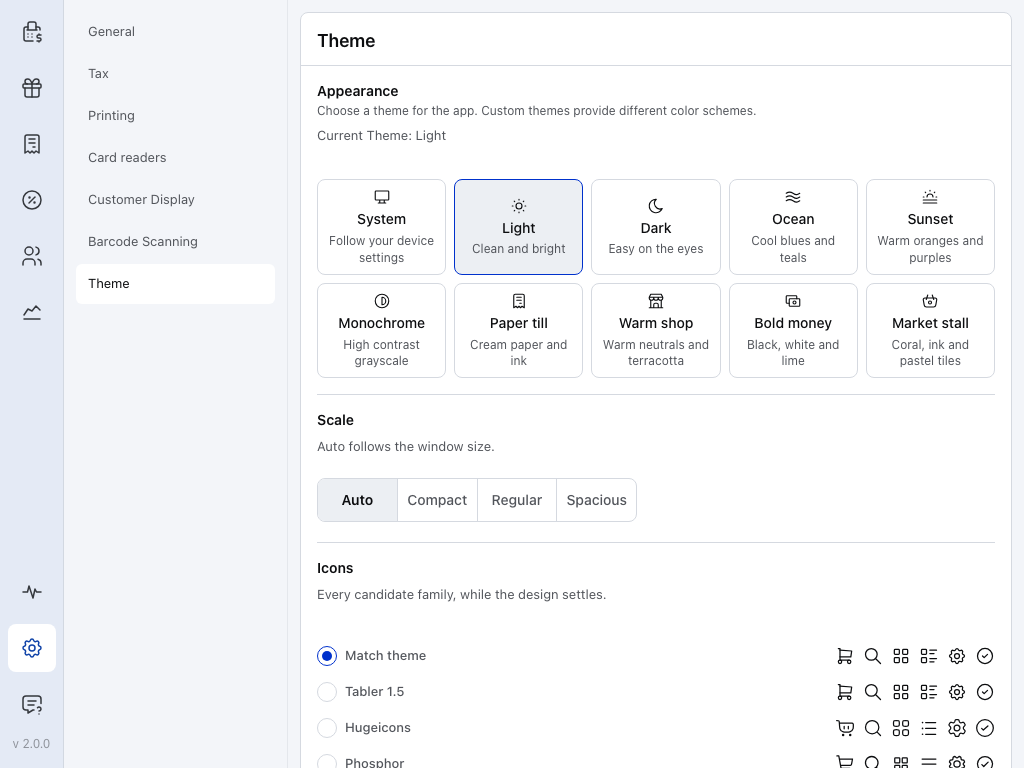
- Tema — esta página, em Configurações.
- Sistema — acompanha seu dispositivo. Quando o dispositivo entra no modo escuro, o POS muda para Escuro e volta para Claro quando o dispositivo retorna ao modo claro. A linha acima dos blocos passa a mostrar Seguindo o tema do sistema.
- Claro — o bloco contornado é o tema em uso, e Tema atual, acima dos blocos, mostra seu nome. Um dispositivo novo começa com Claro, adequado para lojas bem iluminadas.
- Escuro — texto claro sobre fundo escuro, para lojas com pouca iluminação ou turnos noturnos.
- Oceano — um dos três esquemas de cores, junto com Pôr do sol e Monocromático. Oceano e Pôr do sol dão mais personalidade ao caixa. Monocromático usa tons de cinza com alto contraste, para telas sob luz intensa ou operadores de caixa que precisam de contraste forte.
- Caixa de papel — um dos quatro estilos de loja, junto com Loja acolhedora, Dinheiro em destaque e Banca de feira. Cada um traz suas próprias cores, fontes e ícones. Veja O que cada tema altera.
- Automático — a Escala inicial de um dispositivo novo. Veja Aumente ou diminua tudo.
- Compacto — menor, para caber mais conteúdo na tela.
- Espaçoso — maior. Regular fica entre os dois.
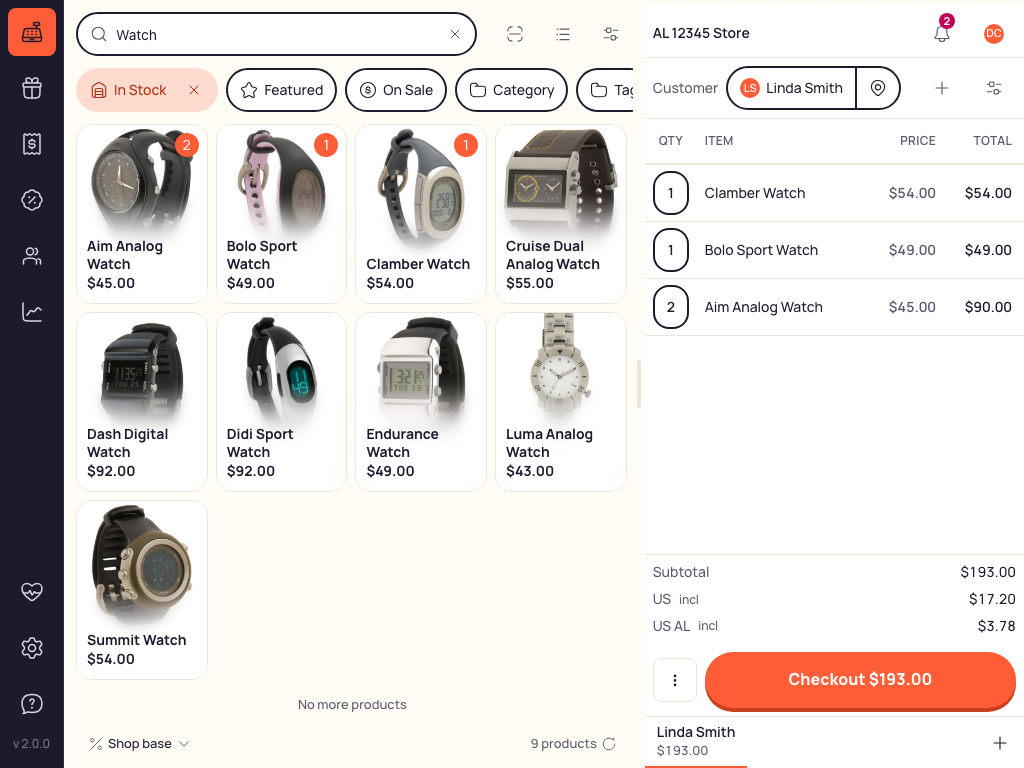
Banca de feira aplicado à tela de vendas, com um pedido em andamento: o painel de produtos à esquerda e o carrinho à direita.
O que cada tema altera
Os quatro estilos de loja alteram mais do que as cores. Enquanto Ícones e Fontes estiverem em Seguir o tema, cada tema traz seu próprio estilo de ícones e suas fontes.
Compare temas, ícones e fontes
| Tema | Ícones e fontes |
|---|---|
| Sistema Claro ou Escuro, conforme o dispositivo | Ícones: Tabler 1.5 Fontes: Sistema |
| Claro Limpo e luminoso | Ícones: Tabler 1.5 Fontes: Sistema |
| Escuro Confortável para os olhos | Ícones: Tabler 1.5 Fontes: Sistema |
| Oceano Tons frios de azul e verde-azulado | Ícones: Phosphor Fontes: Sistema |
| Pôr do sol Tons quentes de laranja e roxo | Ícones: Phosphor Fontes: Sistema |
| Monocromático Tons de cinza com alto contraste | Ícones: Tabler 1.5 Fontes: Sistema |
| Caixa de papel Papel creme e tinta | Ícones: Phosphor Fontes: DM Sans · Instrument Serif |
| Loja acolhedora Tons neutros quentes e terracota | Ícones: Hugeicons Fontes: DM Sans · Fraunces |
| Dinheiro em destaque Preto, branco e verde-lima | Ícones: Phosphor Fontes: Space Grotesk |
| Banca de feira Coral, tinta e blocos em tons pastel | Ícones: Hugeicons Fontes: Manrope |
Aumente ou diminua tudo
Escala define o tamanho dos botões, do texto e dos espaçamentos em todo o POS. Deixe em Automático, a menos que a tela pareça apertada ou com espaço vazio demais.
Em Configurações → Tema, na seção Escala, toque em Automático, Compacto, Regular ou Espaçoso.
- Automático — escolhe o tamanho conforme a janela: Compacto em uma janela estreita, como a de um celular, Espaçoso em um monitor de mesa largo e Regular entre os dois.
- Compacto permite exibir mais conteúdo na tela; Espaçoso aumenta os botões e o texto; Regular fica entre os dois. Essas três opções mantêm o mesmo tamanho quando a janela muda.
Quando Automático muda de tamanho e como funciona em telas sensíveis ao toque
Automático usa Compacto em larguras abaixo de 640 pixels, Espaçoso a partir de 1600 pixels e Regular entre esses valores. Ao redimensionar a janela do navegador ou do aplicativo para computador, o tamanho acompanha a mudança. Nos aplicativos para iOS e Android, Automático usa o lado mais curto da tela, então girar o dispositivo não altera o tamanho.
Em uma tela sensível ao toque, Compacto mantém todos os botões com pelo menos 44 pixels de altura para facilitar o toque; o texto e os espaçamentos continuam menores. Com um mouse, os botões usam o tamanho Compacto completo.
Escolha os ícones e as fontes
Em Configurações → Tema, role para baixo, passando por Escala, até Ícones e Fontes, e toque em uma opção de qualquer uma das listas.
Ambos começam em Seguir o tema, que acompanha o tema (veja O que cada tema altera). Escolha uma opção diferente de Seguir o tema para manter esses ícones ou fontes ao mudar de tema.
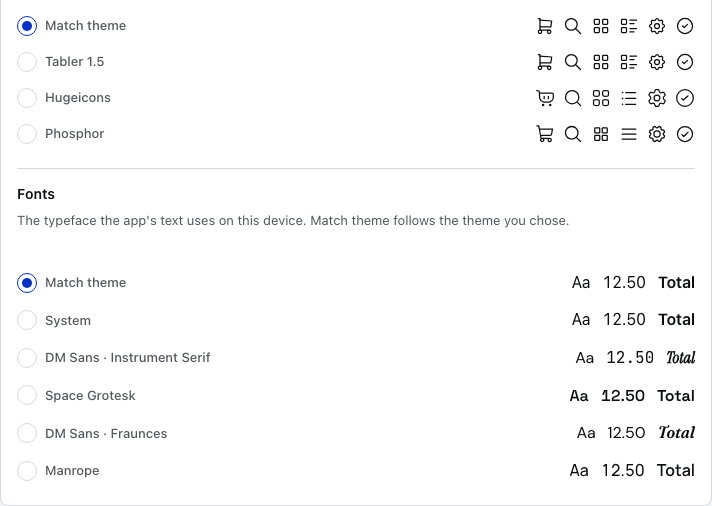
- Ícones: Seguir o tema — a lista superior é Ícones. Seguir o tema usa os ícones incluídos no tema. Um dispositivo novo começa com essa opção.
- Amostras — seis ícones presentes em todas as telas, desenhados nessa família, para você comparar antes de escolher.
- Phosphor — um dos três estilos de ícones, junto com Tabler 1.5 e Hugeicons. Escolha um para usar com todos os temas.
- Fontes: Seguir o tema — a lista em Fontes. Seguir o tema usa as fontes incluídas no tema. Um dispositivo novo começa com essa opção.
- Amostras — Aa para texto, 12.50 para preços e Total para títulos, cada um nessa fonte.
- DM Sans · Fraunces — um dos cinco conjuntos de fontes, junto com Sistema, DM Sans · Instrument Serif, Space Grotesk e Manrope. Sistema é a fonte do próprio dispositivo.
Se algo der errado
- O POS ficou escuro sozinho — Sistema está ativado e o dispositivo entrou no modo escuro. Escolha Claro ou Escuro para manter a mesma aparência o dia inteiro.
- Outro caixa tem uma aparência diferente — cada dispositivo mantém seu próprio tema. Configure o tema nesse dispositivo também.
- As fontes ou os ícones não mudaram com o tema — Ícones ou Fontes está definido com uma opção diferente de Seguir o tema. Volte para Seguir o tema.
- Os botões estão pequenos demais para tocar, ou cabem poucos na tela — altere a Escala.
- O tema mudou depois que você trocou de loja — cada loja mantém seu próprio tema neste dispositivo. Configure-o novamente para essa loja.