Configurações no WP Admin
WP admin: WP Admin → POS → Settings, compartilhado por todos os caixas.
Você precisa da permissão Gerenciar configurações do POS para ver estas configurações: administradores e gerentes de loja têm essa permissão, mas operadores de caixa não (Acesso).
Para configurar a impressora, o leitor de código de barras, o tema ou a exibição de um caixa, abra as Configurações dentro do POS. Essas configurações se aplicam apenas àquele dispositivo.
Encontrar uma configuração
Tarefas comuns:
- Alterar o nome, o telefone ou a política de devolução da loja: Dados da loja.
- Escolher as formas de pagamento oferecidas no caixa: Escolher formas de pagamento.
- Definir o que os operadores de caixa podem fazer: Acesso.
- Encerrar a sessão de um dispositivo perdido ou compartilhado: Sessões.
- Definir o fundo de caixa: Caixa.
- Escolher qual campo do produto o leitor de código de barras lê: Campo de código de barras.
- Escolher o cliente com o qual cada venda começa: Cliente padrão do POS.
- Baixar todos os fechamentos de caixa em uma planilha: Exportar fechamentos.
- Ler os erros e avisos registrados pelo WCPOS: Logs.
- Ativar sua chave de licença do WCPOS Pro: Instalar o WCPOS Pro.
O menu à esquerda de POS > Configurações tem três grupos: Configurações, Ferramentas e Conta. Em Geral e Caixa, cada alteração é salva assim que você a faz; apenas as configurações de uma forma de pagamento no POS têm um botão Salvar.
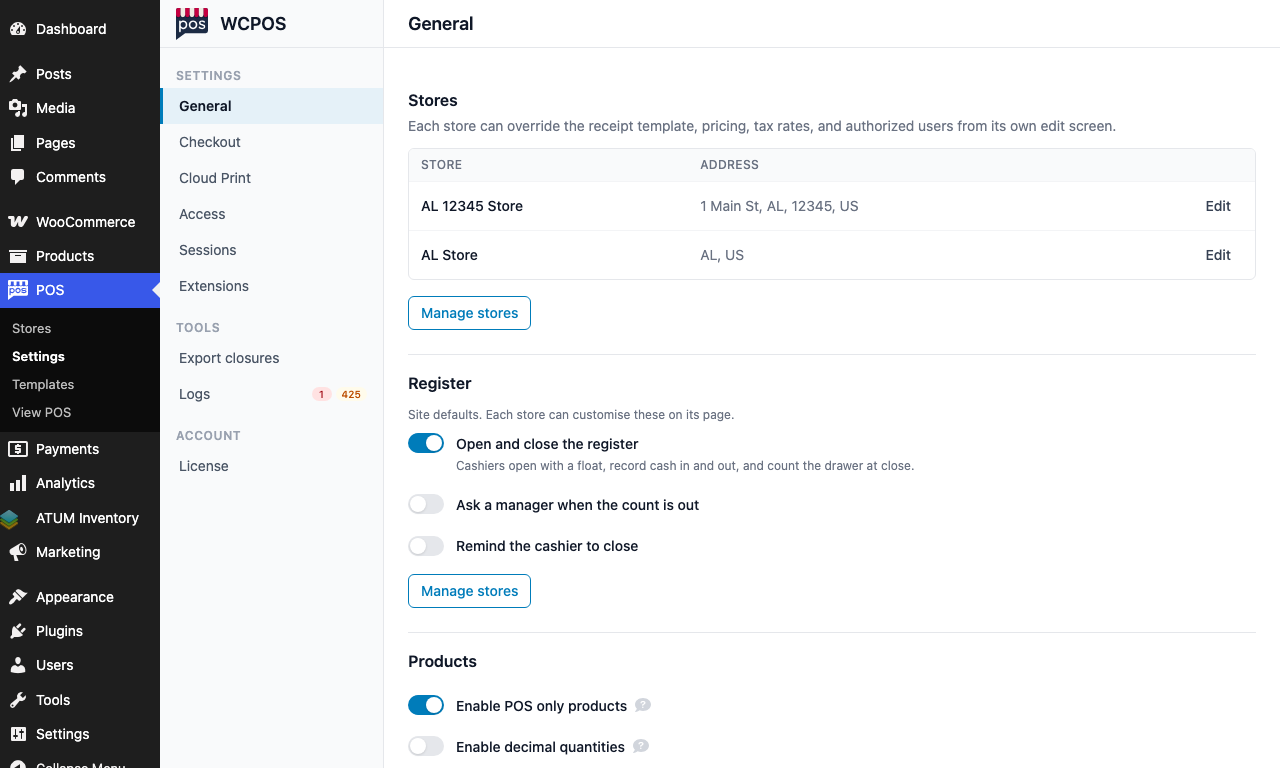
- Configurações — Geral, Caixa, Impressão em nuvem, Acesso, Sessões e Extensões.
- Ferramentas — Exportar fechamentos e Logs.
- Conta — Licença.
Tudo no menu de configurações
Configurações
- Geral: dados da loja, caixa, produtos, clientes, privacidade e Forçar SSL. Consulte Configurações gerais ou abra O que há em Geral mais abaixo.
- Caixa: vendas acima do estoque, e-mails do POS e formas de pagamento (Gateways de pagamento) com o status de pedido definido por cada uma. Consulte Configurações de caixa ou abra O que há em Caixa mais abaixo.
- Impressão em nuvem: impressoras que buscam recibos pela internet, regras de impressão automática de pedidos e fila de impressão. Consulte Impressão em nuvem.
- Acesso: o que cada função do WordPress pode fazer no POS, incluindo a função Caixa. Consulte Acesso.
- Sessões: quem está conectado ao POS, em quais dispositivos e como encerrar a sessão de um dispositivo. Consulte Sessões.
- Extensões: encontre, instale, atualize e desative extensões do WCPOS. Um número ao lado do nome indica quantas atualizações estão pendentes. Consulte Extensões.
Ferramentas
- Exportar fechamentos: use Baixar CSV para obter todos os fechamentos de caixa registrados nesta loja, uma linha por fechamento, com os valores do momento do fechamento. Consulte Conciliação.
- Logs: o log do WCPOS da própria loja, com erros e avisos. Ao lado do nome, um número indica os erros que você ainda não leu e outro, os avisos. Consulte Logs.
Conta
- Licença: com o WCPOS Pro instalado, informe sua Chave de licença e clique em Ativar, ou use Desativar para desativá-la. Sem o Pro, a página oferece a atualização para ele. Consulte Instalar o WCPOS Pro.
Uma extensão pode adicionar sua própria página em Ferramentas ou Conta.
O que há em Geral: dados da loja, caixa, produtos, clientes, privacidade, Forçar SSL
- Dados da loja: nome, telefone, e-mail, política de devolução e Identificações fiscais da loja. Consulte Dados da loja.
- Caixa: abertura e fechamento do caixa, fundo de caixa e regras de fechamento. O plugin gratuito tem um caixa; mais caixas exigem o Pro. Consulte Caixa.
- Produtos: produtos exclusivos do POS, quantidades decimais, restauração do estoque ao excluir pedidos e Campo de código de barras. Consulte Configurações gerais.
- Clientes: nomes de usuário gerados, Cliente padrão do POS, Permitir que clientes baixem recibos e Identificações fiscais dos clientes (Identificações fiscais dos clientes). Consulte Configurações gerais.
- Privacidade: dados anônimos de uso e relatórios de erros. Até que um administrador responda, exibe os botões Permitir e Não, obrigado. Consulte Configurações gerais.
- Avançado: Forçar SSL. Consulte Forçar SSL.
O que há em Caixa: vendas acima do estoque, e-mails, formas de pagamento
- Impedir vendas acima do estoque. Consulte Configurações de caixa.
- As opções E-mails do administrador, E-mails do cliente e E-mails do caixa. Consulte Notificações por e-mail.
- A tabela Gateways de pagamento. Consulte Configurações de caixa. Nela, você pode:
- escolher quais formas de pagamento o caixa oferece e em qual ordem (no plugin gratuito, apenas Dinheiro e Cartão podem ser ativados ou alterados; outras formas de pagamento exigem o Pro);
- escolher o Status do pedido atribuído a um pedido do POS quando ele é pago com cada forma de pagamento;
- abrir as configurações de uma forma de pagamento no POS para alterar o nome e a descrição exibidos no caixa e, para dinheiro, o Arredondamento: Sem arredondamento ou um incremento de 0,05 a 10. Consulte Arredondamento em dinheiro.
Notificações por e-mail, caixas e identificações fiscais
Notificações por e-mail são as três opções de e-mail em Caixa. Caixas corresponde à seção Caixa de Geral. Identificações fiscais da loja faz parte de Dados da loja, e Identificações fiscais dos clientes fica em Clientes, ambas em Geral.
Dados da loja
Abra WP Admin > POS > Configurações > General e altere os campos no topo. Cada alteração é salva assim que você a faz. Esses dados são usados nos recibos e nas faturas do POS:
| Campo | O que contém |
|---|---|
| Nome da loja | O nome da sua loja. |
| Telefone | O número de telefone da loja. |
| O endereço de e-mail da loja. | |
| Política de reembolso e devolução | Um texto curto impresso nos recibos do POS. |
| Identificações fiscais da loja | Os números de identificação fiscal da loja. Consulte Identificações fiscais da loja. |
Deixe um campo em branco para manter o valor já cadastrado no WooCommerce, exibido em cinza no campo vazio. Se o WooCommerce também não tiver um valor, Nome da loja usa o título do site e E-mail usa o endereço do remetente dos seus e-mails do WooCommerce.
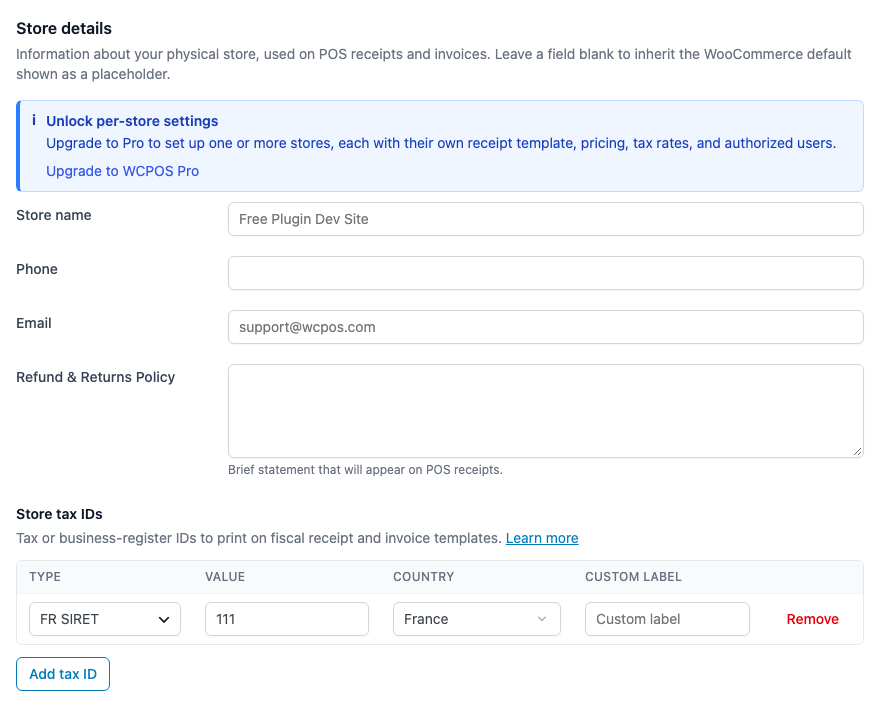
- Nome da loja — vazio aqui, então o título do site exibido em cinza é usado.
- Telefone — nenhum por padrão.
- E-mail — vazio aqui, então o endereço exibido em cinza é usado.
- Política de reembolso e devolução — impressa nos recibos do POS.
- Identificações fiscais da loja — os números de identificação fiscal da loja. Consulte Identificações fiscais da loja.
Até você criar uma loja, Dados da loja exibe esses mesmos campos e um botão Gerenciar lojas. Quando você tiver uma, a seção passa a ser Lojas, uma lista das suas lojas com um botão Editar para cada uma, e os dados de cada loja são definidos nela. Consulte Configurar uma loja.
Forçar SSL
Deixe Forçar SSL ativado. A opção fica em Avançado, na parte inferior de Geral, vem ativada por padrão e mantém seguras todas as conexões entre o POS e seu site (HTTPS).

- Forçar SSL — ativado por padrão. Deixe ativado.
O que Forçar SSL altera e quando desativar
Com Forçar SSL ativado, abrir o POS em um endereço http:// redireciona você para o endereço https://, e os links de login, finalização de compra e recibos do POS usam HTTPS mesmo quando o endereço do próprio site começa com http://, como pode acontecer por trás de um proxy que gerencia SSL.
Desative apenas em um site sem certificado SSL, como um site de teste no seu próprio computador. Nesse caso, o POS segue o endereço do próprio site.
Com WCPOS Pro
O Pro adiciona POS > Lojas ao menu do WP Admin. Cada loja tem seus próprios dados, modelos de recibo, caixas e equipe, além de sua própria página Tela do cliente. Consulte Configurar uma loja.
Escolher um modelo de tela do cliente para uma loja
Na página Tela do cliente da loja, a lista Modelo de tela começa com Igual ao site, seguido, entre parênteses, pelo nome do modelo de tela do site (Padrão da loja quando o site não tem nenhum ativo). Mantenha essa opção para que a loja siga o modelo usado pelo site. Escolha outro modelo para dar a esta loja um modelo próprio. Um modelo aparece na lista quando é ativado em POS > Modelos, na aba Tela.
Se algo der errado
Não há menu POS no WP Admin. O WordPress exibe todo o menu POS, incluindo Configurações, apenas para usuários com a permissão Gerenciar configurações do POS, e sua conta não tem essa permissão. Peça a um administrador para concedê-la à sua função ou consulte Acesso.
Geral exibe Lojas onde ficava Dados da loja. Você tem o WCPOS Pro e pelo menos uma loja. Clique em Editar em uma loja para alterar seus dados.
Não foi possível baixar as fontes dos recibos
O aviso começa assim: "O WCPOS não conseguiu baixar suas fontes de recibo de cdn.jsdelivr.net." Ele aparece no WP Admin para quem gerencia o WooCommerce. Até que o download funcione, os recibos usam uma fonte básica que contém apenas letras latinas, então textos em outros alfabetos podem não ser impressos corretamente. O WCPOS tenta novamente a cada hora. Se sua hospedagem bloquear solicitações de saída, peça que libere cdn.jsdelivr.net.
Não foi possível configurar as fontes dos recibos
O aviso começa assim: "O WCPOS não conseguiu publicar seu mapa de fontes de recibo." O WCPOS não conseguiu salvar o arquivo que informa aos recibos onde estão as fontes. Os recibos usam a fonte latina básica até que isso funcione, e o WCPOS tenta novamente a cada hora. Peça à sua hospedagem para verificar se a pasta de uploads do WordPress tem permissão de gravação.
"Sua loja está por trás do Cloudflare" no topo de Geral. O WCPOS detectou que seu site passa pelo Cloudflare, cujas verificações de segurança podem impedir o POS de acessar sua loja. Se o POS exibir HOST121 ou uma janela de verificação de segurança, consulte Cloudflare.
Caixa avisa que a finalização de compra fica mais lenta
O aviso no topo de Caixa começa assim: "A finalização de compra no WCPOS fica mais lenta à medida que seu catálogo e histórico de pedidos crescem". Sua loja ainda mantém os pedidos no armazenamento legado de pedidos do WooCommerce. Mude para o Armazenamento de pedidos de alto desempenho: o aviso contém um link para a configuração do WooCommerce e permanece até você fazer a mudança. Consulte Armazenamento de pedidos.
"Ajude-nos a melhorar o WCPOS" no WP Admin
O WCPOS está perguntando se pode enviar dados anônimos de uso e relatórios de erros. Clique em Permitir ou Não, obrigado. Você pode mudar sua resposta a qualquer momento em Geral > Privacidade.
Até que alguém com a permissão Gerenciar configurações do POS responda, a caixa aparece nas telas Painel e Plugins. Durante 7 dias após a instalação ou atualização do WCPOS, ela também aparece na maioria das telas do WooCommerce. Ao dispensá-la, você a oculta para si por 7 dias.